Datengenauigkeit
Verstehen Sie, warum eine Zahl in Fullmetrix von Ihrem Shop oder von Google Analytics abweicht, und gleichen Sie die Einstellungen an, um Gleiches mit Gleichem zu vergleichen.
Eine Zahl in Fullmetrix, die nicht mit dem Admin Ihres Shops übereinstimmt, bedeutet fast nie, dass Daten fehlen. In den meisten Fällen zählen die beiden Tools nicht dasselbe. Eines schließt Steuern ein und das andere nicht, eines zählt stornierte Bestellungen und das andere nicht, eines schneidet Tage um Mitternacht Pariser Zeit ab und das andere um Mitternacht New Yorker Zeit.
Diese Seite erklärt genau, was Fullmetrix zählt, welche Einstellungen die Zahlen verändern und wie Sie einen fairen Vergleich anstellen.
Was Fullmetrix als Bestellung zählt
Fullmetrix importiert jede Bestellung aus Ihrem Shop, unabhängig von ihrem Status. Ein Status ist der Zustand einer Bestellung in Ihrem Shop, zum Beispiel "Zahlung ausstehend", "Versendet", "Storniert" oder "Erstattet".
In Berichten wird eine Bestellung gezählt, wenn sie alle diese Bedingungen erfüllt.
- Sie gehört zu einem Shop, der in der Quellenauswahl oben im Bericht gewählt ist.
- Ihr Erstellungsdatum liegt im gewählten Zeitraum, in der Zeitzone Ihrer Organisation.
- Ihr Status steht nicht in der Liste Ausgeschlossene Bestellstatus im Tab Berichte.
- Ihr Betrag liegt über null, solange Nur Bestellungen mit Bruttobetrag > 0 angehakt ist (standardmäßig der Fall).
- Sie wurde nicht von einem Kunden aus der Liste Ignorierte Kunden aufgegeben.
Gelöschte Bestellungen im Papierkorb und die Entwurfsbestellungen, die WooCommerce während des Bezahlvorgangs erstellt, werden nie gezählt.
Standardmäßig ist kein Status ausgeschlossen
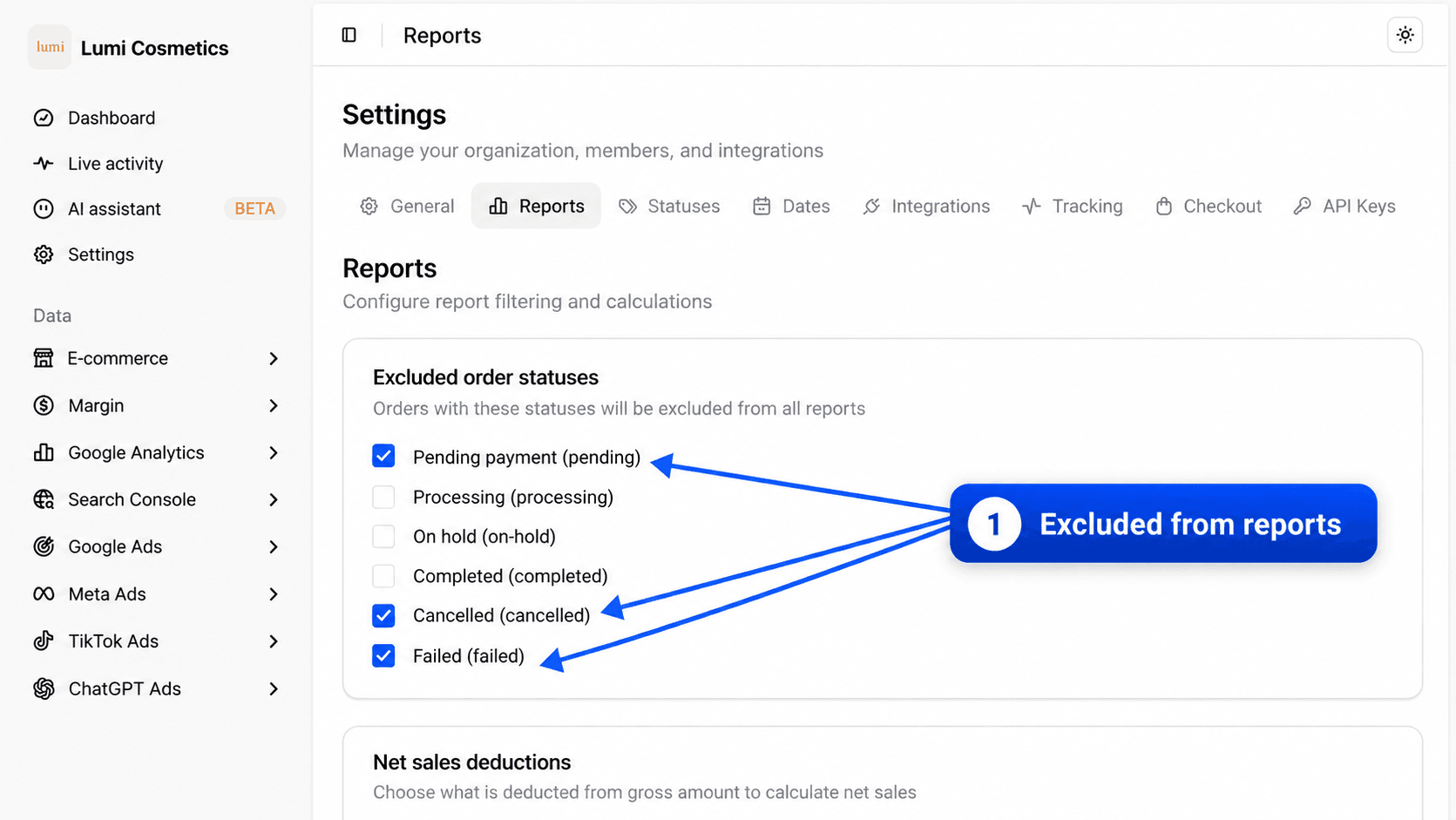
Solange Sie unter Ausgeschlossene Bestellstatus nichts anhaken, zählt Fullmetrix auch stornierte, fehlgeschlagene und auf Zahlung wartende Bestellungen. Das ist die häufigste Ursache für Abweichungen gegenüber einem Shop-Admin, der nur bestätigte Bestellungen zeigt. Richten Sie diese Liste frühzeitig ein, siehe unten.
Dieselbe Definition wird überall in Fullmetrix verwendet, in Berichten, im Dashboard, in Segmenten und in Exporten. Ändern Sie eine Einstellung, folgt jede Zahl.
Wie der Umsatz berechnet wird
Fullmetrix zeigt in den Verkaufsberichten zwei Hauptbeträge.
Der Bruttoumsatz ist die Summe der Gesamtbeträge der gezählten Bestellungen, so wie Ihr Shop sie erfasst. Er enthält Steuern, Versand und Gebühren, und Rabatte sind bereits abgezogen.
Der Umsatz geht vom Bruttoumsatz aus und zieht ab, was Sie unter Nettoumsatz-Abzüge im Einstellungs-Tab Berichte angehakt haben.
| Kontrollkästchen | Was es abzieht | Wirkung |
|---|---|---|
| Erstattungen abziehen | Erstattete Beträge | Eine Erstattung wird an dem Tag abgezogen, an dem sie ausgestellt wurde, nicht am Bestelldatum |
| Steuern abziehen | MwSt. und andere Bestellsteuern | Der Umsatz wird netto, ohne Steuern |
| Versand abziehen | Dem Kunden berechneter Versand | Der Umsatz enthält nur den Wert der Produkte |
| Gebühren abziehen | Zusätzlich berechnete Gebühren (Zahlungsgebühren, Verpackung...) | Diese Gebühren verlassen den Umsatz |
Je nach Ihren Einstellungen kann der Umsatz also ohne Steuern, ohne Versand und abzüglich Erstattungen sein, während der Admin Ihres Shops oft einen Gesamtbetrag inklusive Steuern und mit Versand zeigt. Öffnen Sie den Tab Berichte, um zu sehen, welche Kästchen in Ihrer Organisation angehakt sind.
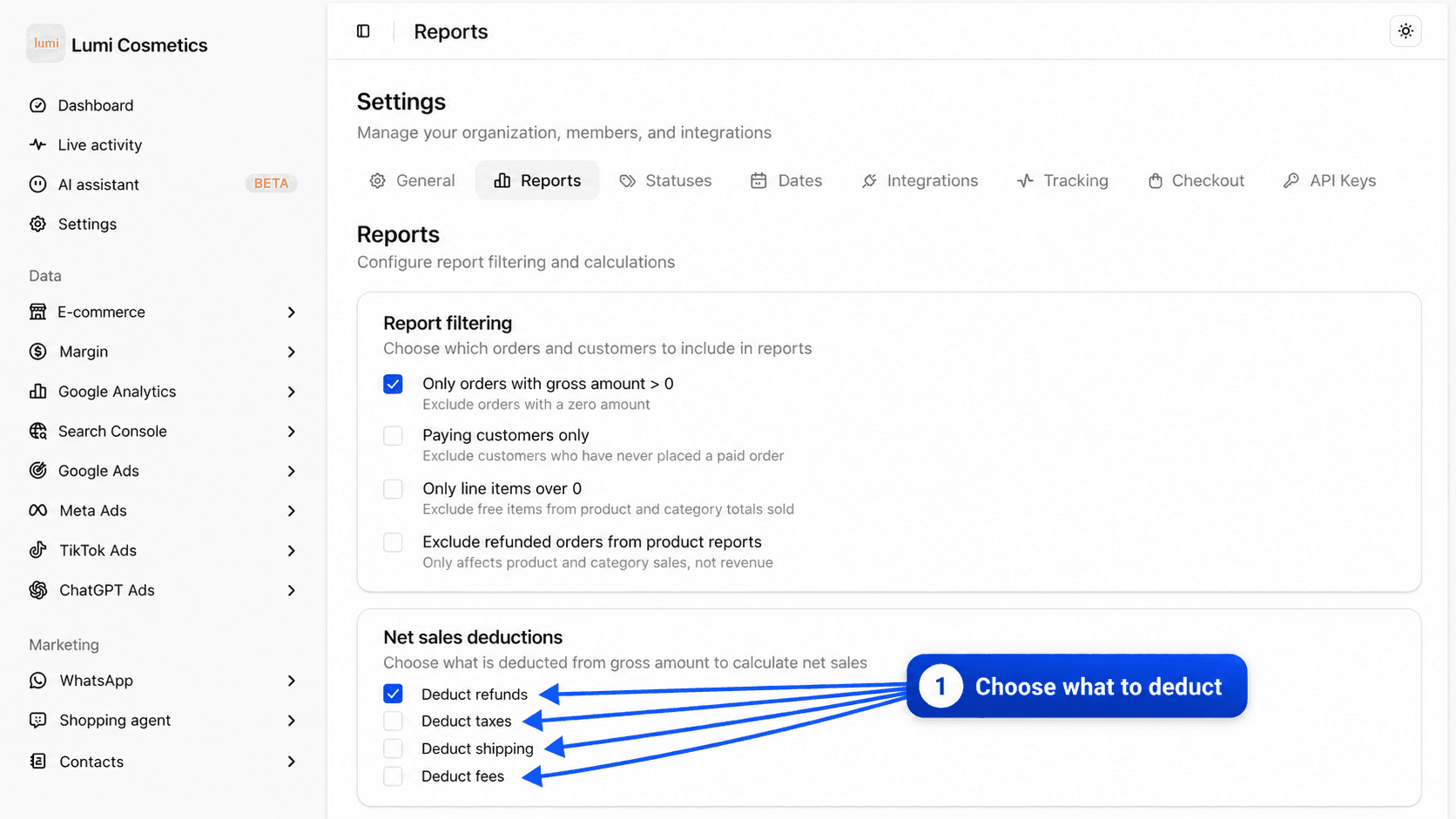
Erstattungen landen an ihrem eigenen Datum
Ist Erstattungen abziehen angehakt, senkt eine am 3. Oktober ausgestellte Erstattung für eine Bestellung vom 28. September den Umsatz im Oktober, nicht im September. Die Verkäufe im September bleiben das, was Sie im September tatsächlich eingenommen haben. Zieht Ihr Shop die Erstattung stattdessen von der ursprünglichen Bestellung ab, weichen die beiden Tools in beiden Monaten ab und stimmen dann über den gesamten Zeitraum überein. Details zu Erstattungen stehen im Bericht Rückerstattungen.
Einstellungen, die die Zahlen verändern
Alle diese Einstellungen finden Sie unter Einstellungen. Sie gelten sofort für Ihre gesamte Historie, ohne erneuten Import. Laden Sie einfach den Bericht neu.
Tab Allgemein, Zeitzone und Währung
Die Zeitzone bestimmt, wo ein Tag endet. Eine Bestellung um halb zwölf nachts in Paris landet in einem auf eine weiter östlich gelegene Zeitzone eingestellten Bericht am nächsten Tag. Jeder Zeitraum (Tag, Woche, Monat) folgt dieser Zeitzone.
Die Währung ist die, in der jeder Betrag angezeigt wird. In einer anderen Währung aufgegebene Bestellungen werden umgerechnet. Details finden Sie unter Währungen und Zeitzonen.
Tab Berichte, welche Bestellungen berücksichtigt werden
Die Karte Berichtsfilterung hat vier Kontrollkästchen.
| Kontrollkästchen | Standard | Was es ändert |
|---|---|---|
| Nur Bestellungen mit Bruttobetrag > 0 | Angehakt | Bestellungen mit 0, zum Beispiel eine völlig kostenlose Bestellung, werden nicht gezählt |
| Nur zahlende Kunden | Nicht angehakt | Bestellungen von Kunden, die nie eine bezahlte Bestellung aufgegeben haben, werden entfernt |
| Nur Positionen uber 0 | Nicht angehakt | Kostenlose Artikel verlassen die verkauften Mengen pro Produkt und Kategorie |
| Erstattete Bestellungen aus Produktberichten ausschliessen | Nicht angehakt | Erstattete Bestellungen verlassen die Produkt- und Kategorieverkäufe, ohne den Umsatz zu berühren |
Die Karte Ausgeschlossene Bestellstatus listet jeden in Ihren Bestellungen gefundenen Status mit seinem Anzeigenamen und seinem Code in Klammern auf. Haken Sie die an, die nicht zählen sollen, in der Regel stornierte, fehlgeschlagene und auf Zahlung wartende Bestellungen. Der Status Erstattet erscheint nicht in dieser Liste, weil Erstattungen über das Kontrollkästchen Erstattungen abziehen behandelt werden.
Die Karte Ignorierte Kunden entfernt die Bestellungen eines Kunden aus jedem E-Commerce-Bericht, zum Beispiel Ihre eigene Testadresse oder ein internes Konto. Suchen Sie den Kunden per E-Mail, um ihn hinzuzufügen.
Tab Status, Namen der Status
Der Tab Status listet die in Ihren Bestellungen entdeckten Status auf. Dort ändern Sie für jeden Status Anzeigename, Farbe und Kanonische Gruppe (Abgeschlossen, In Bearbeitung, Ausstehend, Storniert, Erstattet, Fehlgeschlagen, Entwurf). Diese Änderungen verändern die Zahlen der Berichte nicht. Fehlt ein neuer Status in der Liste der ausgeschlossenen Status, klicken Sie in diesem Tab auf Status aktualisieren und gehen Sie dann zurück zu Berichte.
Tab Daten
Der Tab Daten legt unter anderem den Beginn Ihres Geschäftsjahres fest, das von Zielen genutzt wird, sowie das Zeitformat. In Berichten bleibt das Datum einer Bestellung ihr Erstellungsdatum.
Einen fairen Vergleich mit Ihrem Shop anstellen
Gehen Sie in dieser Reihenfolge vor. Jeder Schritt schließt eine Ursache für Abweichungen aus.
Einen kurzen, vergangenen Zeitraum wählen
Nehmen Sie einen abgeschlossenen Tag oder eine abgeschlossene Woche, zum Beispiel die letzte Woche. Vermeiden Sie heute, denn die neuesten Bestellungen sind möglicherweise noch auf dem Weg zu Fullmetrix.
Einen einzelnen Shop wählen
Haben Sie mehrere Shops, wählen Sie den zu vergleichenden Shop in der Quellenauswahl oben im Bericht, statt Alle Quellen.
Die Zeitzone auf beiden Seiten prüfen
Vergleichen Sie die Zeitzone unter Einstellungen, Tab Allgemein, mit der Ihres Shops. Weichen sie ab, wandern Bestellungen am späten Abend auf einen anderen Tag.
Zuerst die Anzahl der Bestellungen vergleichen
Öffnen Sie den Bericht Bestellungen und vergleichen Sie die Anzahl mit dem Admin Ihres Shops, gefiltert auf dieselben Status. Weichen die Anzahlen ab, suchen Sie Bestellnummern, die nur auf einer Seite vorhanden sind. Prüfen Sie ihren Status und ihre Uhrzeit.
Dann die Beträge vergleichen
Stimmt die Anzahl der Bestellungen überein, vergleichen Sie den Bruttoumsatz mit dem Gesamtbetrag Ihres Shops inklusive Steuern. Vergleichen Sie dann den Umsatz und berücksichtigen Sie dabei die Kontrollkästchen der Nettoumsatz-Abzüge.
Warum Google Analytics etwas anderes zeigt
Google Analytics und Fullmetrix messen nicht dasselbe. Fullmetrix liest die in Ihrem Shop erfassten Bestellungen. Google Analytics zählt die Käufe, die sein Code im Browser des Besuchers gesehen hat.
Mehrere Gründe führen dazu, dass Google Analytics weniger Bestellungen oder andere Beträge sieht.
- Ein Besucher, der Cookies ablehnt oder einen Werbeblocker nutzt, sendet nichts an Google Analytics. Seine Bestellung existiert trotzdem in Ihrem Shop.
- Eine telefonisch aufgenommene, von Hand im Admin erstellte oder später bezahlte Bestellung (Überweisung, Ratenzahlung) wird vom Browser nicht gesehen.
- Lädt die Bestätigungsseite nicht, zum Beispiel weil der Kunde nach der Zahlung den Tab schließt, wird der Kauf nicht gesendet.
- Google Analytics zieht Stornierungen oder Erstattungen nur ab, wenn Ihr Shop sie sendet.
- Der von Ihrem Tracking-Code gesendete Betrag kann je nach Installation Steuern und Versand einschließen oder nicht.
- Die Zeitzone Ihrer Google-Analytics-Property kann von der von Fullmetrix abweichen.
Verlassen Sie sich für den Umsatz auf die E-Commerce-Berichte von Fullmetrix, die von Ihrem Shop ausgehen. Nutzen Sie die Berichte zu Google Analytics für Traffic, Quellen und die Wege der Besucher.
Schnelle Antworten nach Symptom
| Was Sie sehen | Wahrscheinlichste Ursache | Wo Sie nachsehen |
|---|---|---|
| Fullmetrix zählt mehr Bestellungen als der Shop | Stornierte oder ausstehende Bestellungen werden gezählt | Einstellungen, Tab Berichte, Ausgeschlossene Bestellstatus |
| Der Umsatz ist niedriger als der Gesamtbetrag des Shops | Steuern, Versand, Gebühren oder Erstattungen abgezogen | Einstellungen, Tab Berichte, Nettoumsatz-Abzüge |
| Die Abweichungen betreffen Bestellungen am späten Abend | Andere Zeitzone | Einstellungen, Tab Allgemein, Zeitzone |
| Ein Monat sinkt, nachdem eine alte Bestellung erstattet wurde | Erstattung an ihrem eigenen Datum abgezogen | Bericht Rückerstattungen |
| Beträge weichen nur bei Auslandsbestellungen ab | Währungsumrechnung | Währungen und Zeitzonen |
| Die Bestellung von heute Morgen fehlt | Die Synchronisierung ist noch nicht gelaufen | So funktioniert die Synchronisierung |
| Ein ganzer Shop fehlt in der Summe | Shop nicht gewählt oder Synchronisierung fehlerhaft | Quellenauswahl, dann Synchronisierungsstatus |
Häufig gestellte Fragen
Historischer Import
Erfahren Sie, was beim ersten Import Ihres Shops passiert, wie lange er dauert, wo Sie seinen Fortschritt verfolgen und was bei einem Fehlschlag zu tun ist.
Währungen und Zeitzonen
Legen Sie Währung und Zeitzone Ihrer Berichte fest, verstehen Sie, wie Bestellungen in Fremdwährung umgerechnet werden, und ändern Sie, wie Beträge geschrieben werden.