Mehrere Shops
Fügen Sie mehrere Shops hinzu, filtern Sie Ihre Berichte Shop für Shop und verfolgen Sie alle Ihre Organisationen in der Multi-Shop-Ansicht.
Mit Fullmetrix können Sie mehrere Shops auf zwei Arten verfolgen. Sie können mehrere Shops mit einer Organisation verknüpfen und jeden Bericht über die Auswahl Alle Quellen filtern. Sie können auch die Multi-Shop-Ansicht öffnen, die die Shops aller Organisationen addiert, auf die Sie Zugriff haben.
In beiden Fällen behält jeder Shop seine eigene Verbindung. Seine Bestellungen, Kunden und sein Synchronisierungsstatus bleiben ihm zugeordnet. Das Zusammenfassen von Shops in einem Bericht verschiebt oder kopiert niemals Daten.
Eine Organisation oder mehrere
Eine Organisation ist der Arbeitsbereich, der Shops, ihre Berichte und ihre Einstellungen enthält. Die Einstellungen der Organisation gelten für alle ihre Shops, darunter Zeitzone, Währung, ausgeschlossene Bestellstatus und Abzüge beim Nettoumsatz.
Legen Sie mehrere Shops in dieselbe Organisation, wenn alle folgenden Punkte zutreffen.
- Sie laufen auf derselben Plattform (zum Beispiel drei PrestaShop-Shops).
- Sie verkaufen in derselben Währung.
- Sie teilen dieselben Berichtsregeln und dieselben Personen haben Zugriff.
- Sie haben nicht mehr als drei davon.
In allen anderen Fällen erstellen Sie pro Shop eine eigene Organisation. Das gilt für einen WooCommerce-Shop neben einem Shopify-Shop, einen Shop in Euro neben einem in Schweizer Franken oder eine Marke, deren Team die Zahlen einer anderen Marke nicht sehen soll. Alle diese Shops finden Sie dann gemeinsam in der Multi-Shop-Ansicht.
Um eine Organisation zu erstellen, klicken Sie oben in der Seitenleiste auf den Namen Ihrer Organisation und dann auf Organisation erstellen.
Was das Hinzufügen eines Shops verhindert
Eine Organisation akzeptiert höchstens drei Shops. Sie lehnt außerdem einen Shop ab, der auf einer anderen Plattform läuft als der bereits verbundene. In beiden Fällen zeigt Fullmetrix beim Erzeugen des Verbindungscodes einen Fehler an, und die Lösung ist, eine neue Organisation zu erstellen.
Einen Shop zu einer Organisation hinzufügen
Integrationen öffnen
Klicken Sie in der Seitenleiste auf Einstellungen und dann auf den Tab Integrationen. In der Kategorie E-Commerce hat jeder verknüpfte Shop eine eigene Karte, mit seiner Adresse und dem Datum der letzten Synchronisierung.
Auf Shop hinzufügen klicken
Die gestrichelte Kachel Shop hinzufügen erscheint neben den Karten, solange die Organisation weniger als drei Shops hat. Sie öffnet das Fenster Plattform verbinden.
Wenn in der Organisation bereits ein Shop importiert wurde, wählt das Fenster dieselbe Plattform für Sie aus und erzeugt einen neuen Code. Andernfalls werden Sie zuerst nach der Plattform gefragt.
Das Modul im neuen Shop installieren
Das Fenster zeigt die Schaltfläche Plugin herunterladen und den Verbindungscode für diesen neuen Shop. Folgen Sie dann der Anleitung für Ihre Plattform, genau wie beim ersten Shop.
- PrestaShop-Modul installieren
- WooCommerce-Plugin installieren
- Shopify verbinden
- Magento-Erweiterung installieren
- Sylius-Plugin installieren
Verwenden Sie immer den für diesen Shop angezeigten Code. Das Modul lehnt einen Code ab, der bereits von einem anderen Shop verwendet wurde.
Die Verbindung prüfen
Sobald das Modul den Code akzeptiert, zeigt das Fenster "Plugin verbunden. Der Import wurde gestartet. Sie können dieses Fenster schließen." Unter Integrationen erscheint eine neue Karte, mit einem Fortschrittsbalken Import läuft während des ersten Imports.
Prüfen Sie jede Karte einzeln. Dass ein Shop auf dem neuesten Stand ist, heißt nicht, dass der Import eines anderen Shops abgeschlossen ist.
Berichte nach Shop filtern
Sobald die Organisation mindestens zwei Shops hat, erscheint oben in den Berichten neben der Datumsauswahl die Schaltfläche Alle Quellen. Bei nur einem Shop ist die Schaltfläche ausgeblendet.
Die Auswahl öffnen
Klicken Sie auf Alle Quellen. Die Liste zeigt jeden Shop mit seinem Domainnamen, zum Beispiel example-store.com.
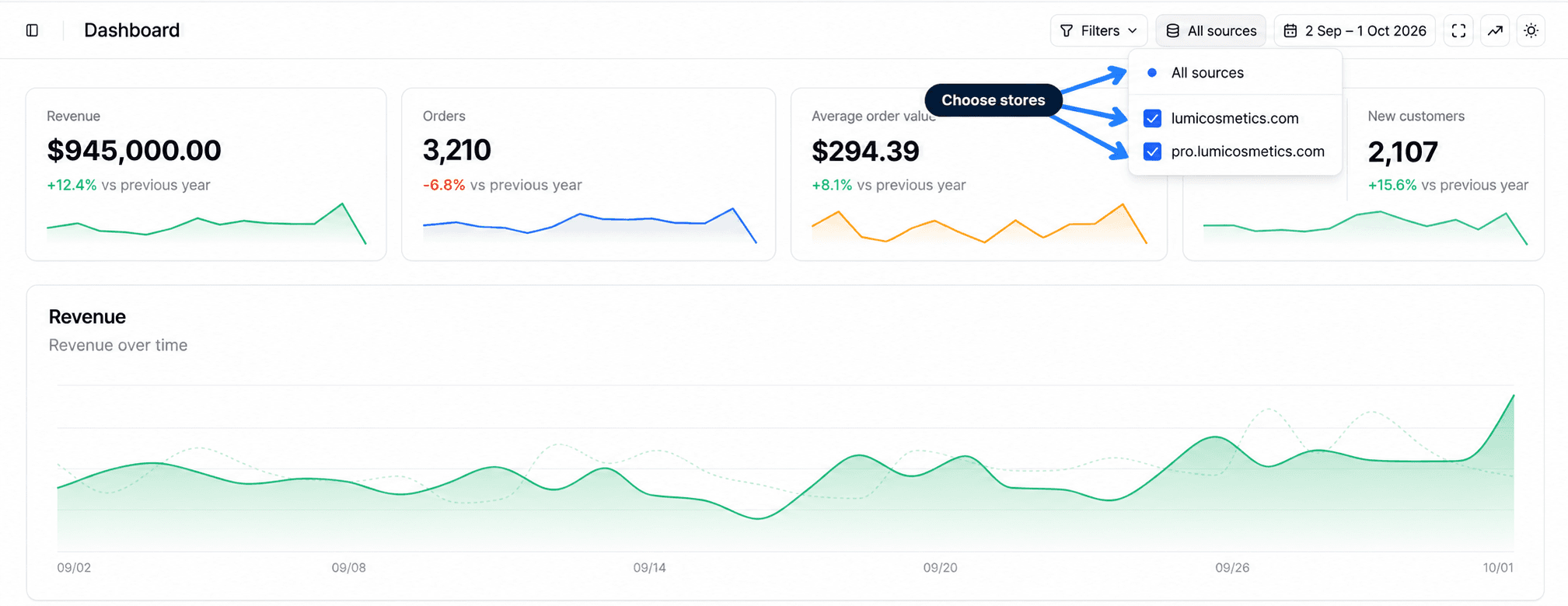
Die zu analysierenden Shops anhaken
Entfernen Sie das Häkchen bei den Shops, die Sie ausschließen möchten. Die Schaltfläche zeigt dann die Domain des gewählten Shops oder die Anzahl der beibehaltenen Shops, zum Beispiel "2 Quellen". Um zur Gesamtansicht zurückzukehren, klicken Sie oben in der Liste auf Alle Quellen.
Den Bericht lesen
Der Bericht wird für die angehakten Shops im gewählten Zeitraum neu berechnet. Ihre Auswahl wird in Ihrem Browser für diesen Bereich der App gespeichert. Sie ist auch beim nächsten Besuch noch da, aber nicht auf einem anderen Computer.
Ein Shop, dessen erster Import noch nicht abgeschlossen ist, wird aus der Summe von Alle Quellen ausgelassen. Er fließt in die Summe ein, sobald sein Import beendet ist. Details zur Auswahl in den einzelnen Berichten finden Sie unter Shops in einem Bericht auswählen.
Bevor Sie eine Zahl exportieren oder teilen
Schauen Sie auf die Beschriftung der Auswahl. Alle Quellen bedeutet, dass die Zahl alle Shops der Organisation addiert. Eine Domain bedeutet, dass die Zahl nur diesen Shop umfasst.
Die Multi-Shop-Ansicht nutzen
Die Multi-Shop-Ansicht bringt die Shops aller Ihrer Organisationen auf einer Seite zusammen. Sie ist dafür gedacht, eine Gruppe von Marken oder ein Kundenportfolio zu verfolgen, ohne zwischen Organisationen zu wechseln.
Die Ansicht öffnen
Klicken Sie oben in der Seitenleiste auf den Namen Ihrer Organisation. Klicken Sie im geöffneten Menü unter der Liste der Organisationen auf Multi-Shop.
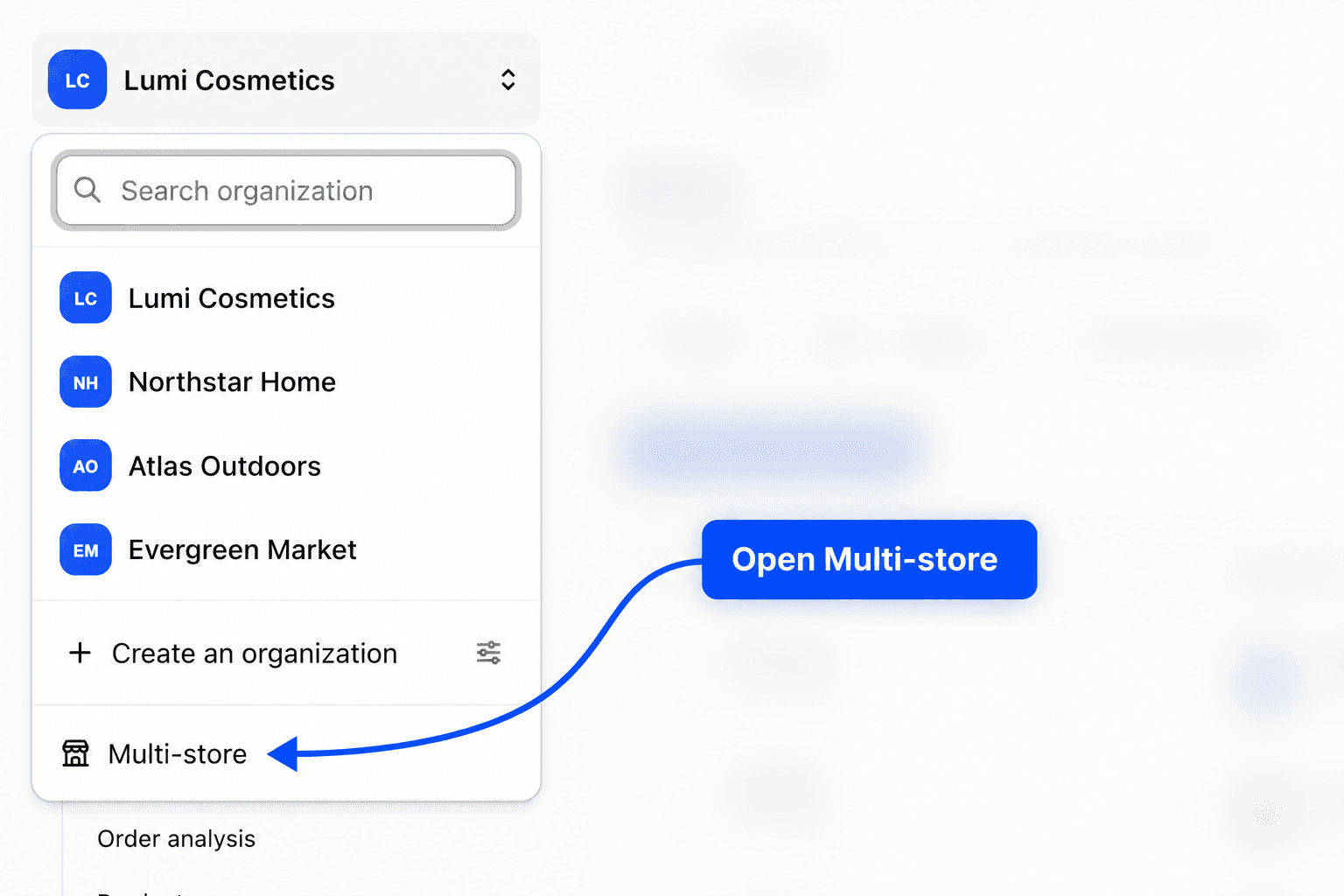
Die Seite öffnet sich im Vollbild, ohne Seitenleiste. Der Pfeil oben links, Zurück zu meinem Shop, bringt Sie zum Dashboard Ihrer Organisation zurück.
Welche Shops erscheinen
Die Ansicht zeigt die Shops der Organisationen, in denen Sie Administrator Ihres Unternehmens sind oder auf die Sie Zugriff erhalten haben. Ein Shop erscheint erst, wenn sein erster Import abgeschlossen ist, und nur, wenn seine Organisation in einer Testphase ist oder ein aktives Abonnement hat.
Wenn kein Shop diese Bedingungen erfüllt, zeigt die Seite "Kein Shop verbunden. Verbinden Sie Ihre Shops über die Einstellungen Ihrer Organisationen."
Bedienelemente oben auf der Seite
- Die Auswahl Alle Shops funktioniert wie Alle Quellen. Jeder Shop steht unter dem Namen seiner Organisation, gefolgt von einer Nummer, wenn die Organisation mehrere Shops hat, und einem farbigen Punkt, der ihn auf der Karte und im Aktivitätsverlauf kennzeichnet.
- Die Datumsauswahl legt die analysierten Daten und den Vergleich fest. Sie funktioniert wie in den Berichten, siehe Zeitraum und Vergleich.
- Die beiden Schaltflächen rechts schalten den Bildschirm in den TV-Modus und wechseln zwischen hellem und dunklem Design. Der TV-Modus wird unter Diagramme und TV-Modus behandelt.
Was die Seite zeigt
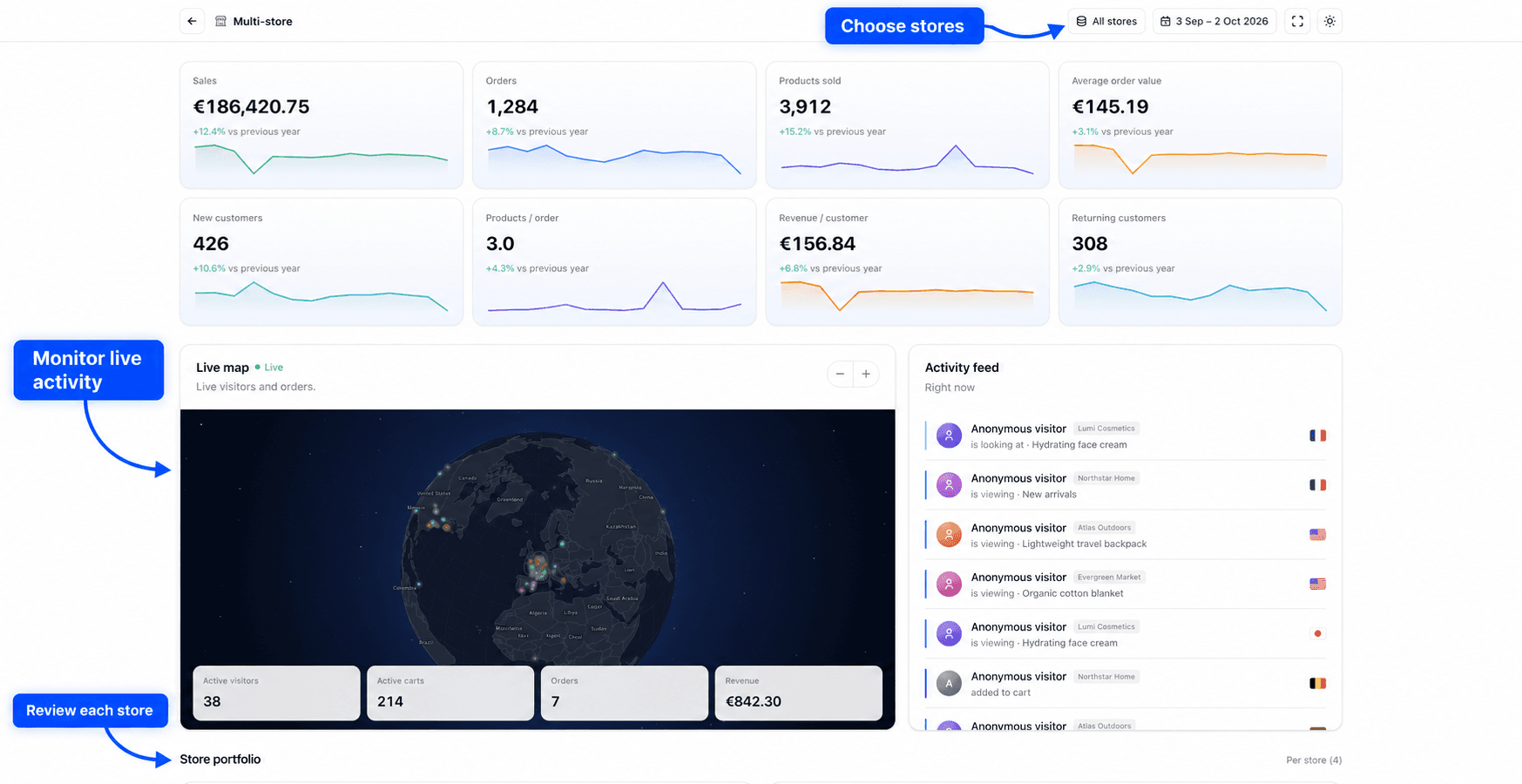
Oben addieren acht Kennzahlen die ausgewählten Shops über den Zeitraum, jede mit ihrer eigenen Kurve. Das sind Verkäufe, Bestellungen, Verkaufte Produkte, Durchschnittlicher Bestellwert, Neue Kunden, Produkte / Bestellung, Umsatz / Kunde und Wiederkehrende Kunden.
Darunter platziert die Live-Karte Besucher und Bestellungen in Echtzeit, mit vier Zählern (Aktive Besucher, Aktive Warenkörbe, Bestellungen und Umsatz des Tages). Daneben listet der Aktivitätsverlauf auf, was Gerade jetzt in Ihren Shops passiert. Diese Informationen stammen aus dem Site-Tracking, siehe Site-Tracking.
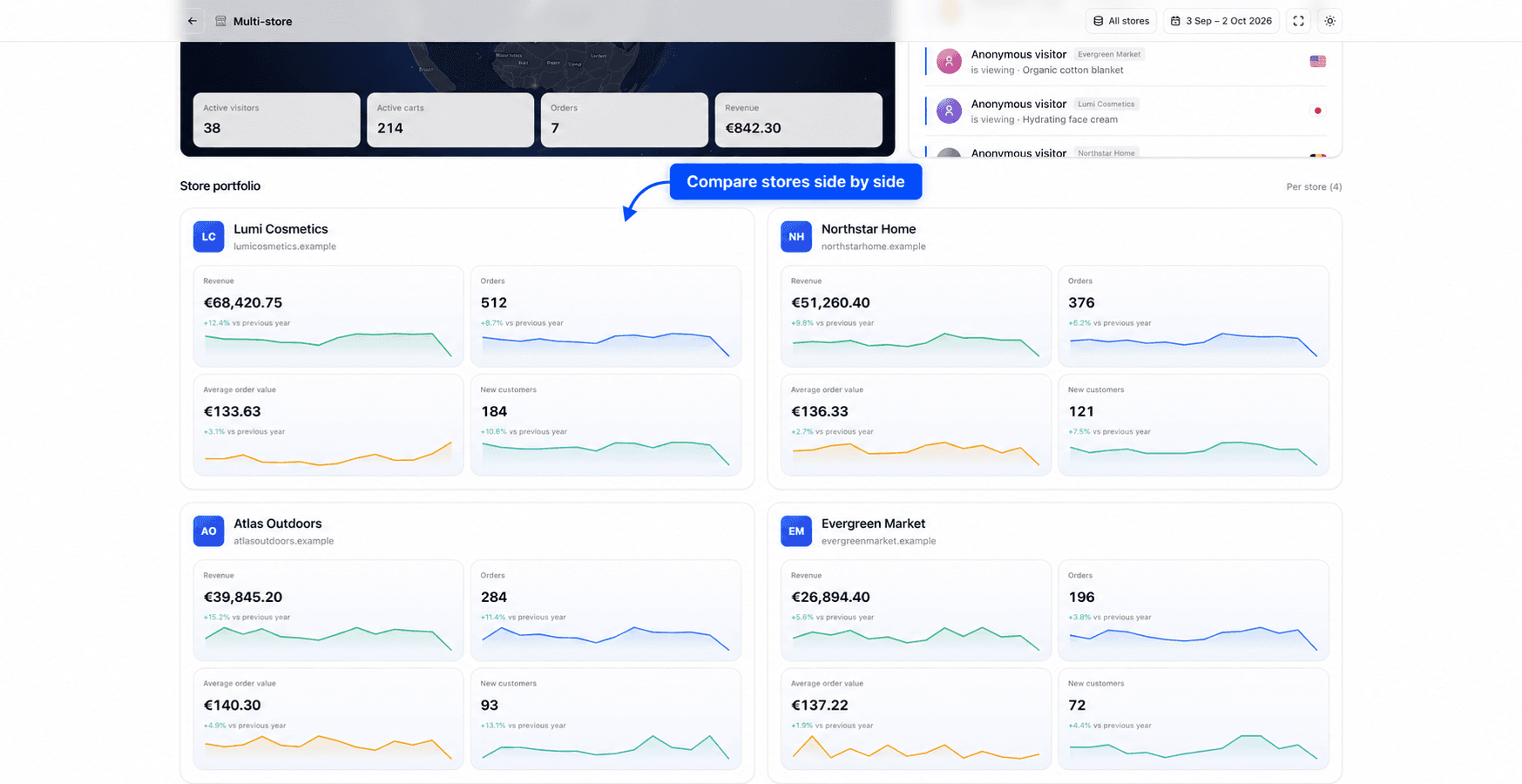
Unten zeigt das Shop-Portfolio eine Karte pro Shop, mit seinem Umsatz, seinen Bestellungen, seinem Durchschnittlichen Bestellwert und seinen Neuen Kunden. Die Überschrift Pro Shop zeigt in Klammern, wie viele Shops im Zeitraum Daten haben.
Währungen werden nicht umgerechnet
Die Ansicht addiert die Beträge jedes Shops unverändert, ohne Währungsumrechnung. Wenn Ihre Shops in verschiedenen Währungen verkaufen, ist die Umsatzsumme aussagelos. Wählen Sie in diesem Fall nur Shops mit derselben Währung aus oder lesen Sie die Portfoliokarten einzeln.
Einen Shop entfernen
Um einen einzelnen Shop zu entfernen, öffnen Sie Einstellungen, dann Integrationen, und klicken Sie auf der Karte dieses Shops auf Trennen. Fullmetrix bittet Sie um Bestätigung, denn dabei werden die Verbindung und alle importierten Bestellungen dieses Shops gelöscht. Das lässt sich nicht rückgängig machen. Andere Shops der Organisation sind nicht betroffen.
Die Deinstallationsanleitungen für PrestaShop und WooCommerce erklären, was Sie auf der Shop-Seite tun müssen.