Installieren und verbinden
Installieren Sie das Fullmetrix-WordPress-Plugin und verbinden Sie WooCommerce Schritt für Schritt.
Verwenden Sie das offizielle Plugin Fullmetrix Reporting, Analytics & Marketing for WooCommerce.
Vorbereitung
Melden Sie sich bei Fullmetrix und in der WordPress-Administration an. Prüfen Sie vorab die Kompatibilität.
1. Verbindung in Fullmetrix vorbereiten
WooCommerce auswählen
Wählen Sie im Fullmetrix-Assistenten WooCommerce als Shop-Plattform.
Verbindungscode kopieren
Kopieren Sie den angezeigten Code. Er hat das Format FMTX-XXXX-XXXX-XXXX.
Code vertraulich behandeln
Verwenden Sie den Code nur in dem Shop, den Sie verbinden. Senden Sie ihn nicht in einem Ticket und zeigen Sie ihn nicht in einem Screenshot.
2. Plugin in WordPress installieren
Fullmetrix suchen und installieren
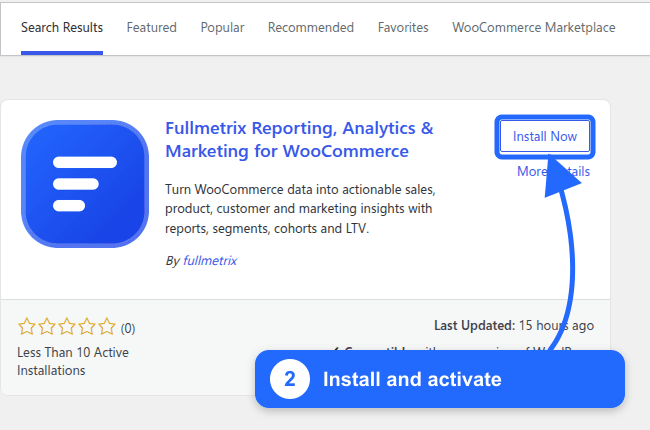
Suchen Sie nach Fullmetrix. Klicken Sie bei Fullmetrix Reporting, Analytics & Marketing for WooCommerce auf Install Now. Klicken Sie nach Abschluss der Installation auf Activate.
Herausgeber prüfen
Wählen Sie das von fullmetrix veröffentlichte Plugin. Installieren Sie kein ähnlich benanntes Drittanbieter-Plugin.
3. Fullmetrix-Einstellungen öffnen
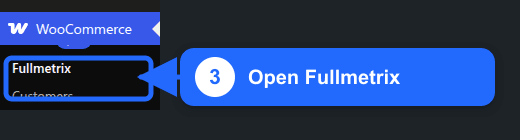
Öffnen Sie nach der Aktivierung WooCommerce > Fullmetrix.
4. Shop verbinden
Verbindungscode eingeben
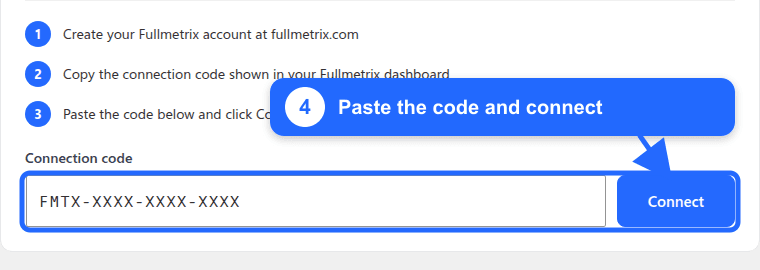
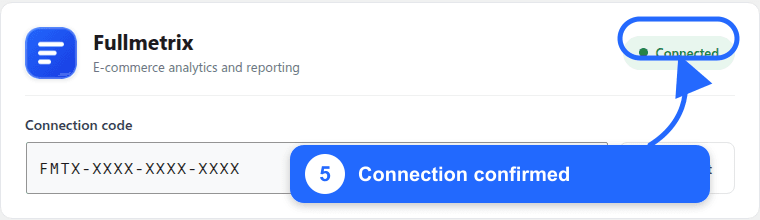
Fügen Sie den Fullmetrix-Code in Connection code ein und klicken Sie auf Connect.
Erste Synchronisierung abwarten
Sync in progress ist normal, während Fullmetrix die Shop-Historie importiert. Lassen Sie WordPress Cron laufen und trennen Sie das Plugin nicht.

Nach Abschluss des Imports ändert sich der Status zu Sync complete. Große Kataloge und Bestellhistorien benötigen mehr Zeit.
Ihr WooCommerce-Shop ist verbunden
Kehren Sie zu Fullmetrix zurück. Der Assistent wird automatisch fortgesetzt und die Dashboards füllen sich während des historischen Imports.
Zeigt das Plugin einen Fehler oder schreitet die Synchronisierung nicht fort, nutzen Sie die WooCommerce-Fehlerbehebung.