Installieren und verbinden
Installieren Sie das Fullmetrix-Modul für Magento und verbinden Sie eine Store View Schritt für Schritt.
Installieren Sie das Modul im Magento-Projektverzeichnis mit demselben Systembenutzer, der normalerweise Composer- und Magento-Befehle ausführt.
Vorbereitung
Melden Sie sich bei Fullmetrix und Magento an. Stellen Sie sicher, dass ein aktuelles Backup und ein reguläres Wartungsfenster vorhanden sind, und prüfen Sie die Kompatibilität.
1. Verbindung in Fullmetrix vorbereiten
Magento auswählen
Wählen Sie im Fullmetrix-Assistenten Magento als Shop-Plattform.
Verbindungscode kopieren
Kopieren Sie den angezeigten Code. Er hat das Format FMTX-XXXX-XXXX-XXXX.
Code vertraulich behandeln
Verwenden Sie ihn nur in dem Shop, den Sie verbinden. Senden Sie ihn nicht in einem Ticket und zeigen Sie ihn nicht in einem Screenshot.
2. Magento-Modul installieren
Führen Sie im Magento-Projektverzeichnis aus:
composer require fullmetrix/magento-connector
bin/magento module:enable Fullmetrix_Connector
bin/magento setup:upgrade
bin/magento cache:flush
Wenn Ihr Produktions-Deployment die Dependency Injection kompiliert, führen Sie zusätzlich aus:
bin/magento setup:di:compilePrüfen Sie, ob Magento das Modul als aktiviert meldet:
bin/magento module:status Fullmetrix_ConnectorGewohnten Deployment-Prozess verwenden
Verteilen Sie Paket und generierte Dateien in einer verwalteten oder geclusterten Installation über denselben Release-Prozess wie andere Magento-Module.
3. Fullmetrix in Magento öffnen
Öffnen Sie in der Magento-Administration Marketing und wählen Sie Fullmetrix.
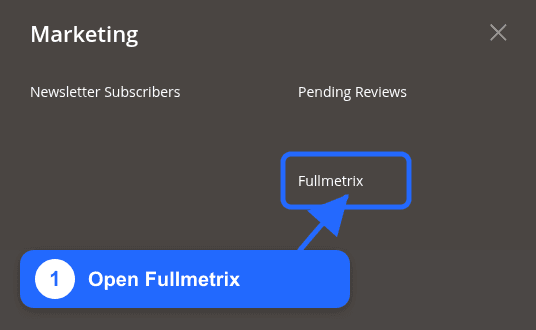
Falls der Menüpunkt fehlt, leeren Sie den Magento-Cache und melden Sie sich ab und wieder an.
4. Store View verbinden
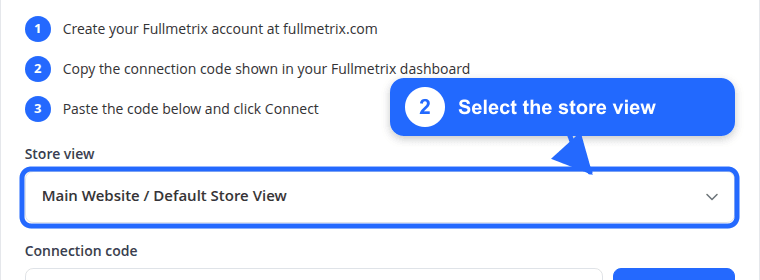
Store View auswählen
Wählen Sie die View, deren URL, Währung, Katalog, Kunden und Bestellungen synchronisiert werden sollen. Wählen Sie keine deaktivierte View.
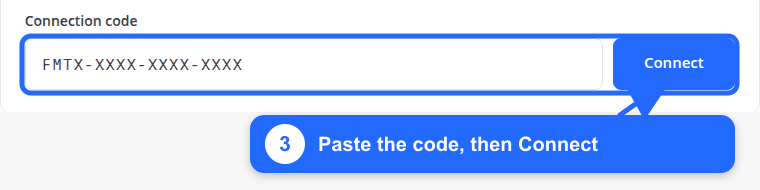
Verbindungscode eingeben
Fügen Sie den Fullmetrix-Code in Connection code ein und klicken Sie auf Connect.
Ersten Import abwarten
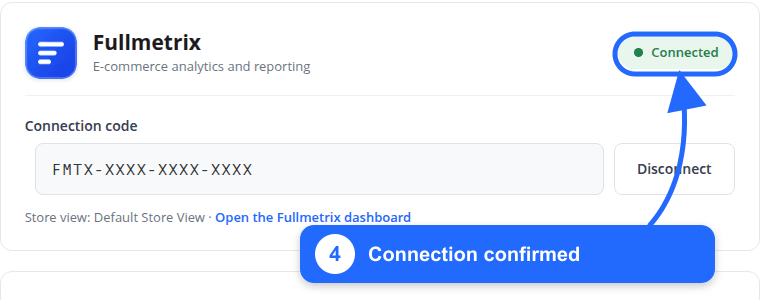
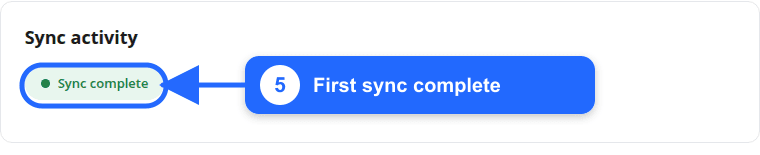
Lassen Sie den Magento-Cron laufen. Nach dem historischen Import zeigt Sync activity den Status Sync complete.
Ihre Store View ist verbunden
Kehren Sie zu Fullmetrix zurück. Der Assistent wird automatisch fortgesetzt und die Dashboards füllen sich während des historischen Imports.
Optional: Verbindung per Befehlszeile
Geben Sie bei mehreren Store Views die View-ID an:
bin/magento fullmetrix:connect FMTX-XXXX-XXXX-XXXX --store-id=1
bin/magento fullmetrix:status
Der Statusbefehl zeigt den Verbindungscode. Entfernen Sie diese Zeile, bevor Sie die Ausgabe teilen.
Wenn Magento einen Fehler zeigt oder der Import nicht fortschreitet, lesen Sie die Magento-Fehlerbehebung.