Installieren und verbinden
Installiere den Fullmetrix-Connector und verbinde deinen PrestaShop-Shop Schritt für Schritt.
Diese Anleitung verwendet den offiziellen Fullmetrix-Connector. Lass das ZIP-Archiv unverändert. PrestaShop installiert es direkt.
Vorbereitung
Melde dich bei Fullmetrix und im PrestaShop-Backoffice an. Prüfe vor dem Fortfahren die Kompatibilität.
1. Verbindung in Fullmetrix vorbereiten
PrestaShop auswählen
Wähle im Fullmetrix-Onboarding PrestaShop als Shop-Plattform.
Connector herunterladen
Klicke auf die Download-Schaltfläche des Plugins und bewahre die heruntergeladene ZIP-Datei auf. Entpacke sie nicht.
Verbindungscode kopieren
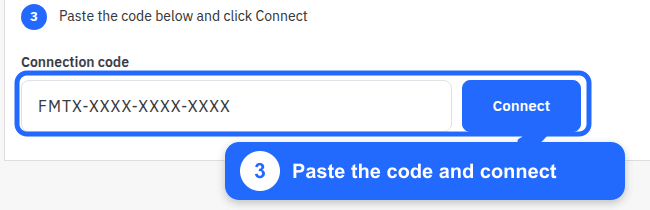
Kopiere den in Fullmetrix angezeigten Code. Er hat das Format FMTX-XXXX-XXXX-XXXX.
Code vertraulich behandeln
Verwende den Code nur für den Shop, den du verbindest. Sende ihn nicht in einem Ticket und zeige ihn nicht in einem Screenshot.
2. Connector in PrestaShop installieren
Modulverwaltung öffnen
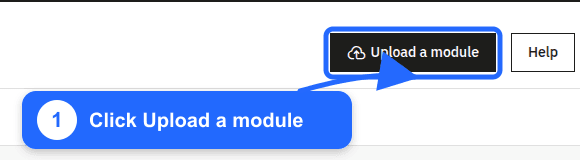
Öffne im PrestaShop-Backoffice Modules > Module Manager. Klicke auf Upload a module.
ZIP-Archiv hochladen
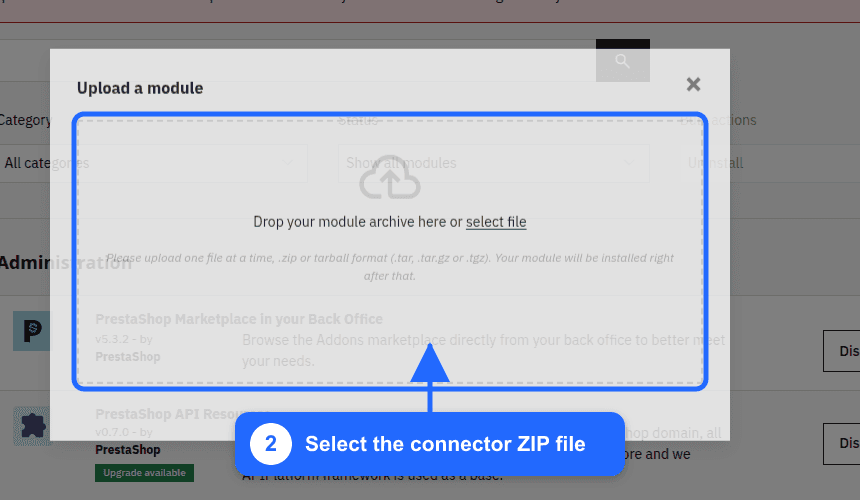
Ziehe die ZIP-Datei des Connectors in den Upload-Bereich oder klicke auf select file und wähle sie aus. Warte auf die Installationsbestätigung von PrestaShop.
Modulkonfiguration öffnen
Falls PrestaShop sie nicht automatisch öffnet, gehe zurück zu Module Manager, suche nach Fullmetrix und klicke auf Configure.
3. Shop verbinden
Ergebnis prüfen
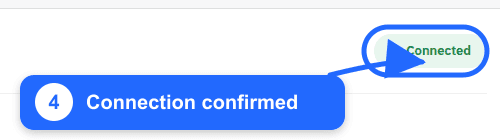
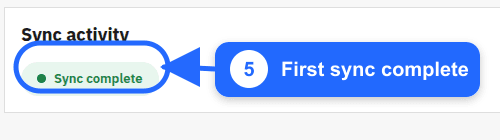
Das Modul muss Connected anzeigen. Nach dem ersten Import zeigt Sync activity den Status Sync complete.
Dein Shop ist verbunden
Kehre zu Fullmetrix zurück. Das Onboarding wird automatisch fortgesetzt und die Dashboards füllen sich während des Verlaufsimports.
Wenn das Modul einen Fehler anzeigt, verwende die PrestaShop-Fehlerbehebung.