Installieren und verbinden
Installiere Fullmetrix in einem Sylius-Projekt und verbinde es mit einem einmaligen Code.
Installiere das Plugin als Symfony-Bundle, deploye seine Migration und gib den Code im Sylius-Adminbereich ein.
Vorbereitung
Sichere die Datenbank und folge deinem üblichen Deployment-Prozess. Prüfe die Kompatibilität, bevor du Composer änderst oder Migrationen ausführst.
1. Sylius in Fullmetrix auswählen
Erstelle oder wähle die richtige Organisation und klicke auf Sylius.
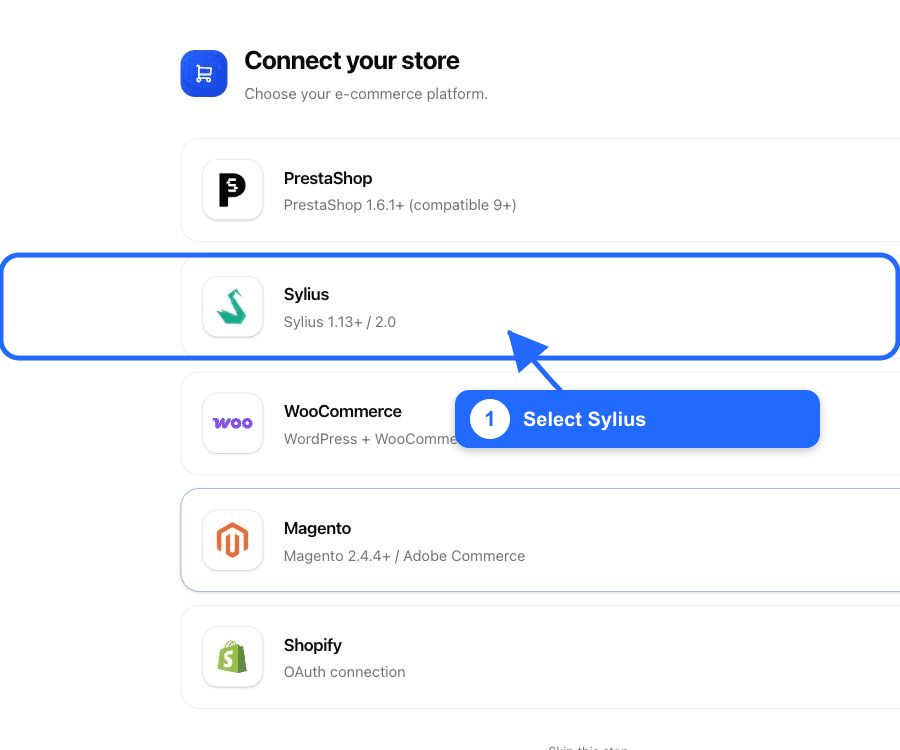
Fullmetrix erzeugt einen Verbindungscode. Behandle ihn als Geheimnis und speichere ihn nie in Repository, Tickets, Logs oder Screenshots.
2. Composer-Paket installieren
composer require fullmetrix/sylius-pluginDeploye composer.json und composer.lock wie üblich. Kopiere vendor/ nicht zwischen inkompatiblen PHP-Umgebungen.
3. Bundle registrieren
Falls nötig, ergänze config/bundles.php:
Fullmetrix\SyliusPlugin\FullmetrixPlugin::class => ['all' => true],Lege beispielsweise config/routes/fullmetrix.yaml an:
fullmetrix:
    resource: '@FullmetrixPlugin/Resources/config/routing.yaml'
4. Migrationen und Cache
bin/console doctrine:migrations:migrate --no-interaction
bin/console cache:clear
Die Migration erstellt fullmetrix_config und fullmetrix_log. Ein erfolgreicher Cache-Lauf bestätigt, dass Symfony Bundle und Services lädt.
Kontrolliertes Deployment
Verteile auf allen Knoten denselben Lockfile und dieselbe Konfiguration. Führe die Migration einmal aus und behandle den Cache je Knoten nach deinem Verfahren.
5. Fullmetrix in Sylius öffnen
Klappe Marketing auf und wähle Fullmetrix.
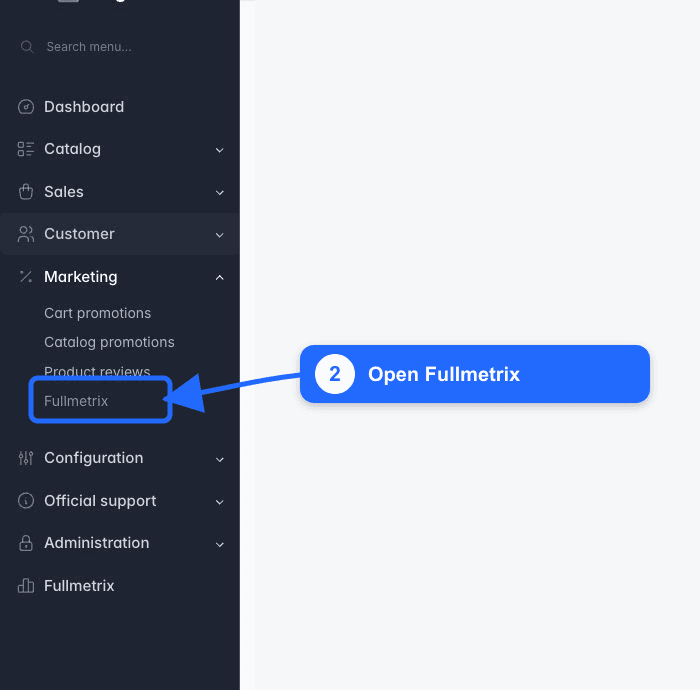
Falls der Eintrag fehlt, öffne /admin/fullmetrix und nutze die Menüprüfungen.
6. Verbindungscode eingeben
Kopiere den Code aus Fullmetrix, füge ihn in Connection code ein und klicke auf Connect.
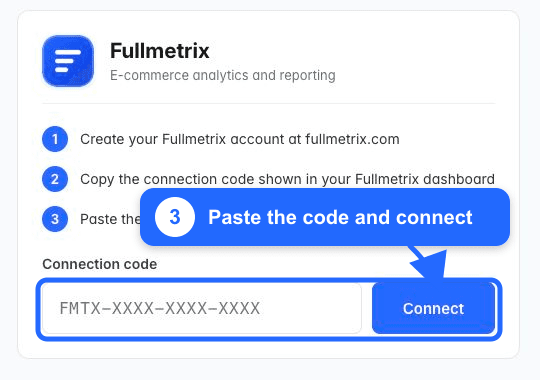
Der sichtbare Code ist nur der fiktive Platzhalter des Plugins.
7. Verbindung bestätigen
Nach der Registrierung zeigt das Plugin Connected.
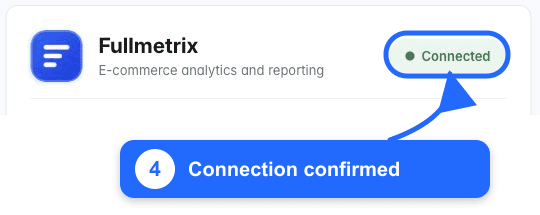
Kehre zum Fullmetrix-Onboarding zurück; dort wird die Verbindung erkannt und der historische Import gestartet.
8. Import abwarten
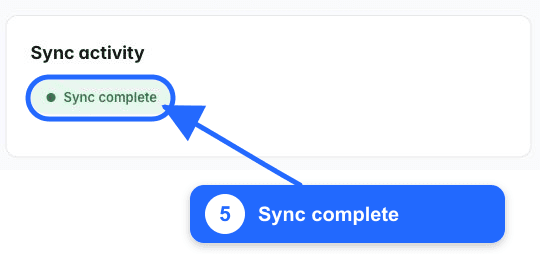
Zuerst erscheint Waiting for sync oder Sync in progress, danach Sync complete.
Dein Sylius-Shop ist verbunden
Prüfe die Integration in Fullmetrix sowie Connected und Sync complete in Sylius. Lass das Plugin für Webhooks und Tracking aktiv.
Bei Fehlern hilft die Fehlerbehebung.