Währungen und Zeitzonen
Legen Sie Währung und Zeitzone Ihrer Berichte fest, verstehen Sie, wie Bestellungen in Fremdwährung umgerechnet werden, und ändern Sie, wie Beträge geschrieben werden.
Zwei Einstellungen der Organisation bestimmen, wie Ihre Zahlen angezeigt werden. Die Währung, in der jeder Betrag ausgedrückt wird. Die Zeitzone, die bestimmt, wann ein Tag in Ihren Berichten beginnt und endet.
Beide finden Sie unter Einstellungen, Tab Allgemein, Karte Shop-Einstellungen.
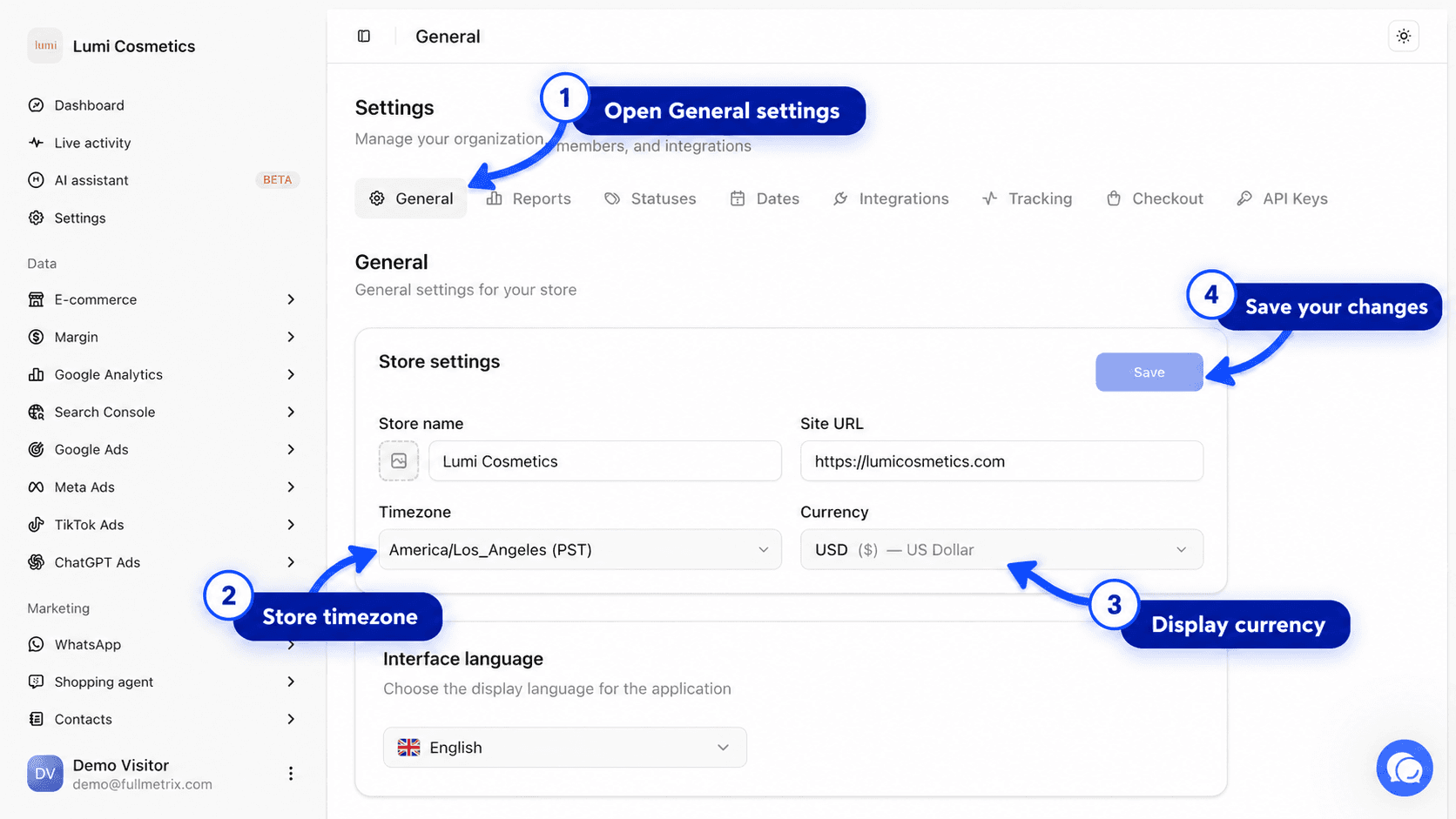
Beim Verbinden automatisch festgelegt
Wenn Sie Ihren Shop verbinden, liest Fullmetrix dessen Währung, Zeitzone und Zahlenformat und kopiert sie in Ihre Einstellungen. In den meisten Fällen müssen Sie nichts einstellen.
Sobald Sie eine dieser Einstellungen selbst ändern, überschreibt Fullmetrix sie nicht mehr. Um zu den Werten des Shops zurückzukehren, nutzen Sie Erneut erkennen, weiter unten beschrieben.
Die Zeitzone
Eine Zeitzone ist die gesetzliche Zeit einer Region, zum Beispiel Europe/Paris oder America/New_York. In Fullmetrix bestimmt sie, zu welchem Tag eine Bestellung gehört.
Eine Bestellung um 23.30 Uhr in Paris geschieht in New York um 17.30 Uhr, am selben Tag. In Tokio ist es aber schon 6.30 Uhr am nächsten Tag. Ein auf Tokio eingestellter Bericht ordnet diese Bestellung daher dem Folgetag zu. Jeder Zeitraum folgt dieser Zeitzone, ob Tag, Woche, Monat oder die Datumsauswahl oben in den Berichten.
Die richtige Zeitzone wählen
Wählen Sie die Zeitzone, in der Sie Ihre Bücher führen, in der Regel die Ihres Shops. Haben Sie mehrere Shops in verschiedenen Ländern, wählen Sie die, in der Ihr Team die Zahlen liest. Fullmetrix hat pro Organisation nur eine Zeitzone.
Die Zeitzone ändern
Den Tab Allgemein öffnen
Öffnen Sie Einstellungen und dann den Tab Allgemein.
Die Zeitzone wählen
Öffnen Sie in der Karte Shop-Einstellungen die Liste Zeitzone und wählen Sie Ihre Zeitzone.
Speichern
Klicken Sie auf Speichern. Die Meldung "Einstellungen gespeichert" bestätigt die Änderung.
Die Änderung gilt sofort für Ihre gesamte Historie, ohne erneuten Import. Bestellungen am späten Abend können auf einen anderen Tag rutschen, die Tagessummen eines vergangenen Zeitraums können sich daher leicht verschieben. Das ist erwartet.
Die Uhrzeit der letzten Synchronisierung folgt Ihrem Computer
Die Zeile Letzte Sync auf den Karten der Shops wird in der Zeit Ihres Computers angezeigt, nicht in der Zeitzone der Organisation. Arbeiten Sie aus einem anderen Land, können die beiden Zeiten abweichen.
Die Währung
Die Währung der Organisation ist die, in der Fullmetrix jeden Betrag in jedem Bericht anzeigt. Sind alle Ihre Bestellungen in dieser Währung, gibt es keine Umrechnung.
Bestellungen in einer anderen Währung
Verkauft Ihr Shop in mehreren Währungen oder haben Sie mehrere Shops in verschiedenen Währungen, rechnet Fullmetrix jede Bestellung beim Import in die Währung der Organisation um. Der verwendete Kurs hängt von der Plattform ab.
| Plattform | Verwendeter Kurs |
|---|---|
| PrestaShop | Der Wechselkurs, den Ihr Shop in der Bestellung erfasst hat |
| Magento | Der Wechselkurs, den Ihr Shop in der Bestellung erfasst hat |
| WooCommerce, Shopify, Sylius | Der Referenzkurs der Europäischen Zentralbank für das Bestelldatum, oder der letzte vor diesem Tag veröffentlichte (Wochenenden und Feiertage) |
Jede Bestellung behält den Kurs ihres Tages. Eine Bestellung vom Januar bleibt zum Kurs vom Januar umgerechnet, auch wenn sich der Kurs seither stark verändert hat. Deshalb kann ein umgerechneter Gesamtbetrag von einer Berechnung mit dem heutigen Kurs abweichen.
Ist der Kurs für einen Tag noch nicht verfügbar, bleibt die Bestellung eine Zeit lang in ihrer Originalwährung. Fullmetrix rechnet sie um, sobald der Kurs veröffentlicht ist, in der Regel am nächsten Werktag.
PrestaShop und Magento
Bei diesen beiden Plattformen rechnet der in der Bestellung erfasste Kurs in die Hauptwährung Ihres Shops zurück. Wählen Sie daher die Hauptwährung Ihres Shops, die Fullmetrix beim Verbinden erkennt, als Währung der Organisation.
Die Währung ändern
Wählen Sie die Währung, bevor Sie Ihren Shop verbinden, bei der Registrierung oder im Tab Allgemein. Bereits umgerechnete Bestellungen werden nicht erneut umgerechnet, wenn Sie die Währung später ändern, und Ihre Berichte würden dann zwei Währungen mischen. Müssen Sie die Währung einer Organisation ändern, die bereits Daten hat, schreiben Sie uns zuerst. Siehe Support kontaktieren.
Wie Beträge geschrieben werden
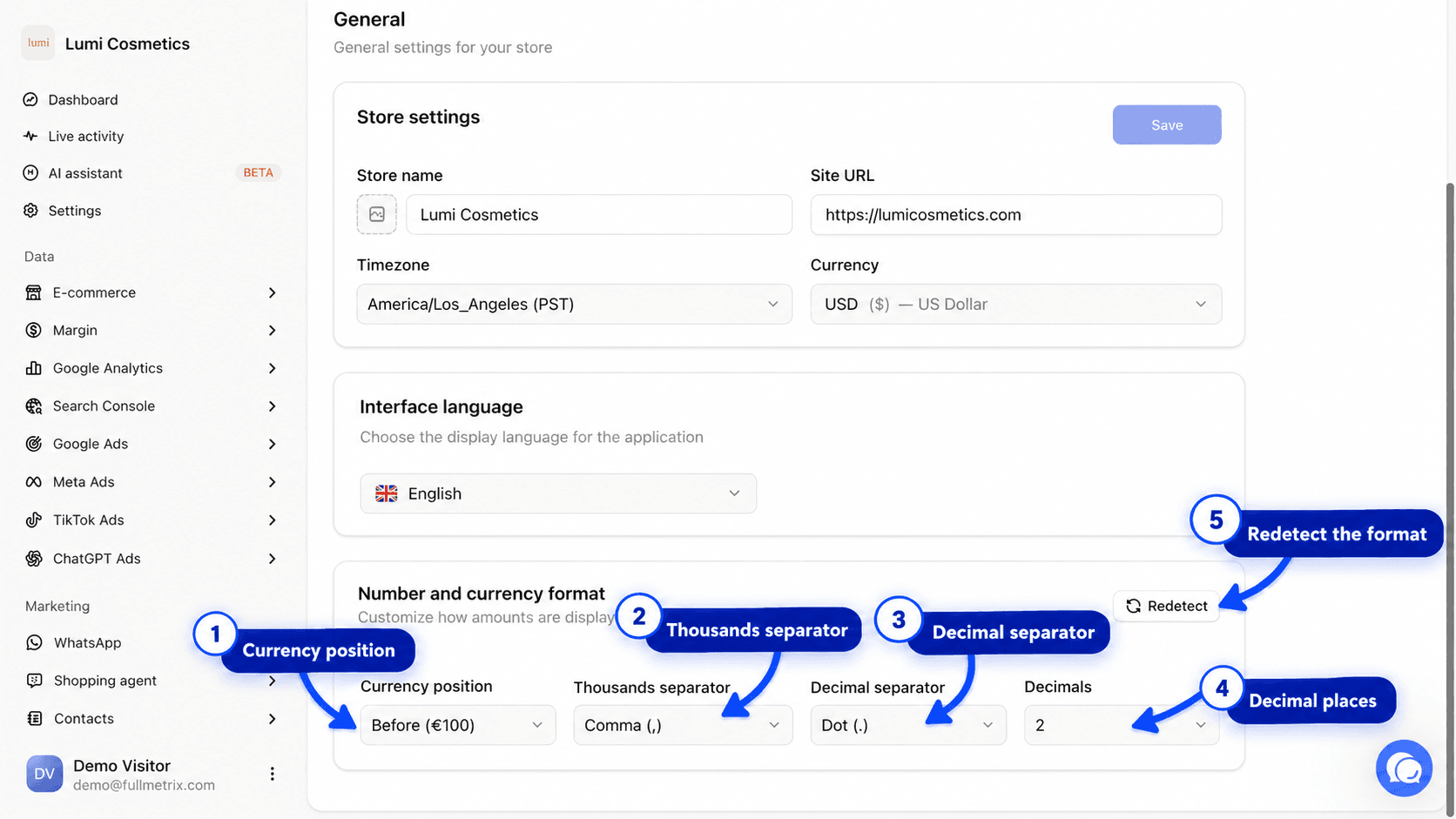
Die Karte Zahlen- und Währungsformat, direkt darunter im Tab Allgemein, ändert nur, wie Beträge auf dem Bildschirm geschrieben werden. Sie ändert keine Zahl.
| Einstellung | Optionen |
|---|---|
| Position der Währung | Automatisch, Davor (€100) oder Danach (100€) |
| Tausendertrennzeichen | Komma (,), Punkt (.), Leerzeichen ( ) oder Keines |
| Dezimaltrennzeichen | Komma (,) oder Punkt (.) |
| Dezimalstellen | Die Anzahl der Stellen nach dem Dezimaltrennzeichen |
Jede Auswahl wird gespeichert, sobald Sie sie treffen.
Zu den Einstellungen des Shops zurückkehren
Der Button Erneut erkennen liest die Einstellungen Ihres Shops erneut und kopiert sie in Fullmetrix. Die Meldung "Einstellungen vom Shop neu erkannt" bestätigt es.
Erneut erkennen ändert auch Währung und Zeitzone
Erneut erkennen beschränkt sich nicht auf das Zahlenformat. Es ersetzt auch Währung und Zeitzone durch die des Shops. Haben Sie sie absichtlich geändert, prüfen Sie nach der Nutzung die Karte Shop-Einstellungen.
Häufig gestellte Fragen
Datengenauigkeit
Verstehen Sie, warum eine Zahl in Fullmetrix von Ihrem Shop oder von Google Analytics abweicht, und gleichen Sie die Einstellungen an, um Gleiches mit Gleichem zu vergleichen.
E-Commerce
Entdecken Sie die Berichte im Bereich E-Commerce, lesen Sie die Übersicht Ihres Shops und wissen Sie, welchen Bericht Sie für welche Frage öffnen.