Vergleichen
Stellen Sie bis zu 8 Bestellsegmente über denselben Zeitraum nebeneinander, vergleichen Sie ihre Verkäufe, Bestellungen und den durchschnittlichen Bestellwert und speichern Sie Ihre Vergleiche.
Der Bericht Vergleichen stellt mehrere Gruppen von Bestellungen über denselben Zeitraum nebeneinander. Jede Gruppe ist ein Segment, also eine durch Filter definierte Menge von Bestellungen, zum Beispiel „Bestellungen mit Rabattcode“ oder „nach Belgien gelieferte Bestellungen“. Ihre Kurven sehen Sie in einem Diagramm und ihre Summen in Karten.
Nutzen Sie ihn für Fragen wie „Haben meine rabattierten Bestellungen einen niedrigeren durchschnittlichen Bestellwert als die übrigen?“ oder „Welche Produktkategorie bringt diesen Monat am meisten ein?“. Dieser Bericht vergleicht Gruppen von Bestellungen miteinander. Um einen Zeitraum mit einem anderen zu vergleichen, nutzen Sie den Vergleich im Datumswähler der anderen Berichte. Siehe Datumsbereich und Vergleich.
Bevor Sie beginnen
Sie brauchen einen verbundenen Shop, dessen Verlaufsimport abgeschlossen ist. Sie können Ihre gespeicherten Bestellsegmente verwenden oder direkt in diesem Bericht neue erstellen. Siehe Segmente.
Bericht öffnen
Bereich E-Commerce aufklappen
Klicken Sie in der linken Seitenleiste, in der Gruppe Daten, auf E-Commerce.
Vergleichen auswählen
Klicken Sie auf Vergleichen, den letzten Eintrag der Liste. Solange Sie nichts hinzugefügt haben, zeigt die Seite Vergleichen Sie Ihre Bestellsegmente.
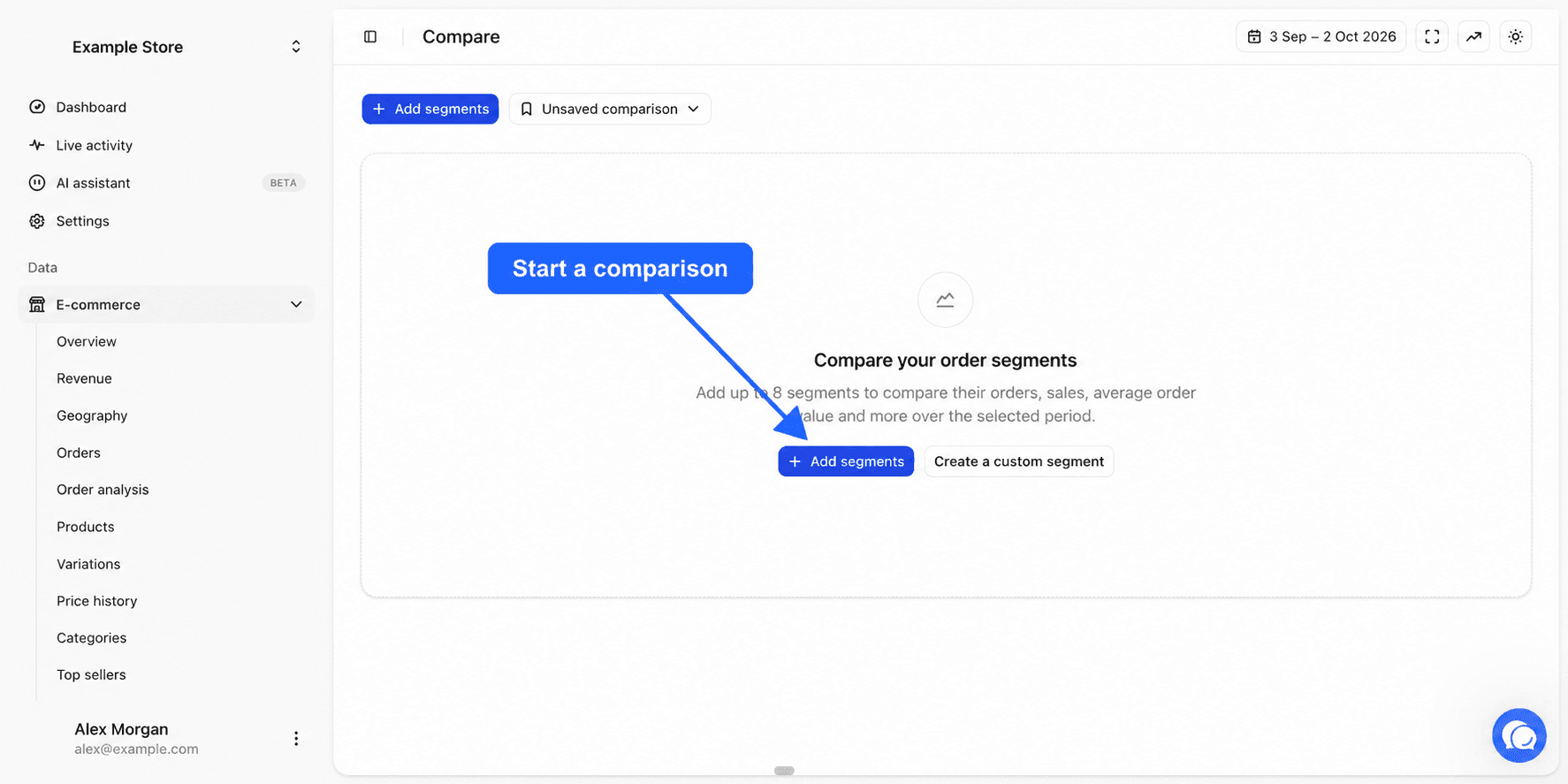
Oben rechts wählt die Auswahl Alle Quellen die Shops und der Datumswähler die Daten. Standardmäßig sehen Sie die letzten 30 Tage bis gestern. Jedes Segment wird über denselben Zeitraum gemessen. Siehe Shops auswählen.
Segmente hinzufügen
Segmentliste öffnen
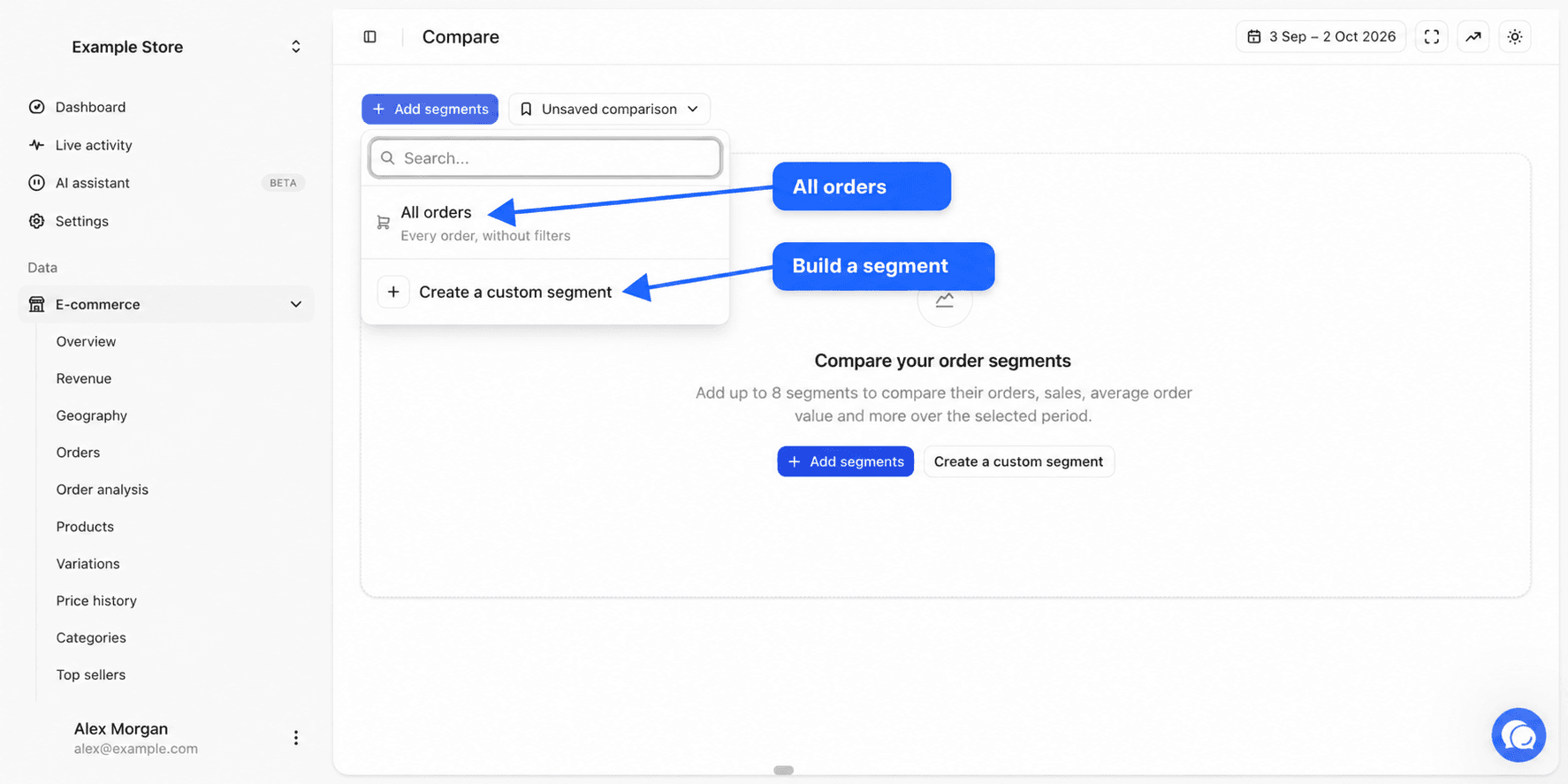
Klicken Sie auf Segmente hinzufügen. Es öffnet sich eine Liste mit einem Suchfeld.
Segment auswählen
Klicken Sie auf ein Segment, um es hinzuzufügen. Die Liste bietet Alle Bestellungen ohne jeden Filter, dann vorgefertigte Segmente wie Erfolgreiche Bestellungen, Fehlgeschlagene Bestellungen, Große Warenkörbe oder Mit Rabatt, dann Ihre eigenen Bestellsegmente. Ein Segment, das bereits enthalten ist, zeigt Hinzugefügt.
Oder ein eigenes Segment erstellen
Klicken Sie auf Eigenes Segment erstellen. Geben Sie ihm einen Anzeigenamen, klicken Sie auf Filter hinzufügen, um die enthaltenen Bestellungen zu definieren, und klicken Sie dann auf Zum Vergleich hinzufügen. Dieses Segment existiert nur in diesem Vergleich. Es erscheint nicht in Ihrer Segmentliste.
Sie können bis zu 8 Segmente vergleichen. Darüber hinaus verschwindet die Schaltfläche Segmente hinzufügen. Fügen Sie Alle Bestellungen als Referenz hinzu, um zu sehen, welchen Anteil an der Gesamtheit jedes Segment ausmacht.
Was jedes Segment misst
Jedes Segment enthält nur gezählte Bestellungen, die im gewählten Zeitraum aufgegeben wurden, mit einem nicht ausgeschlossenen Status, einem Betrag größer als null und einem Kunden, der nicht ignoriert wird. Die Filter des Segments kommen zu dieser Regel hinzu. Siehe die Seite E-Commerce und die Berichtseinstellungen.
| Kennzahl | Definition |
|---|---|
| Bestellungen | Die Anzahl der Bestellungen des Segments |
| Umsatz | Der Betrag der Bestellungen des Segments, nach Ihren Abzügen für Steuern, Versand und Gebühren, abzüglich der im Zeitraum gewährten Rückerstattungen auf diese Bestellungen |
| Erstattungen | Der im Zeitraum auf die Bestellungen des Segments erstattete Betrag |
| Artikel | Die Menge der Artikel in den Bestellungen des Segments |
| Durchschn. Bestellwert | Umsatz geteilt durch die Anzahl der Bestellungen |
| Artikel pro Bestellung | Artikel geteilt durch die Anzahl der Bestellungen |
Rückerstattungen werden nur vom Umsatz abgezogen, wenn die Option Erstattungen abziehen in Einstellungen, Tab Berichte, aktiv ist. Standardmäßig ist sie aktiv.
Ein Kauf kann zu mehreren Segmenten gehören. Eine rabattierte Bestellung über 300 zählt sowohl bei Große Warenkörbe als auch bei Mit Rabatt. Segmente lassen sich daher nicht unbedingt addieren.
Das Diagramm
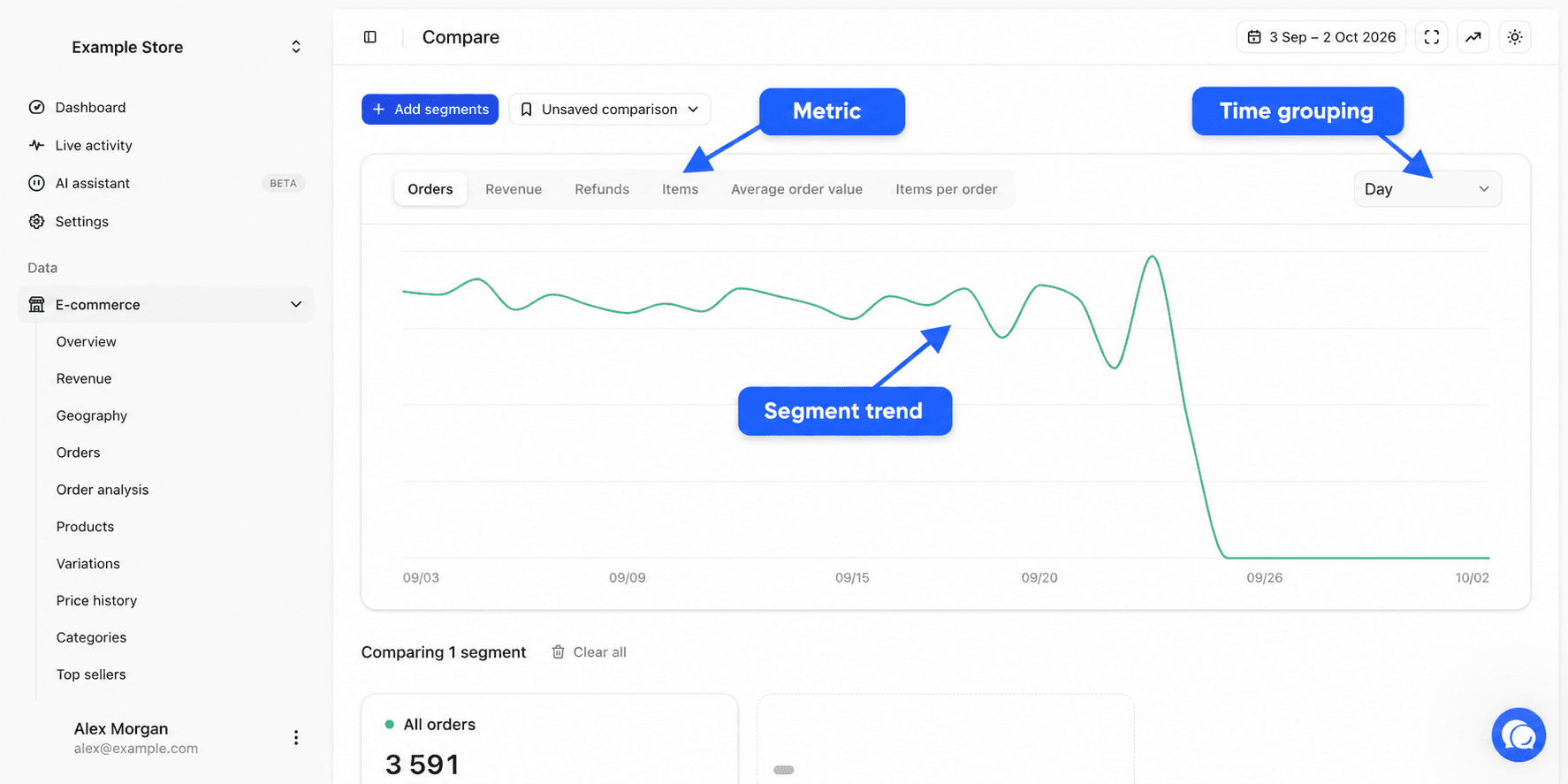
Das Diagramm zeichnet eine Kurve pro Segment, in der Farbe des Segments. Die Schaltflächen über dem Diagramm wählen die angezeigte Kennzahl aus Bestellungen, Umsatz, Erstattungen, Artikel, Durchschn. Bestellwert und Artikel pro Bestellung. Das Menü rechts wählt die Gruppierung Tag, Woche oder Monat.
Fahren Sie über das Diagramm, um den Wert jedes Segments an einem Datum zu lesen.
Segmentkarten
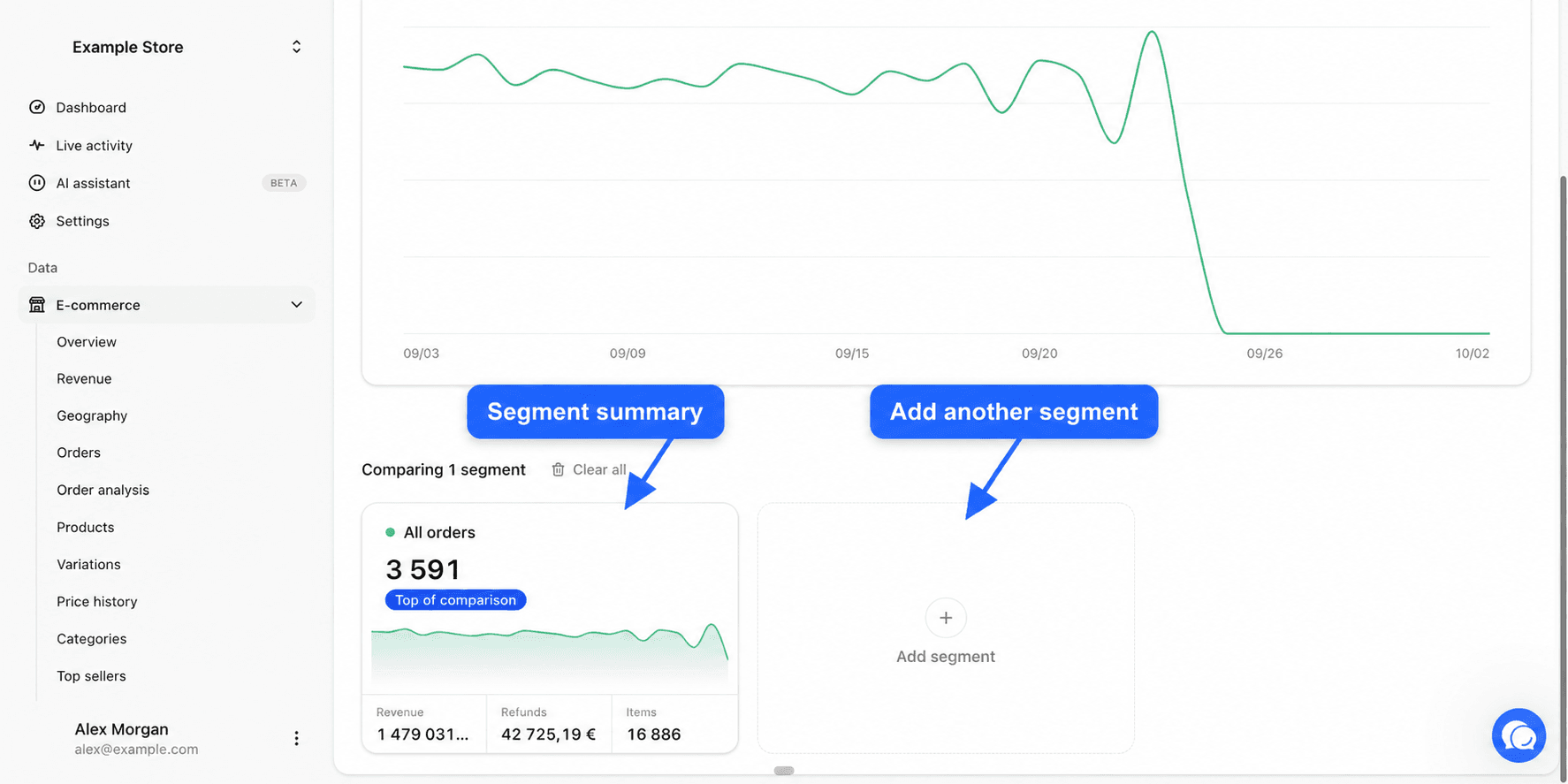
Unter dem Diagramm erinnert die Zeile Vergleich von X Segmenten Sie daran, wie viele Segmente es gibt. Die Schaltfläche Alle entfernen leert den Vergleich.
Jedes Segment hat seine Karte. Sie zeigt seinen Namen und seine Farbe, seinen Wert für die über dem Diagramm gewählte Kennzahl, eine kleine Kurve und unten drei weitere Kennzahlen.
Das Segment mit dem höchsten Wert für die gewählte Kennzahl trägt das Label Spitzenreiter. Die anderen zeigen ihren Abstand dazu, zum Beispiel „-35% vs. Spitzenreiter“.
Fahren Sie über eine Karte, um ihre Schaltflächen anzuzeigen. Das Kreuz Aus dem Vergleich entfernen entfernt das Segment. Der Stift Filter bearbeiten erscheint nur bei Segmenten, die mit Eigenes Segment erstellen angelegt wurden. Um ein gespeichertes Segment zu bearbeiten, gehen Sie zur Seite Segmente. Die letzte Karte, Segment hinzufügen, öffnet die Segmentliste erneut.
Einen Vergleich speichern
Das Menü neben Segmente hinzufügen zeigt Nicht gespeicherter Vergleich, bis Sie etwas speichern.
Speichern
Öffnen Sie das Menü und klicken Sie auf Vergleich speichern. Geben Sie einen Namen ein, zum Beispiel „Top-Kategorien“, und bestätigen Sie. Wir behalten die Segmente, die gewählte Kennzahl und die Gruppierung.
Wieder öffnen
Öffnen Sie später dasselbe Menü. Ihre Vergleiche erscheinen unter Gespeicherte Vergleiche. Klicken Sie auf einen, um ihn zu laden.
Aktualisieren
Sobald ein Vergleich geladen ist, bietet das Menü Änderungen speichern, Als neu speichern, Umbenennen und Löschen.
Der Zeitraum wird nicht mit dem Vergleich gespeichert. Ein wieder geöffneter Vergleich verwendet den Zeitraum, der in diesem Moment im Datumswähler gewählt ist.
Beispielfragen
- Haben rabattierte Bestellungen einen niedrigeren durchschnittlichen Bestellwert? Fügen Sie Mit Rabatt und Alle Bestellungen hinzu und wählen Sie dann Durchschn. Bestellwert.
- Welches Land wächst dieses Quartal am stärksten? Erstellen Sie pro Land ein eigenes Segment mit einem Filter Rechnungsland und stellen Sie die Gruppierung dann auf Woche.
- Verursacht eine Kategorie mehr Rückerstattungen als die anderen? Erstellen Sie ein Segment pro Kategorie und wählen Sie Erstattungen.
- Nehmen meine fehlgeschlagenen Bestellungen zu? Fügen Sie Fehlgeschlagene Bestellungen hinzu und wählen Sie dann Bestellungen und Tag.
Häufig gestellte Fragen
Weiterführende Informationen
- Segmente, um Ihre Segmente zu erstellen und zu verwalten.
- Filter und Segmente für die Filterbedingungen.
- Umsätze, um einen Zeitraum mit einem anderen zu vergleichen.
Prognosen
Projizieren Sie Ihre Verkäufe, Bestellungen und Neukunden für die nächsten 12 Monate anhand Ihres Verlaufs und verstehen Sie, wie die Projektion berechnet wird.
Produkte
Entdecken Sie die Berichte, die Ihren Katalog, Ihre Verkäufe pro Produkt und Ihren Bestand analysieren, und wählen Sie den, der Ihre Frage beantwortet.