Geografie
Sehen Sie, in welche Länder und Regionen Sie verkaufen, vergleichen Sie Ihre Märkte und erkennen Sie, welche wachsen oder schrumpfen.
Der Bericht Geografie zeigt, wo Ihre Kunden sind. Er platziert Ihre Verkäufe auf einer Weltkarte, erstellt ein Länder-Ranking und schlüsselt dann jedes Land in einer Tabelle auf. Für die meisten Länder können Sie außerdem bis auf die Ebene der Regionen gehen.
Öffnen Sie ihn, wenn Sie sich fragen, wo Sie mehr verkaufen sollten, wenn Sie eine nach Ländern ausgerichtete Werbekampagne vorbereiten oder wenn Sie die Wirkung der Öffnung für ein neues Land prüfen möchten.
Bevor Sie beginnen
Sie brauchen einen verbundenen Shop, dessen Verlaufsimport abgeschlossen ist. Siehe die Seite E-Commerce.
Bericht öffnen
Bereich E-Commerce aufklappen
Klicken Sie in der linken Seitenleiste, in der Gruppe Daten, auf E-Commerce.
Geografie auswählen
Klicken Sie auf Geografie, direkt unterhalb von Umsätze. Oben auf dem Bildschirm erscheint der Titel Geografie.
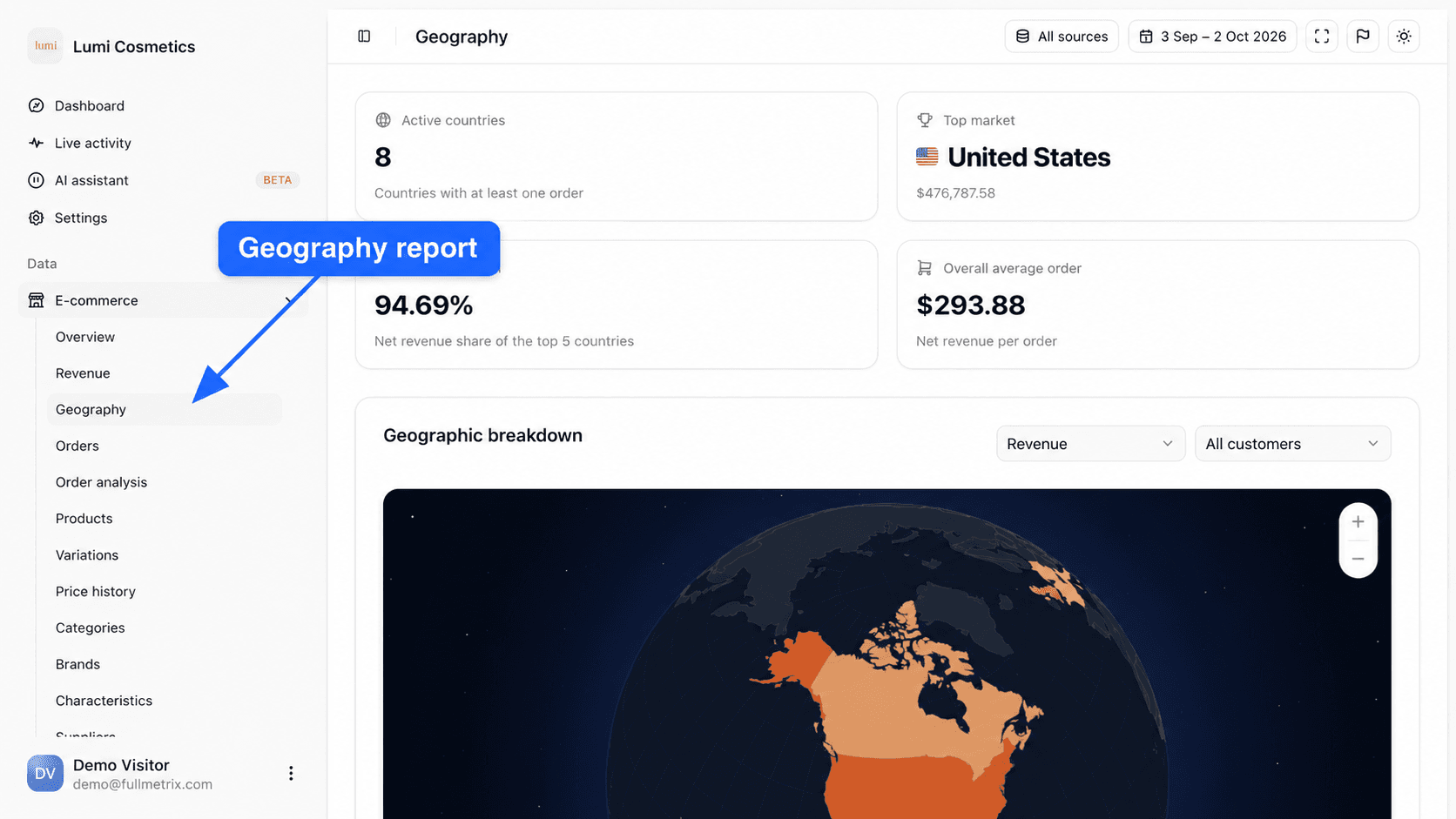
Woher das Land einer Bestellung stammt
Wir ordnen jede Bestellung dem Land ihrer Rechnungsadresse zu. Eine in Belgien in Rechnung gestellte und nach Frankreich gelieferte Bestellung zählt daher für Belgien.
Bestellungen ohne Rechnungsland oder mit einem Land, das wir nicht erkennen, erscheinen in diesem Bericht nicht. Deshalb kann die Summe in Geografie für denselben Zeitraum etwas niedriger sein als die Summe in Umsätze.
Ansonsten folgen die Zahlen denselben Regeln wie in jedem Bericht. Wir behalten nur gezählte Bestellungen, also Bestellungen, die im Zeitraum aufgegeben wurden, deren Status nicht ausgeschlossen ist, deren Betrag größer als null ist und deren Kunde nicht ignoriert wird. Der Umsatz zieht die im Zeitraum gewährten Rückerstattungen ab und folgt Ihren Abzügen. Die vollständige Regel steht auf der Seite E-Commerce und wird in den Berichtseinstellungen festgelegt.
Zeitraum und Shops festlegen
Oben rechts wählt die Auswahl Alle Quellen die enthaltenen Shops und der Datumswähler die Daten. Standardmäßig sehen Sie die letzten 30 Tage bis gestern. Der im Datumswähler gewählte Vergleichszeitraum dient zur Berechnung der Spalte Entwicklung der Tabelle. Siehe Shops auswählen und Datumsbereich und Vergleich.
Dieser Bericht hat keine Schaltfläche Filter. Um die Bestellungen eines Landes mit weiteren Kriterien zu isolieren, nutzen Sie den Länderfilter des Berichts Bestellungen.
Die vier Kennzahlen
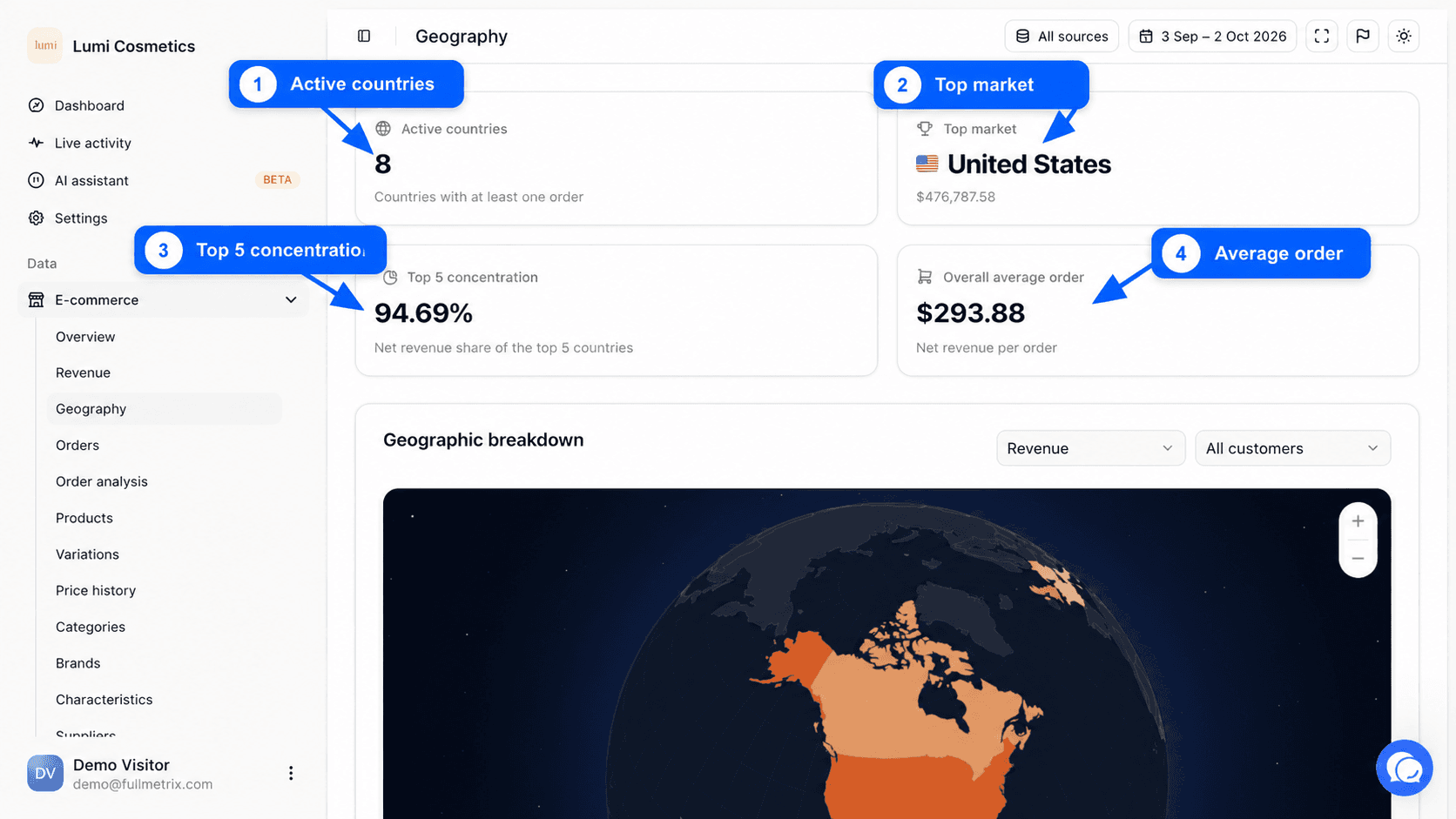
| Kennzahl | Definition |
|---|---|
| Aktive Länder | Die Anzahl der Länder mit mindestens einer gezählten Bestellung im Zeitraum. |
| Top-Markt | Das Land mit dem höchsten Umsatz, mit seiner Flagge. Sein Umsatz erscheint unter dem Namen. |
| Top-5-Konzentration | Der Umsatzanteil Ihrer fünf stärksten Länder. Bei 95 % hängen Sie fast vollständig von fünf Märkten ab. |
| Durchschnittlicher Bestellwert gesamt | Der Umsatz aller Länder geteilt durch ihre Gesamtzahl an Bestellungen. |
Diese Karten folgen der Wahl im weiter unten beschriebenen Menü für den Kundentyp. Sie vergleichen nicht mit einem anderen Zeitraum.
Die Karte Geografische Verteilung
Die Karte Geografische Verteilung färbt jedes Land nach seinem Wert. Je dunkler die Farbe, desto höher der Wert. Die Legende Niedrig bis Hoch unten links erinnert Sie daran, welche Kennzahl angezeigt wird. Länder ohne Verkäufe bleiben neutral.
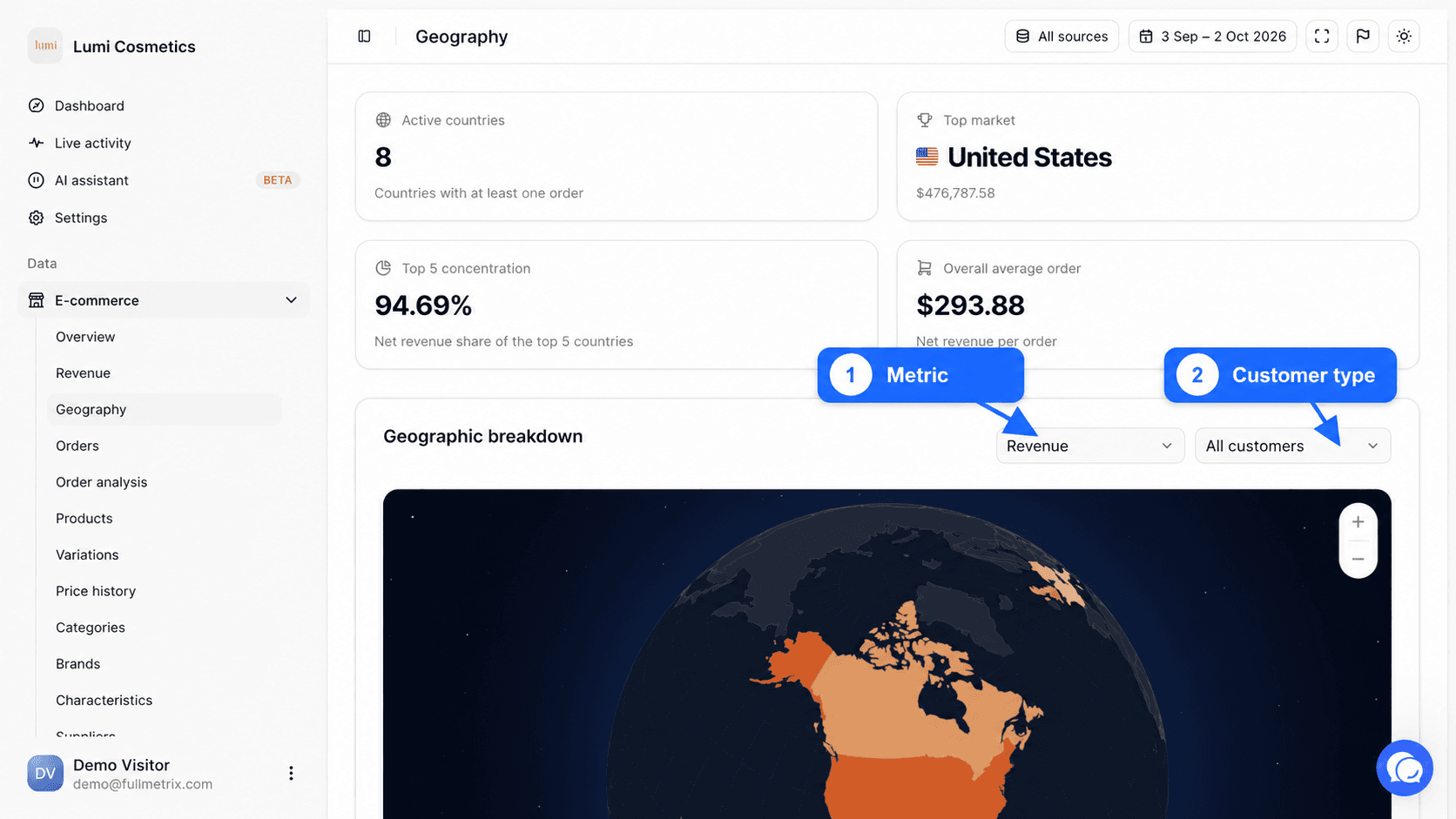
Zwei Menüs oben rechts auf der Karte ändern, was sie zeigt.
Das erste Menü wählt die Kennzahl. Es steuert auch das Ranking und die Spalte Entwicklung der Tabelle.
| Auswahl | Wert pro Land |
|---|---|
| Umsatz | Der Umsatz des Landes. Das ist die Standardeinstellung. |
| Bestellungen | Die Anzahl der gezählten Bestellungen des Landes. |
| Durchschnittlicher Bestellwert | Der Umsatz des Landes geteilt durch seine Bestellungen. |
| Kunden | Die Anzahl der verschiedenen Kunden, erkannt an ihrer E-Mail-Adresse, die aus diesem Land bestellt haben. |
Das zweite Menü wählt die enthaltenen Kunden, für die ganze Seite.
| Auswahl | Berücksichtigte Bestellungen |
|---|---|
| Alle Kunden | Jede gezählte Bestellung, einschließlich Bestellungen ohne E-Mail-Adresse. Das ist die Standardeinstellung. |
| Neue Kunden | Bestellungen von Kunden, deren erste gezählte Bestellung in den gewählten Zeitraum fällt. |
| Wiederkehrende Kunden | Bestellungen von Kunden, die bereits vor dem Zeitraum bestellt hatten. |
Bei Neue Kunden oder Wiederkehrende Kunden bleiben Bestellungen ohne E-Mail-Adresse außen vor, weil wir nicht sagen können, ob der Kunde neu ist.
Sich auf der Karte bewegen
Fahren Sie über ein Land, um eine Sprechblase mit seinem Wert, seinem Anteil am Gesamt und seiner Anzahl an Bestellungen anzuzeigen. Ziehen Sie die Karte, um sie zu verschieben. Mit den Schaltflächen Plus und Minus oben rechts oder mit dem Mausrad zoomen Sie.
Die Regionen eines Landes sehen
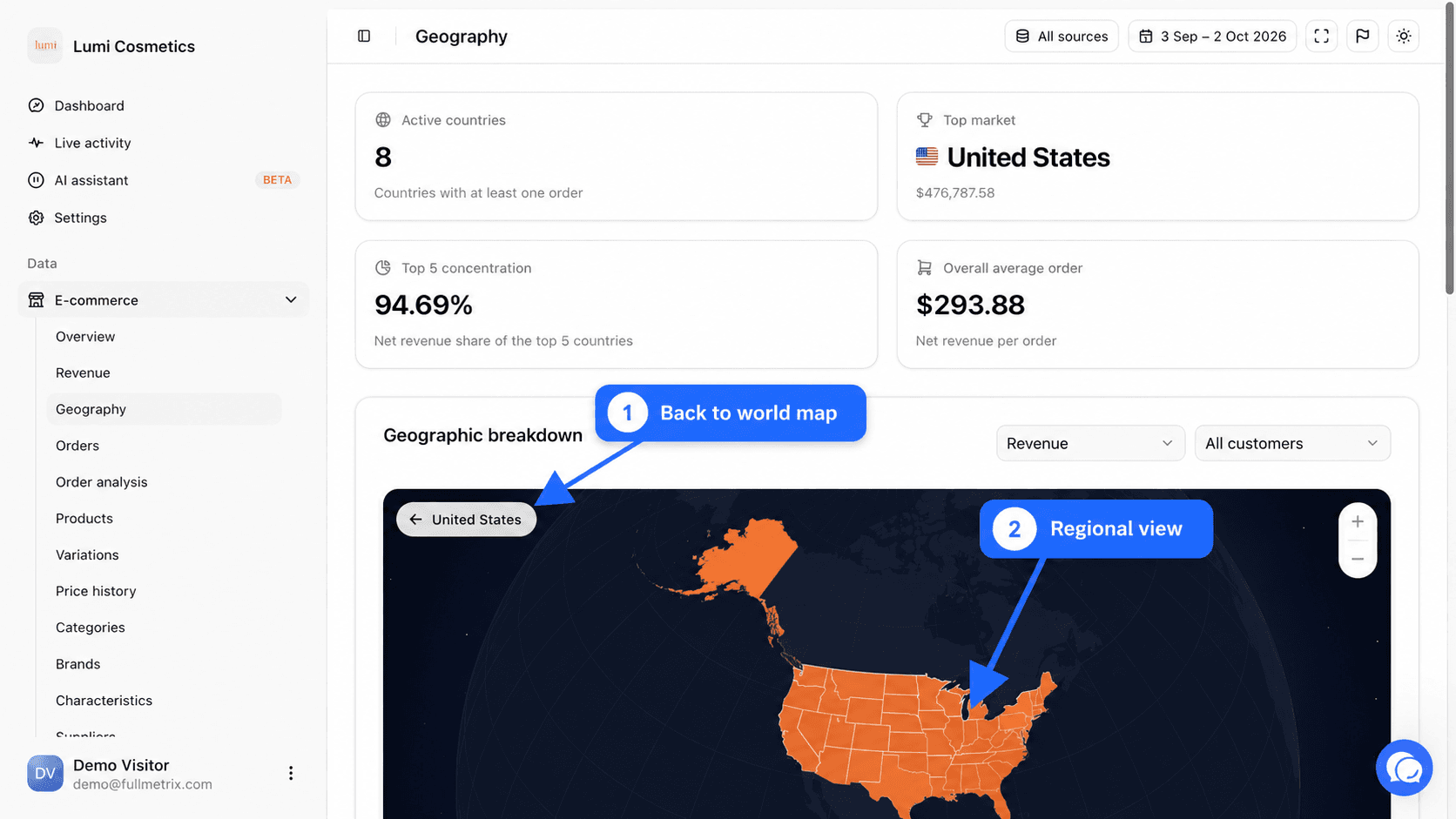
Zeigt die Sprechblase eines Landes Klicken, um Regionen anzuzeigen, klicken Sie auf das Land. Die Karte zoomt hinein und teilt es in Regionen auf, eingefärbt mit derselben Kennzahl.
Die Region ermitteln wir aus der Region oder der Postleitzahl der Rechnungsadresse. Ein Land ist nur anklickbar, wenn wir mindestens 60 % seiner Bestellungen zuordnen konnten. Andernfalls zeigt die Karte Regionale Daten nicht verfügbar.
Um zur Weltkarte zurückzukehren, klicken Sie auf die Schaltfläche mit dem Namen des Landes oben links auf der Karte.
Das Länder-Ranking
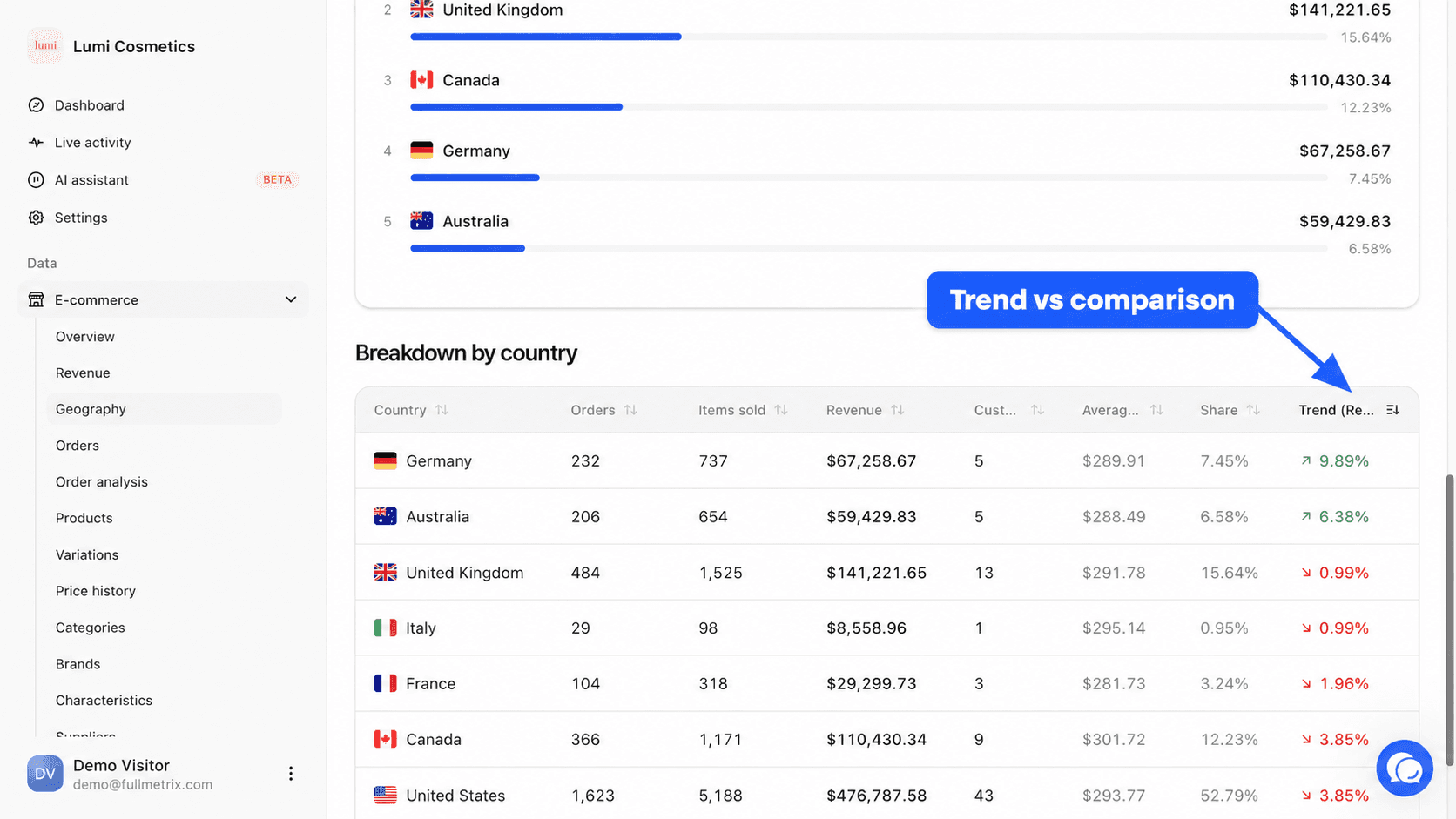
Rechts neben der Karte listet das Länder-Ranking Ihre Länder von stark nach schwach für die gewählte Kennzahl auf. Jede Zeile zeigt den Rang, die Flagge, den Namen, den Wert und einen proportionalen Balken. Die Prozentzahl rechts vom Balken ist der Anteil des Landes an der Summe dieser Kennzahl.
Fahren Sie über eine Zeile, um das Land auf der Karte und in der Tabelle hervorzuheben. Klicken Sie auf eine Zeile, um direkt die Regionen des Landes auf der Karte zu öffnen, sofern sie verfügbar sind.
Die Tabelle Aufschlüsselung nach Land
Unter der Karte gibt die Tabelle Aufschlüsselung nach Land alle Zahlen für jedes Land an.
| Spalte | Inhalt |
|---|---|
| Land | Die Flagge und der Name des Landes |
| Bestellungen | Die Anzahl der gezählten Bestellungen |
| Verkaufte Artikel | Die Menge der Artikel in diesen Bestellungen |
| Umsatz | Der Umsatz des Landes, nach Abzug der Rückerstattungen |
| Kunden | Die Anzahl der verschiedenen Kunden, erkannt an ihrer E-Mail-Adresse |
| Durchschnittlicher Bestellwert | Umsatz geteilt durch Bestellungen |
| Anteil | Der Anteil des Landes am Gesamtumsatz der Seite |
| Entwicklung | Die Veränderung zwischen dem Zeitraum und dem Vergleichszeitraum, für die im Kartenmenü gewählte Kennzahl |
Der Titel der letzten Spalte erinnert Sie an die Kennzahl, zum Beispiel Entwicklung (Umsatz). Ein grüner Pfeil nach oben bedeutet einen Anstieg, ein roter Pfeil nach unten einen Rückgang. Ein Strich bedeutet, dass das Land im Vergleichszeitraum keinen Wert hatte oder dass die Veränderung null ist.
Die Tabelle ist nach Umsatz sortiert, vom höchsten Wert aus. Klicken Sie auf eine Spaltenüberschrift, um nach dieser Spalte zu sortieren, und klicken Sie erneut, um die Reihenfolge umzukehren. Die Zeile Gesamt unten addiert Bestellungen, Artikel und Umsatz. Kunden addiert sie nicht, weil derselbe Kunde aus zwei Ländern bestellen kann.
Beispielfragen
- Welche Länder haben dieses Quartal am meisten eingebracht? Behalten Sie Umsatz bei und lesen Sie das Ranking.
- Geben meine Schweizer Kunden pro Bestellung mehr aus als meine französischen Kunden? Wählen Sie Durchschnittlicher Bestellwert und vergleichen Sie die beiden Zeilen der Tabelle.
- Wo habe ich meine Neukunden diesen Monat gewonnen? Wählen Sie Neue Kunden und dann Kunden.
- Welches Land ist seit letztem Jahr am stärksten eingebrochen? Sortieren Sie die Tabelle nach Entwicklung, niedrigster Wert zuerst.
- Auf welche Regionen Frankreichs sollte ich meine Werbung konzentrieren? Klicken Sie auf Frankreich, um seine Regionen zu sehen.
Häufig gestellte Fragen
Weiterführende Informationen
- Umsätze für den nach Zeitraum aufgeschlüsselten Umsatz.
- Kundenanalyse, um Ihre Kunden nach Rechnungs- oder Lieferland zu gruppieren.
- Kunden, um zu sehen, wer in einem bestimmten Land kauft.
Bestellanalyse
Vergleichen Sie die Bestellungen des Zeitraums nach Status, Zahlungsmethode, Versandmethode und Kundentyp, mit ihren Verkäufen und dem durchschnittlichen Bestellwert.
Live-Aktivität
Verfolgen Sie die Besucher Ihres Shops, offene Warenkörbe und die heutigen Bestellungen in Echtzeit, auf einer Karte und in einem Aktivitätsverlauf.