Bestellanalyse
Vergleichen Sie die Bestellungen des Zeitraums nach Status, Zahlungsmethode, Versandmethode und Kundentyp, mit ihren Verkäufen und dem durchschnittlichen Bestellwert.
Der Bericht Bestellanalyse nimmt die Bestellungen des Zeitraums und sortiert sie in vier Tabellen. Die erste gruppiert sie nach Status, die zweite nach Zahlungsmethode, die dritte nach Versandmethode und die letzte nach Kundentyp. Für jede Gruppe geben alle Tabellen die Anzahl der Bestellungen, Artikel, Kunden, den Umsatz und den durchschnittlichen Bestellwert an.
Nutzen Sie ihn für operative Fragen. Welcher Anteil meiner Bestellungen wird storniert? Welchen Versanddienstleister wählen meine Kunden? Geben Kunden, die ein Konto anlegen, mehr aus als solche, die als Gast bestellen?
Bevor Sie beginnen
Sie brauchen einen verbundenen Shop, dessen Verlaufsimport abgeschlossen ist. Siehe die Seite E-Commerce.
Bericht öffnen
Bereich E-Commerce aufklappen
Klicken Sie in der linken Seitenleiste, in der Gruppe Daten, auf E-Commerce.
Bestellanalyse auswählen
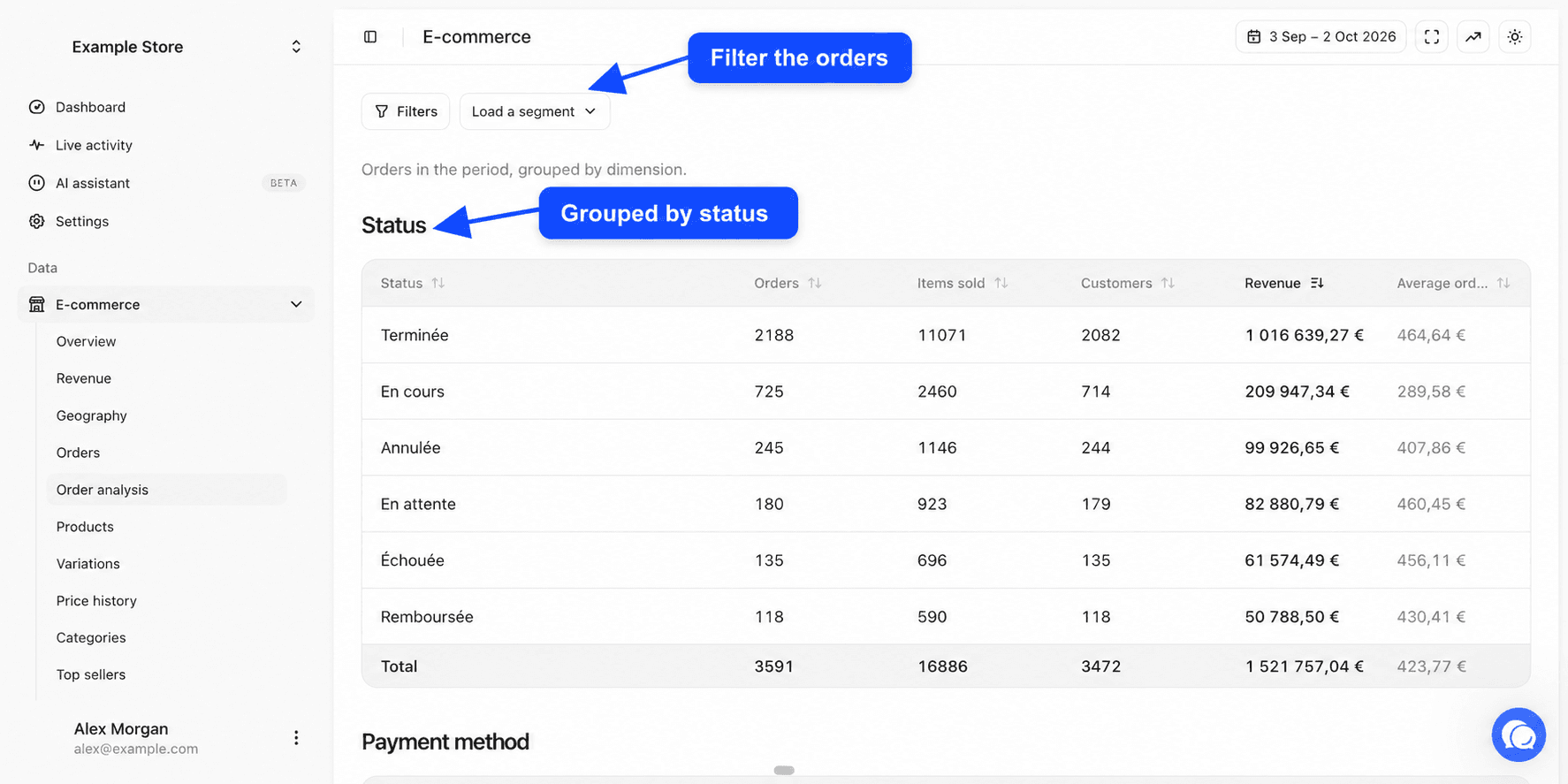
Klicken Sie auf Bestellanalyse, direkt unterhalb von Bestellungen. Die Seite zeigt den Satz „Bestellungen im Zeitraum, gruppiert nach Dimension.“ gefolgt von den vier Tabellen.
Zeitraum, Shops und Filter festlegen
Oben rechts wählt die Auswahl Alle Quellen die Shops und der Datumswähler die Daten. Standardmäßig sehen Sie die letzten 30 Tage bis gestern. Dieser Bericht vergleicht nicht mit einem anderen Zeitraum. Siehe Shops auswählen und Datumsbereich und Vergleich.
Unter dem Kopfbereich begrenzt die Schaltfläche Filter die vier Tabellen auf einen Teil Ihrer Bestellungen, zum Beispiel Bestellungen aus einem Land oder Bestellungen mit einem bestimmten Produkt. Die Schaltfläche Segment laden wendet ein gespeichertes Bestellsegment an. Siehe Filter und Segmente.
Spalten der Tabellen
Die vier Tabellen haben dieselben Spalten. Nur die erste ändert ihren Namen je nach Gruppierung.
| Spalte | Inhalt |
|---|---|
| Erste Spalte | Die Gruppe, zum Beispiel ein Status oder eine Zahlungsmethode |
| Bestellungen | Die Anzahl der Bestellungen der Gruppe, die im Zeitraum aufgegeben wurden |
| Verkaufte Artikel | Die Menge der Artikel in diesen Bestellungen |
| Kunden | Die Anzahl der verschiedenen Kunden, erkannt an ihrer E-Mail-Adresse |
| Umsatz | Die Summe der Beträge dieser Bestellungen, nach Ihren Abzügen für Steuern, Versand und Gebühren |
| Durchschnittlicher Bestellwert | Der Umsatz der Gruppe geteilt durch ihre Bestellungen |
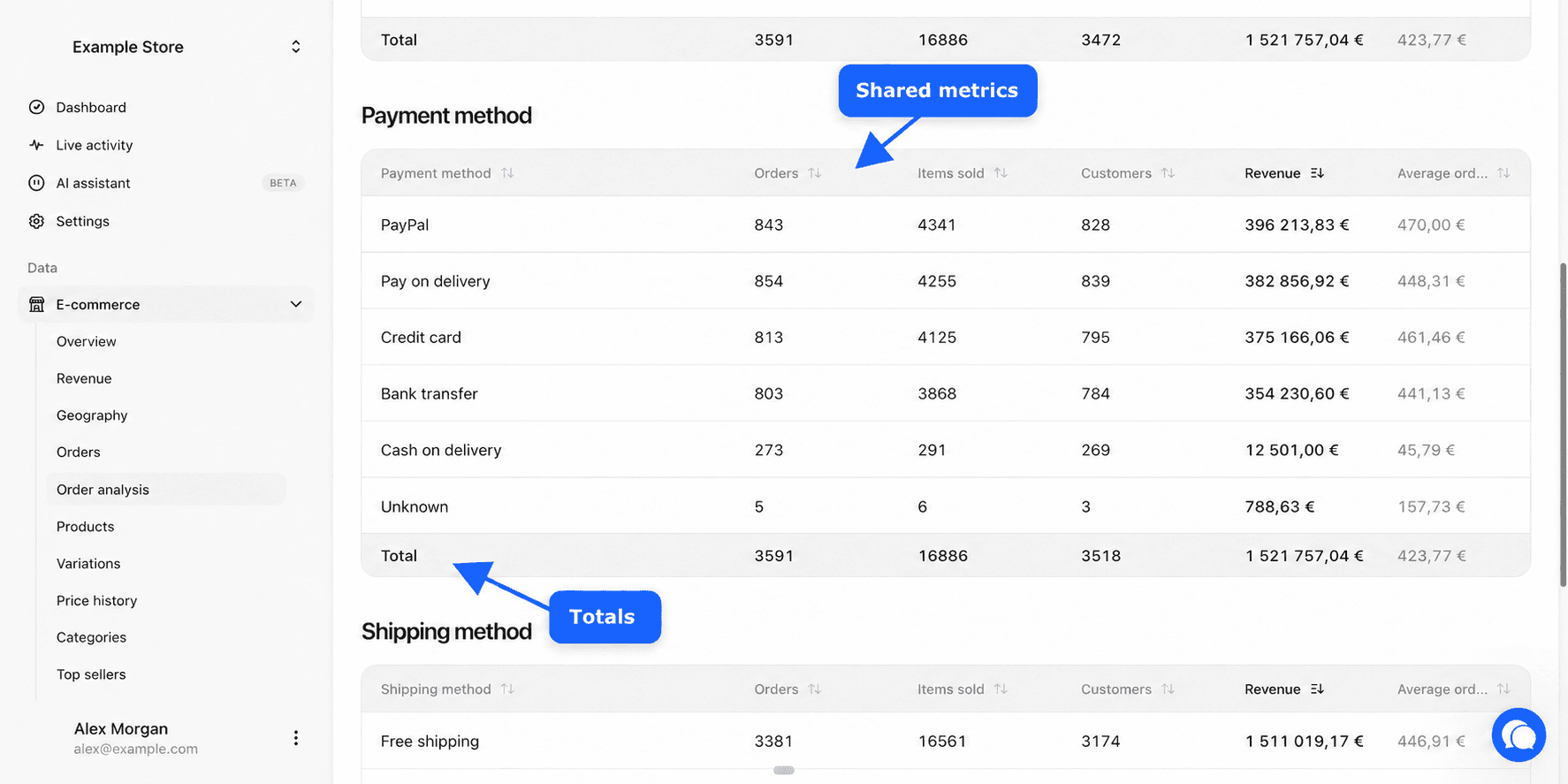
Jede Tabelle ist nach Umsatz sortiert, vom höchsten Wert aus. Klicken Sie auf eine Spaltenüberschrift, um anders zu sortieren, und klicken Sie erneut, um die Reihenfolge umzukehren. Die Zeile Gesamt unten addiert die Zeilen.
Warum der Umsatz vom Bericht Umsätze abweicht
Hier behält jede Bestellung ihren Betrag, und wir ziehen keine Rückerstattungen ab. Die Abzüge für Steuern, Versand und Gebühren, die Sie in Einstellungen, Tab Berichte, festgelegt haben, werden dagegen angewendet. Die Summe kann daher höher sein als in Umsätze.
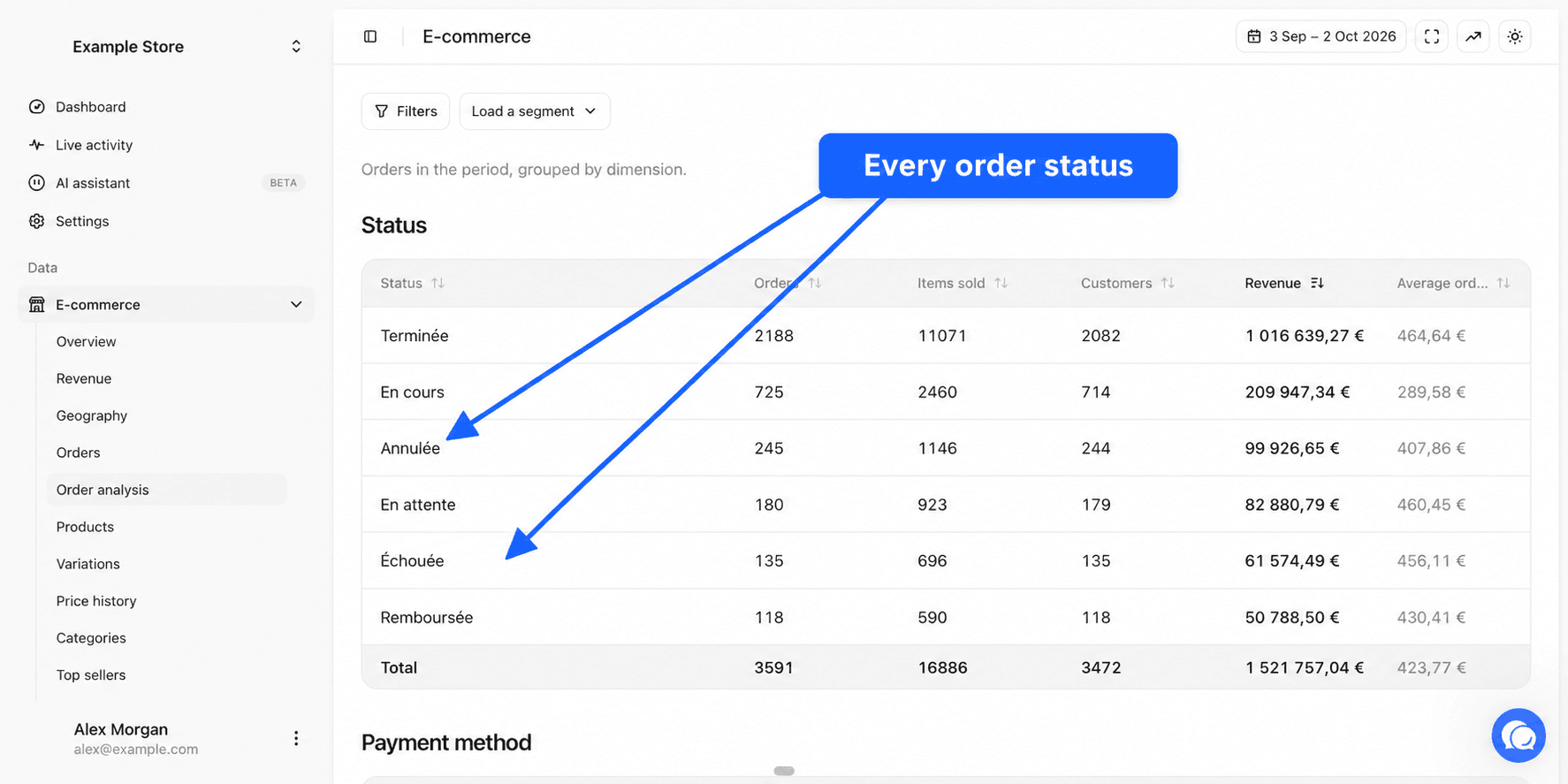
Die Spalte Kunden der Zeile Gesamt addiert die Kunden jeder Zeile. Ein Kunde, der zwei Bestellungen mit zwei verschiedenen Zahlungsmethoden aufgegeben hat, wird in dieser Summe zweimal gezählt.
Nach Status
Die Tabelle Status gruppiert Bestellungen nach Status. Sie hat eine Besonderheit. Sie zeigt jeden Status, auch die, die Sie in Einstellungen, Tab Berichte, aus den Berichten ausgeschlossen haben. So sehen Sie auf einen Blick, wie viele stornierte, fehlgeschlagene oder ausstehende Bestellungen Sie hatten, auch wenn sie nicht in Ihren Umsatz einfließen. Nur Entwurfsbestellungen werden nie angezeigt.
Die Statusnamen sind die, die Sie in Einstellungen, Tab Status, festgelegt haben. Ein Status ohne festgelegten Namen zeigt den Namen, den Ihr Shop gesendet hat. Siehe Bestellstatus.
Die übrigen Umfangsregeln gelten weiterhin. Bestellungen mit Betrag null (wenn diese Option aktiv ist) und Bestellungen ignorierter Kunden erscheinen nicht.
Anwendungsbeispiel. Macht der Status Storniert diesen Monat 8 % Ihrer Bestellungen aus, gegenüber üblichen 2 %, öffnen Sie Bestellungen mit einem Filter auf diesen Status, um zu verstehen, was passiert ist.
Nach Zahlungsmethode
Die Tabelle Zahlungsart gruppiert Bestellungen nach dem Namen der Zahlungsmethode, den Ihr Shop anzeigt, etwa „Kreditkarte“ oder „PayPal“. Zwei verschiedene Bezeichnungen für dieselbe Methode ergeben zwei Zeilen. Bestellungen ohne Zahlungsmethode werden unter „Unbekannt“ zusammengefasst.
Diese Tabelle enthält nur gezählte Bestellungen. Ausgeschlossene Status erscheinen nicht.
Nach Versandmethode
Die Tabelle Versandart gruppiert Bestellungen nach der gewählten Versandmethode, so wie Ihr Shop sie benennt, zum Beispiel „UPS Standard“ oder „Abholung im Geschäft“. Bestellungen ohne Versandmethode, etwa eine Bestellung digitaler Produkte, werden unter „Unbekannt“ zusammengefasst.
Nutzen Sie sie, um zu sehen, welche Versandmethode am häufigsten gewählt wird und ob Kunden, die Expressversand wählen, einen größeren Warenkorb haben.
Nach Kundentyp
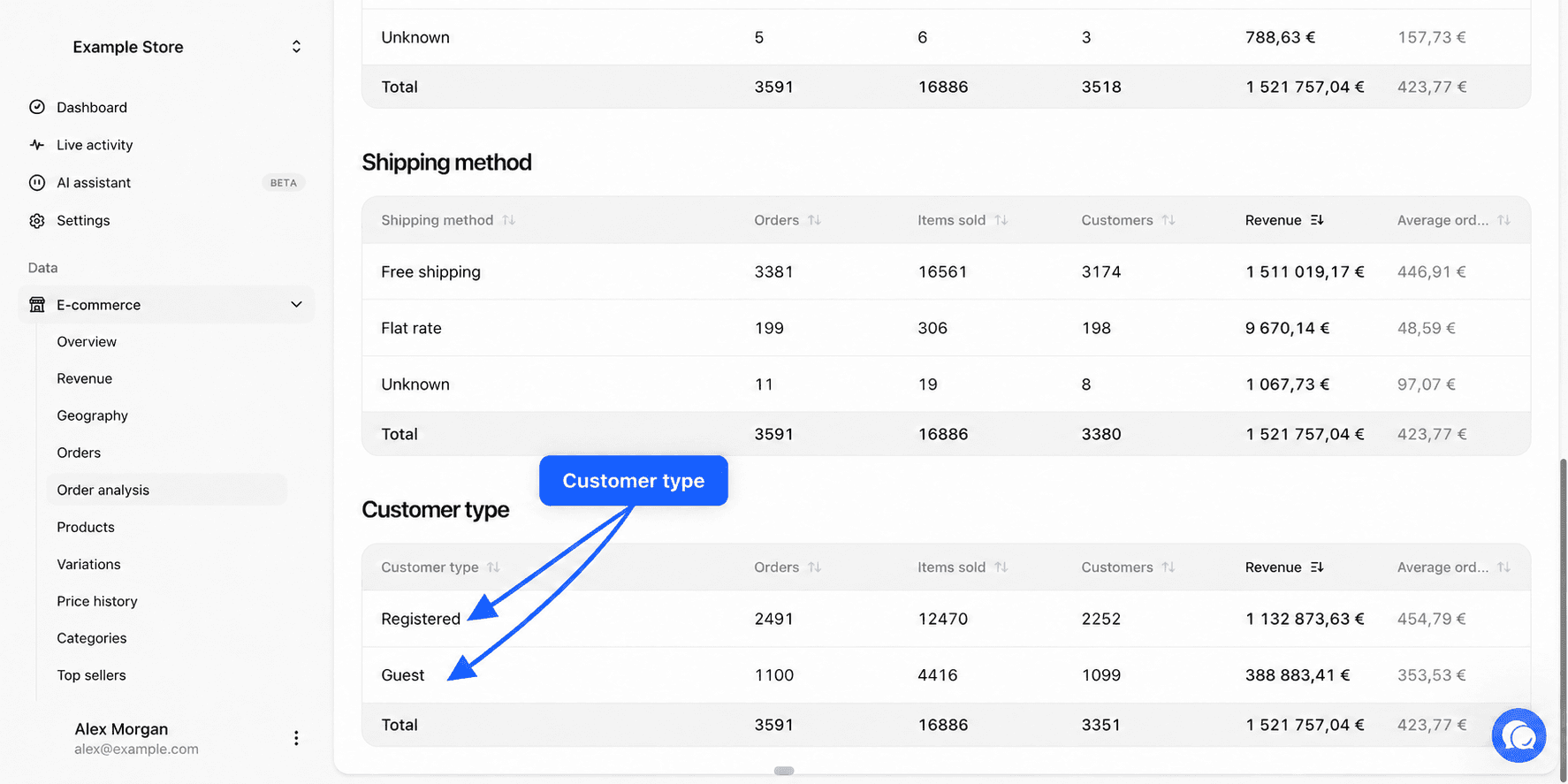
Die Tabelle Kundentyp teilt Bestellungen in zwei Zeilen auf.
| Zeile | Enthaltene Bestellungen |
|---|---|
| Registriert | Bestellungen von einem Kunden, der in Ihrem Shop in einem Kundenkonto angemeldet war |
| Gast | Bestellungen ohne Kundenkonto |
Diese Aufteilung beruht auf dem Kundenkonto des Shops, nicht auf dem Kaufverlauf. Um Neu- und Bestandskunden zu trennen, nutzen Sie die Tabelle Umsatz nach Kundentyp des Berichts Umsätze.
Beispielfragen
- Wie viele Bestellungen habe ich diesen Monat durch den Status Fehlgeschlagen verloren? Lesen Sie die passende Zeile der Tabelle Status.
- Welche Zahlungsmethode bringt den größten durchschnittlichen Bestellwert? Sortieren Sie die Tabelle Zahlungsart nach Durchschnittlicher Bestellwert.
- Wie viele Kunden wählen die Abholung im Geschäft? Lesen Sie die Spalte Kunden der Tabelle Versandart.
- Bestellen meine registrierten Kunden mehr Artikel als Gäste? Vergleichen Sie Verkaufte Artikel und Bestellungen in der Tabelle Kundentyp.
- Wie verteilen sich die Zahlungen bei Bestellungen, die nach Spanien versandt wurden? Fügen Sie über Filter einen Länderfilter hinzu.
Häufig gestellte Fragen
Weiterführende Informationen
- Bestellungen für die detaillierte Liste.
- Kundenanalyse für dieselbe Art der Gruppierung, angewendet auf Kunden.
- Bestellstatus, um Ihre Status umzubenennen und zu gruppieren.
Bestellungen
Finden Sie jede Bestellung, filtern Sie die Liste, wählen Sie Spalten, öffnen Sie die Detailseite einer Bestellung und exportieren Sie das Ergebnis.
Geografie
Sehen Sie, in welche Länder und Regionen Sie verkaufen, vergleichen Sie Ihre Märkte und erkennen Sie, welche wachsen oder schrumpfen.