Kundenanalyse
Vergleichen Sie die im Zeitraum aktiven Kunden nach erstem bestellten Produkt, Kundengruppe, Kontotyp und Land und finden Sie die wertvollsten.
Der Bericht Kundenanalyse nimmt die Kunden, die im gewählten Zeitraum bestellt haben, und sortiert sie in Gruppen. Für jede Gruppe zeigt er, wie viele Kunden sie enthält, wie viel diese bestellt haben und was sie über ihre gesamte Historie wert sind. Er beantwortet Fragen wie „Welches Einstiegsprodukt bringt die treuesten Kunden“ oder „Geben meine belgischen Kunden mehr aus als meine französischen“.
Den Bericht öffnen
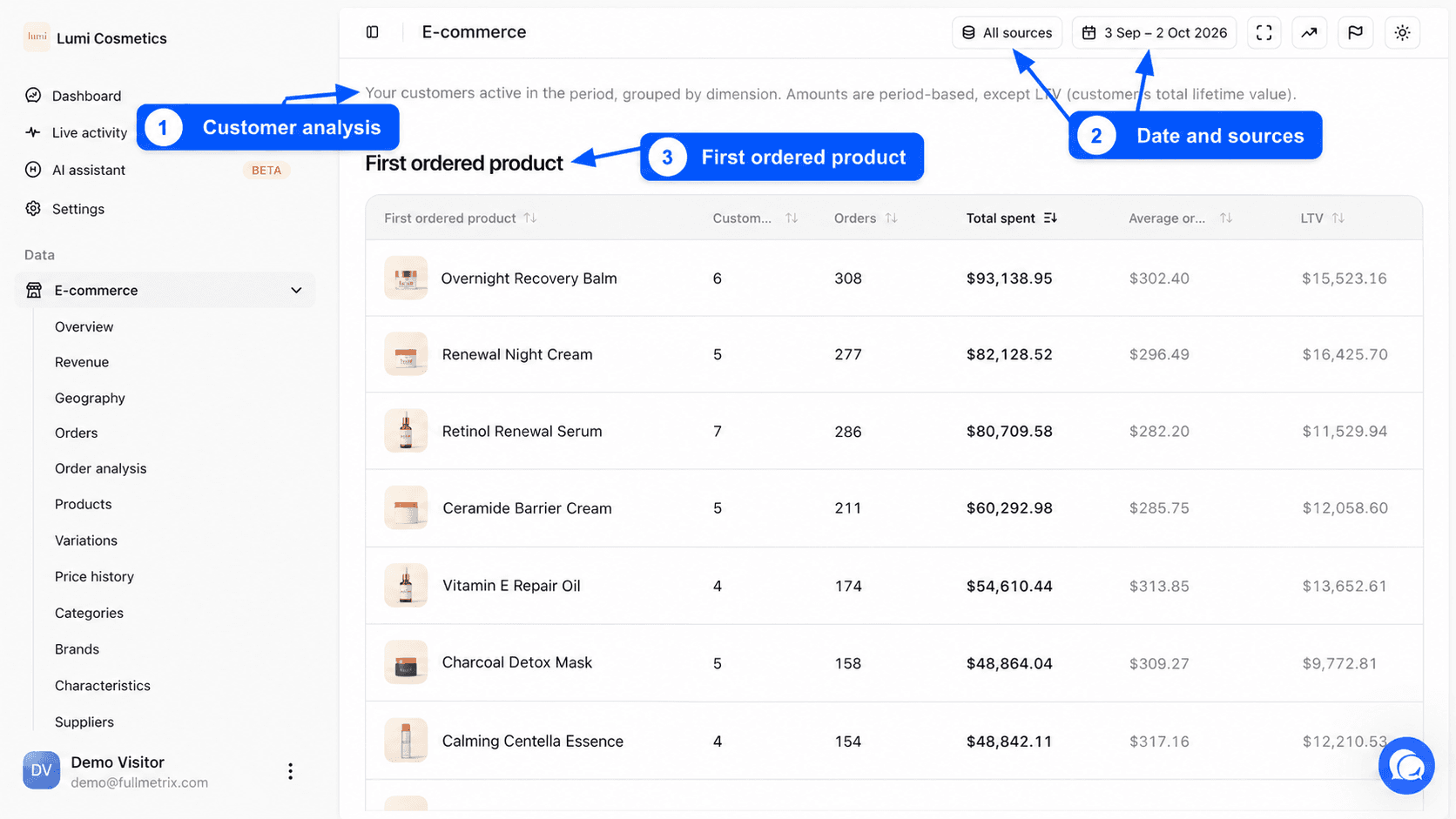
Öffnen Sie in der Seitenleiste Daten, dann E-Commerce und klicken Sie auf Kundenanalyse. Ein Satz oben auf der Seite erinnert an die Regel des Berichts. Beträge beziehen sich auf den Zeitraum, außer dem LTV.
Zeitraum und Shops wählen
Oben rechts legt die Datumsauswahl das Fenster fest, das Sie untersuchen. Standardmäßig deckt sie die letzten 30 Tage bis gestern ab. Der Zeitraum wird mit den anderen E-Commerce-Berichten geteilt. Wenn Sie ihn hier ändern, bleibt er also auch bei Umsätze oder Bestellungen derselbe. Die Voreinstellungen sind unter Zeitraum und Vergleich beschrieben.
Daneben begrenzt die Auswahl Alle Quellen die Analyse auf einige Shops. Siehe Die sichtbaren Shops wählen.
Wer gezählt wird
Ein Kunde kommt in den Bericht, wenn er im Zeitraum mindestens eine gezählte Bestellung aufgegeben hat. Fullmetrix erkennt ihn an der E-Mail-Adresse, wie im Bericht Kunden. Bestellungen ohne E-Mail-Adresse bleiben hier außen vor, weil sie keiner Person zugeordnet werden können.
Ausgeschlossene Status, ignorierte Kunden und Abzüge vom Nettoumsatz, die unter Einstellungen, Tab Berichte festgelegt sind, gelten. Siehe Berichtseinstellungen.
Die Spalten, die für jede Tabelle gleich sind
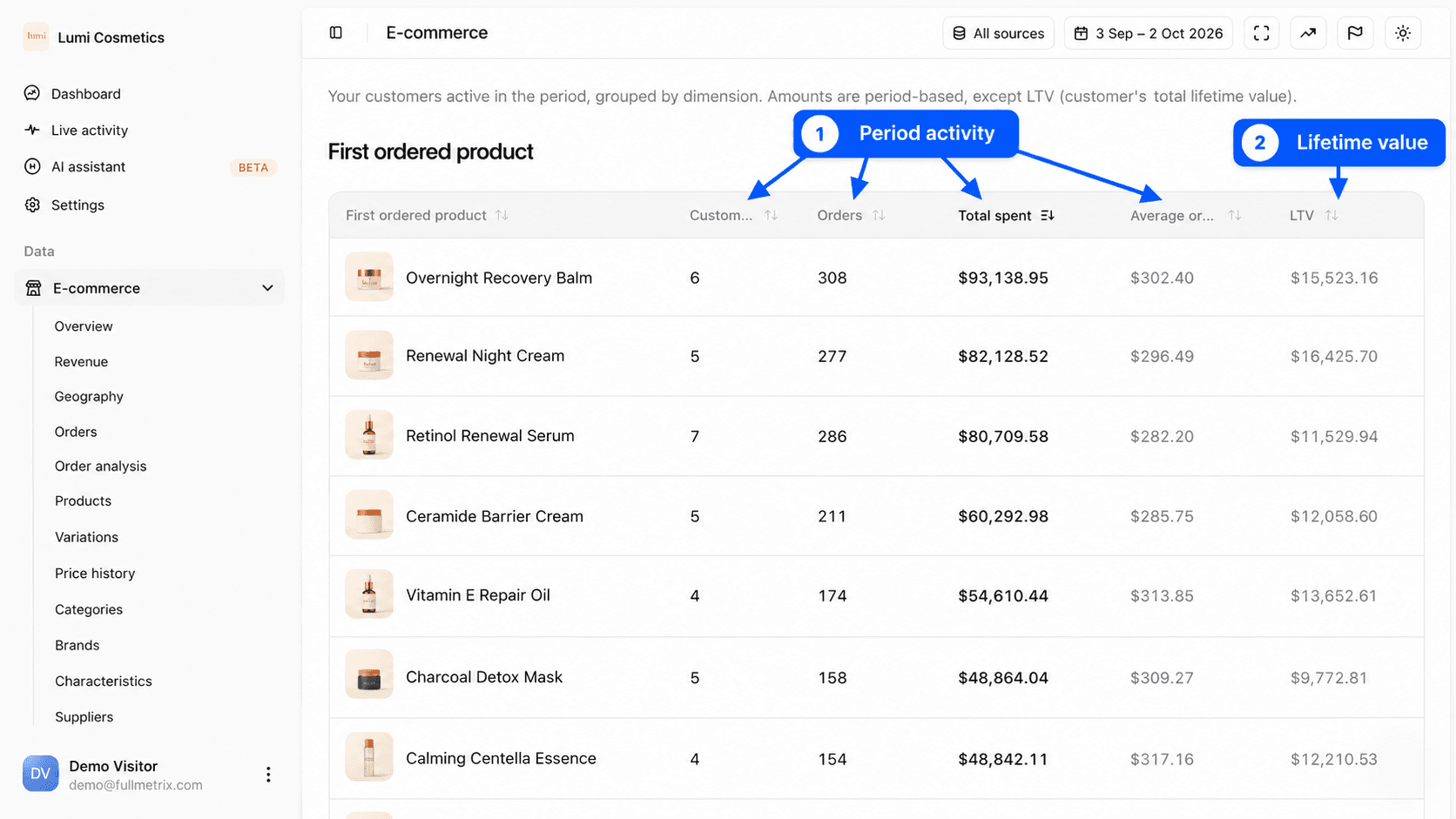
Jede Tabelle hat dieselben sechs Spalten. Nur die erste ändert sich, sie benennt die Gruppe.
| Spalte | Definition |
|---|---|
| Kunden | Die Anzahl der im Zeitraum aktiven Kunden, die in diese Gruppe fallen. |
| Bestellungen | Die Anzahl der gezählten Bestellungen, die diese Kunden im Zeitraum aufgegeben haben. |
| Gesamtausgaben | Die Summe dieser Bestellungen im Zeitraum als Nettoumsatz. Steuern, Versand und Gebühren werden entfernt, wenn die entsprechenden Abzüge aktiviert sind. Erstattungen werden in diesem Bericht nicht entfernt. |
| Durchschnittlicher Bestellwert | Gesamtausgaben geteilt durch die Anzahl der Bestellungen. |
| LTV | Der durchschnittliche Customer Lifetime Value der Gruppe. Für jeden Kunden addiert Fullmetrix jede gezählte Bestellung seit seiner ersten, ohne zeitliche Begrenzung, und bildet dann den Durchschnitt über die Kunden der Gruppe. |
Die Zeile Gesamt am Ende addiert Kunden, Bestellungen und Gesamtausgaben. Ihr durchschnittlicher Bestellwert sind die Gesamtausgaben geteilt durch die gesamten Bestellungen. Ihr LTV ist der Durchschnitt aller LTVs, wobei jede Gruppe mit ihrer Kundenzahl gewichtet wird.
Jede Tabelle ist nach Gesamtausgaben sortiert, die höchsten zuerst. Klicken Sie auf eine Spaltenüberschrift, um anders zu sortieren, ein zweiter Klick kehrt die Reihenfolge um.
Gesamtausgaben und LTV vergleichen
Die Gesamtausgaben betrachten nur den Zeitraum. Der LTV betrachtet die gesamte Historie des Kunden. Eine Gruppe mit geringen Gesamtausgaben, aber hohem LTV vereint treue Kunden, die in diesem Monat wenig gekauft haben. Eine Gruppe, deren LTV nahe an ihrem durchschnittlichen Bestellwert liegt, vereint überwiegend Einmalkäufer.
Die Gruppierungstabellen
Erstes bestelltes Produkt
Diese Tabelle gruppiert jeden Kunden nach dem Produkt, das ihn zu Ihnen gebracht hat. Fullmetrix nimmt seine erste Bestellung, auch wenn sie älter als der Zeitraum ist, und behält die Position dieser Bestellung mit dem höchsten Betrag. Die Tabelle zeigt das Bild und den Namen des Produkts.
Es ist die nützlichste Tabelle, um Ihre Einstiegsprodukte zu beurteilen. Ein Produkt, das wenige Kunden, aber einen hohen LTV bringt, verdient oft mehr Sichtbarkeit, zum Beispiel in Ihren Anzeigen.
Kundengruppe
Diese Tabelle gruppiert Kunden nach der Kundengruppe oder Rolle, die in Ihrem Shop festgelegt ist, etwa „Profi“ oder „Wiederverkäufer“. Kunden ohne Gruppe werden unter Keine Gruppe zusammengefasst. Die Tabelle erscheint nur, wenn mindestens ein aktiver Kunde in Ihrem Shop eine Gruppe hat.
Kundentyp
Diese Tabelle trennt zwei Arten von Kunden. Registriert fasst Kunden mit mindestens einer Bestellung zusammen, die mit einem Kundenkonto in Ihrem Shop aufgegeben wurde. Gast fasst die zusammen, die immer ohne Kontoerstellung bestellt haben.
Rechnungsland und Lieferland
Diese beiden Tabellen gruppieren Kunden nach dem Land der Rechnungsadresse und dann der Lieferadresse ihrer ersten Bestellung. Ein Kunde, der inzwischen umgezogen ist, bleibt im Land seiner ersten Bestellung. Kunden ohne bekanntes Land werden unter Unbekannt zusammengefasst.
Beispielfragen
- Welches Einstiegsprodukt bringt die Kunden, die am häufigsten nachbestellen? Sortieren Sie Erstes bestelltes Produkt nach LTV.
- Sind meine Geschäftskunden mehr wert als meine Privatkunden? Lesen Sie die Tabelle Kundengruppe.
- Sollte ich die Kontoerstellung an der Kasse fördern? Vergleichen Sie den LTV der Registrierten und der Gast-Kunden.
- In welchen Ländern geben meine Kunden pro Bestellung am meisten aus? Sortieren Sie Lieferland nach Durchschnittlicher Bestellwert.