Wiele sklepów
Dodaj kilka sklepów, filtruj raporty sklep po sklepie i śledź wszystkie swoje organizacje w widoku wielu sklepów.
Fullmetrix pozwala śledzić kilka sklepów na dwa sposoby. Możesz połączyć kilka sklepów z jedną organizacją i filtrować każdy raport za pomocą selektora Wszystkie źródła. Możesz też otworzyć widok Wiele sklepów, który sumuje sklepy wszystkich organizacji, do których masz dostęp.
W obu przypadkach każdy sklep zachowuje własne połączenie. Jego zamówienia, klienci i status synchronizacji pozostają do niego przypisane. Grupowanie sklepów w raporcie nigdy nie przenosi ani nie kopiuje żadnych danych.
Jedna organizacja czy kilka
Organizacja to przestrzeń robocza, która zawiera sklepy, ich raporty i ustawienia. Ustawienia organizacji dotyczą wszystkich jej sklepów, w tym strefa czasowa, waluta, wykluczone statusy zamówień i odliczenia od sprzedaży netto.
Umieść kilka sklepów w tej samej organizacji, gdy spełnione są wszystkie poniższe warunki.
- Działają na tej samej platformie (na przykład trzy sklepy PrestaShop).
- Sprzedają w tej samej walucie.
- Mają te same zasady raportowania i dostęp mają te same osoby.
- Masz ich nie więcej niż trzy.
We wszystkich innych przypadkach utwórz jedną organizację na sklep. Dotyczy to sklepu WooCommerce obok sklepu Shopify, sklepu w euro obok sklepu we frankach szwajcarskich albo marki, której zespół nie powinien widzieć liczb innej marki. Wszystkie te sklepy znajdziesz potem razem w widoku Wiele sklepów.
Aby utworzyć organizację, kliknij nazwę swojej organizacji u góry paska bocznego, a potem Utwórz organizację.
Co uniemożliwia dodanie sklepu
Organizacja przyjmuje najwyżej trzy sklepy. Odrzuca też sklep działający na innej platformie niż ta, która jest już połączona. W obu przypadkach Fullmetrix pokazuje błąd przy próbie wygenerowania kodu połączenia, a rozwiązaniem jest utworzenie nowej organizacji.
Dodaj sklep do organizacji
Otwórz integracje
Na pasku bocznym kliknij Ustawienia, a potem zakładkę Integracje. W kategorii E-commerce każdy połączony sklep ma własną kartę z adresem i datą ostatniej synchronizacji.
Kliknij Dodaj sklep
Kafelek Dodaj sklep z przerywaną ramką pojawia się obok kart, dopóki organizacja ma mniej niż trzy sklepy. Otwiera okno Podłącz platformę.
Jeśli sklep w organizacji został już zaimportowany, okno samo wybiera tę samą platformę i generuje nowy kod. W przeciwnym razie najpierw prosi o wybór platformy.
Zainstaluj moduł w nowym sklepie
Okno pokazuje przycisk Pobierz wtyczkę i Kod połączenia dla tego nowego sklepu. Następnie postępuj zgodnie z przewodnikiem swojej platformy, dokładnie tak jak przy pierwszym sklepie.
- Zainstaluj moduł PrestaShop
- Zainstaluj wtyczkę WooCommerce
- Połącz Shopify
- Zainstaluj rozszerzenie Magento
- Zainstaluj wtyczkę Sylius
Zawsze używaj kodu wyświetlonego dla tego sklepu. Moduł odrzuca kod, który został już użyty przez inny sklep.
Sprawdź połączenie
Gdy tylko moduł przyjmie kod, okno pokazuje komunikat „Wtyczka podłączona. Import się rozpoczął, możesz zamknąć to okno.”. W zakładce Integracje pojawia się nowa karta z paskiem Import w toku podczas pierwszego importu.
Sprawdzaj każdą kartę osobno. To, że jeden sklep jest aktualny, nie oznacza, że import innego sklepu został zakończony.
Filtruj raporty według sklepu
Gdy tylko organizacja ma co najmniej dwa sklepy, u góry raportów, obok selektora zakresu dat, pojawia się przycisk Wszystkie źródła. Przy jednym sklepie przycisk jest ukryty.
Otwórz selektor
Kliknij Wszystkie źródła. Lista pokazuje każdy sklep pod jego nazwą domeny, na przykład example-store.com.
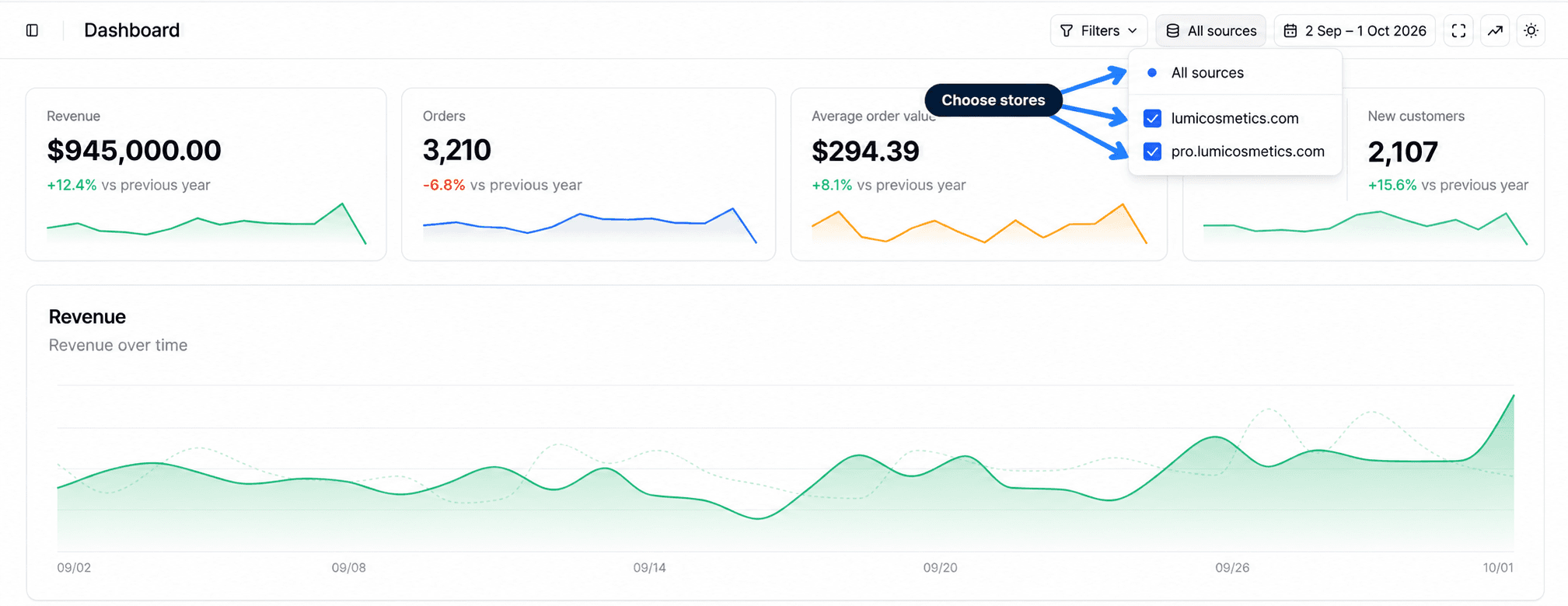
Zaznacz sklepy do analizy
Odznacz sklepy, które chcesz pominąć. Przycisk pokazuje wtedy domenę wybranego sklepu albo liczbę zachowanych sklepów, na przykład „2 źródła”. Aby wrócić do sumy, kliknij Wszystkie źródła na górze listy.
Przeczytaj raport
Raport przelicza się dla zaznaczonych sklepów w wybranym okresie. Twój wybór jest zapamiętywany w przeglądarce dla tej sekcji aplikacji. Nadal tam jest, gdy wrócisz później, ale nie na innym komputerze.
Sklep, którego pierwszy import nie został zakończony, nie wchodzi do sumy Wszystkie źródła. Dołącza do niej, gdy tylko jego import się zakończy. Szczegóły dotyczące selektora w każdym raporcie znajdziesz w Wybór sklepów w raporcie.
Zanim wyeksportujesz lub udostępnisz liczbę
Spójrz na etykietę selektora. Wszystkie źródła oznacza, że liczba sumuje każdy sklep w organizacji. Domena oznacza, że liczba obejmuje tylko ten sklep.
Korzystaj z widoku Wiele sklepów
Widok Wiele sklepów zbiera sklepy wszystkich Twoich organizacji na jednej stronie. Powstał z myślą o śledzeniu grupy marek lub portfela klientów bez przełączania się z jednej organizacji do drugiej.
Otwórz widok
Kliknij nazwę swojej organizacji u góry paska bocznego. W otwartym menu kliknij Wiele sklepów, pod listą organizacji.
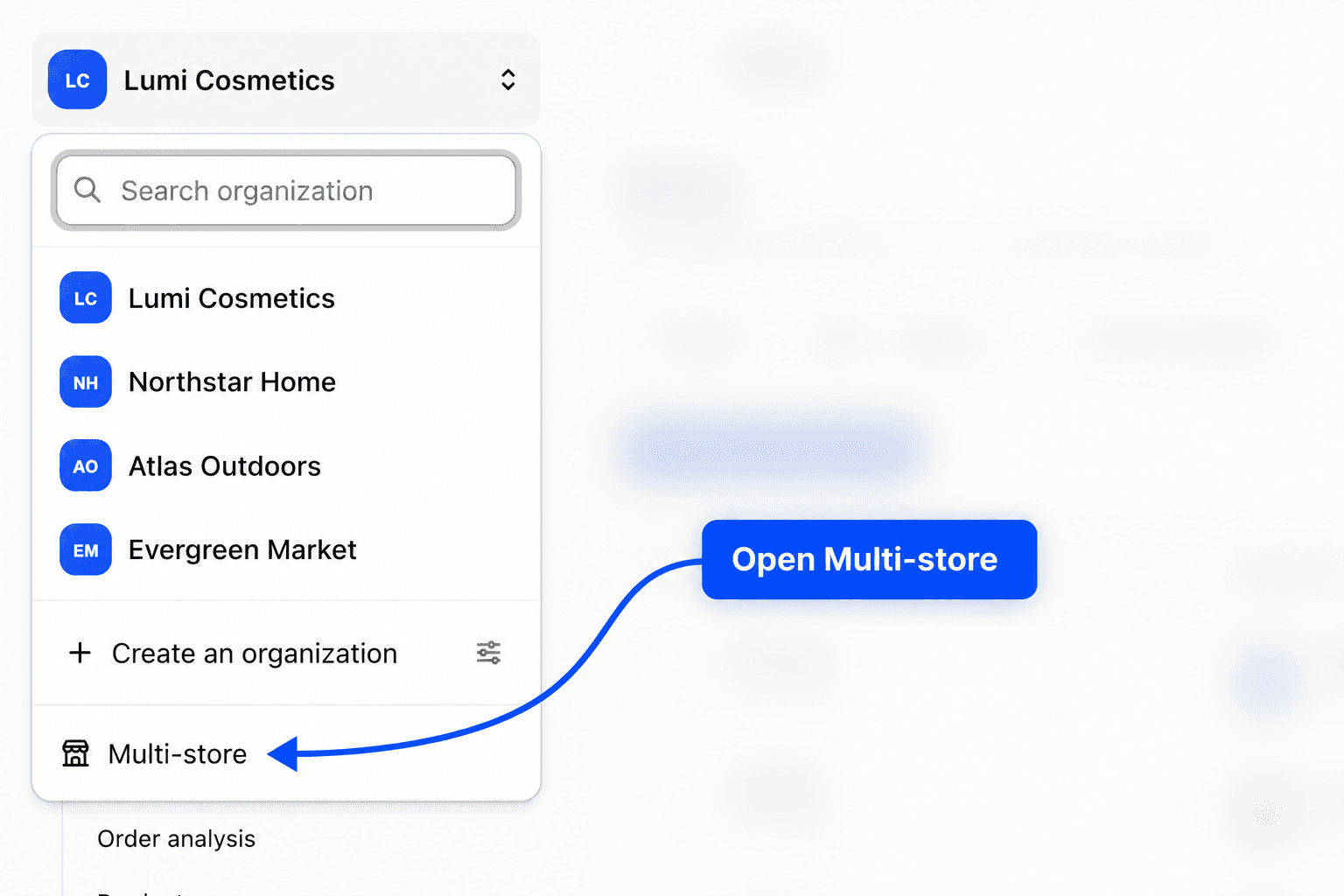
Strona otwiera się na pełnym ekranie, bez paska bocznego. Strzałka w lewym górnym rogu, Wróć do mojego sklepu, przenosi Cię z powrotem do pulpitu Twojej organizacji.
Które sklepy się pojawiają
Widok pokazuje sklepy organizacji, w których jesteś administratorem swojej firmy, albo do których przyznano Ci dostęp. Sklep pojawia się dopiero po zakończeniu pierwszego importu i tylko wtedy, gdy jego organizacja korzysta z okresu próbnego lub ma aktywną subskrypcję.
Jeśli żaden sklep nie spełnia tych warunków, strona pokazuje komunikat „Żaden sklep nie jest podłączony. Połącz swoje sklepy w ustawieniach organizacji.”
Elementy sterujące u góry strony
- Selektor Wszystkie sklepy działa jak Wszystkie źródła. Każdy sklep jest wymieniony pod nazwą swojej organizacji, a po niej następuje liczba, gdy organizacja ma kilka sklepów, oraz kolorowa kropka, która identyfikuje go na mapie i w kanale aktywności.
- Selektor zakresu dat ustawia analizowane daty i porównanie. Działa tak samo jak w raportach, zobacz Zakres dat i porównanie.
- Dwa przyciski po prawej przełączają ekran w tryb TV oraz między jasnym i ciemnym motywem. Tryb TV opisujemy w Wykresy i tryb TV.
Co pokazuje strona
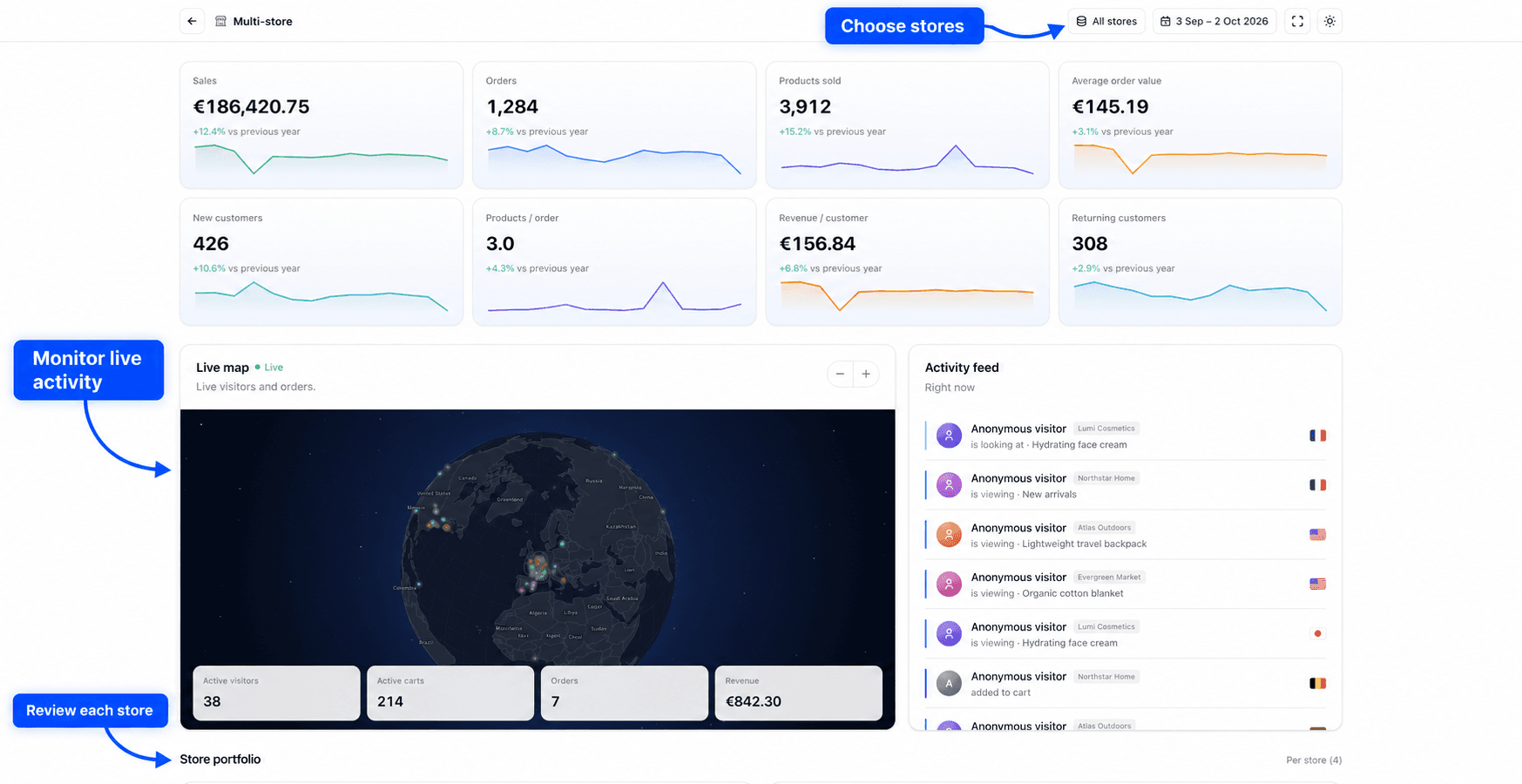
U góry osiem wskaźników sumuje wybrane sklepy w danym okresie, każdy z własnym wykresem liniowym. Są to Sprzedaż, Zamówienia, Produkty sprzedane, Średnia wartość zamówienia, Nowi klienci, Produkty / zamówienie, Przychody / klient i Powracający klienci.
Poniżej Mapa na żywo pokazuje w czasie rzeczywistym gości i zamówienia, z czterema licznikami (Aktywni goście, Aktywne koszyki, Zamówienia i Przychód z danego dnia). Obok Kanał aktywności wymienia to, co dzieje się Właśnie teraz w Twoich sklepach. Te informacje pochodzą ze śledzenia strony, zobacz Śledzenie strony.
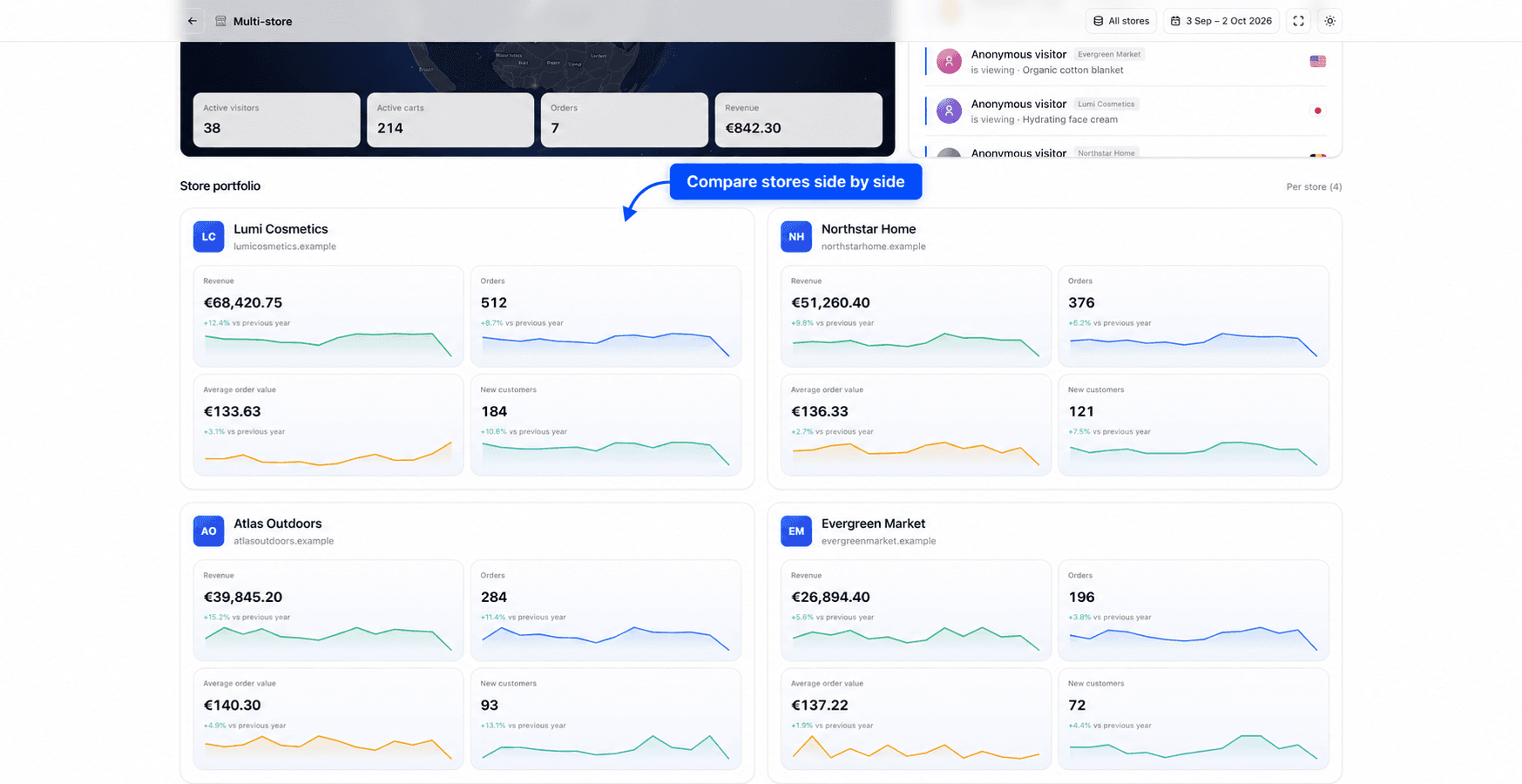
Na dole Portfolio sklepów pokazuje po jednej karcie na sklep, z jego Przychodami, Zamówieniami, Średnią wartością zamówienia i Nowymi klientami. Nagłówek Na sklep pokazuje w nawiasie, ile sklepów ma dane w danym okresie.
Waluty nie są przeliczane
Widok sumuje kwoty każdego sklepu bez zmian, bez przeliczania walut. Jeśli Twoje sklepy sprzedają w różnych walutach, suma sprzedaży nie ma sensu. W takim przypadku wybierz tylko sklepy z tą samą walutą albo przeglądaj karty portfolio pojedynczo.
Usuń sklep
Aby usunąć pojedynczy sklep, otwórz Ustawienia, potem Integracje i kliknij Odłącz na karcie tego sklepu. Fullmetrix prosi o potwierdzenie, ponieważ to usuwa połączenie i wszystkie zaimportowane zamówienia tego sklepu. Tej operacji nie można cofnąć. Inne sklepy w organizacji nie są naruszone.
Przewodniki odinstalowania PrestaShop i WooCommerce wyjaśniają, co zrobić po stronie sklepu.