Kanały produktów
Utwórz plik z katalogiem dla Zakupów Google, Meta, TikTok lub ChatGPT Ads, wybierz, które produkty w nim są, i podaj jego adres platformie.
Kanał produktów to plik, który wymienia produkty Twojego sklepu z ich tytułem, ceną, zdjęciem, stanem magazynowym i linkiem. Platformy reklamowe czytają go, aby pokazywać Twoje produkty w reklamach produktowych i katalogach. Bez kanału Zakupy Google lub kampania katalogowa Meta nie mają czego pokazać.
Fullmetrix tworzy ten plik z produktów, które synchronizujemy z Twojego sklepu. Dostajesz stały adres internetowy. Wklejasz go raz do platformy, która potem sama odczytuje plik ponownie według własnego harmonogramu. Plik podąża za Twoim katalogiem, bez konieczności ponownego eksportu.
Aby otworzyć stronę, w menu bocznym otwórz Kanały produktów w grupie Narzędzia. Ta pozycja pojawia się dopiero po podłączeniu sklepu.
Obsługiwane platformy
| Platforma | Format pliku | Szczegóły |
|---|---|---|
| Google Shopping | XML | Pole Kategoria Google’a dostępne w opcjach zaawansowanych. |
| Meta / Facebook | XML | Tytuł odmiany używa nazwy produktu nadrzędnego. |
| TikTok Ads | XML | Tytuł odmiany używa nazwy produktu nadrzędnego. |
| ChatGPT Ads | CSV | Do zapisania kanału wymagana jest marka. |
W każdym kanale każda odmiana (rozmiar, kolor, format) jest wierszem powiązanym z produktem nadrzędnym, dzięki czemu platforma może je grupować.
Utwórz jeden kanał na platformę i, w razie potrzeby, jeden kanał na kraj lub język. Możesz mieć kilka kanałów dla tej samej platformy, na przykład jeden dla całego sklepu i jeden ograniczony do bestsellerów.
Czytaj listę kanałów
Gdy nie ma jeszcze żadnego kanału, strona pokazuje Brak pliku danych o produktach i przycisk Utwórz kanał.
Gdy masz już kanały, każdy z nich pojawia się jako karta. U góry strony tytuł Kanały produktów znajduje się obok przycisku Nowy kanał.
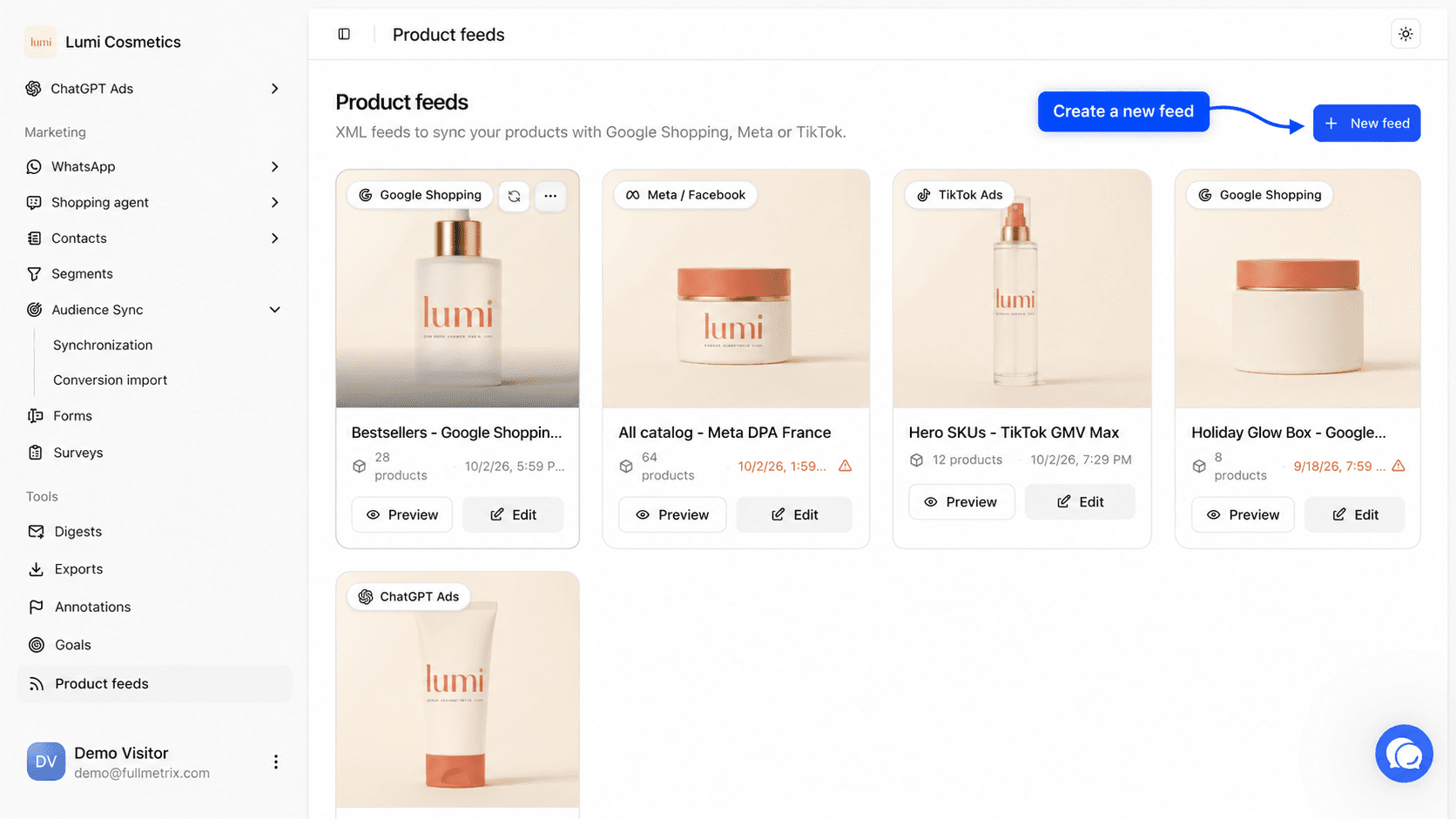
Każda karta pokazuje poniższe elementy.
- Obraz okładki wzięty z Twoich produktów, z plakietką platformy w lewym górnym rogu.
- Nazwę kanału.
- Liczbę zawartych produktów, na przykład 248 produktów, albo Brak produktów.
- Ostatni moment wygenerowania pliku albo Nigdy nie wygenerowany, jeśli żadna platforma jeszcze go nie odczytała.
- Dwa przyciski, Podgląd i Edytuj.
Data robi się pomarańczowa, z ikoną ostrzeżenia, gdy plik nie był generowany od ponad 24 godzin. Zwykle oznacza to, że żadna platforma nie przyszła go odczytać. Sprawdź, czy adres jest zapisany w platformie.
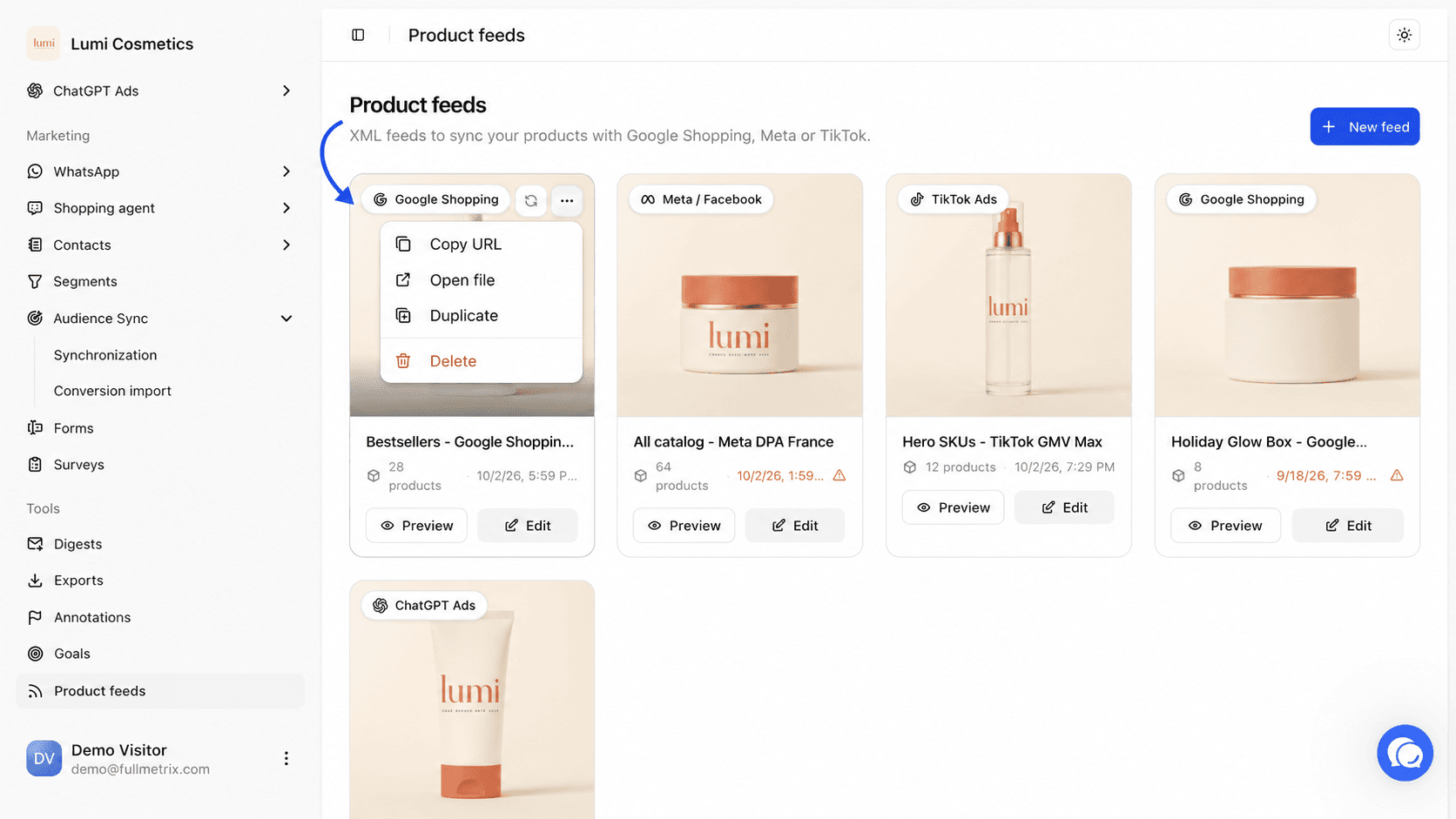
Gdy najedziesz na kartę, w prawym górnym rogu pojawiają się dwa przyciski. Okrągła strzałka od razu regeneruje plik, co aktualizuje też liczbę produktów i datę. Trzy kropki otwierają menu.
| Działanie w menu | Co robi |
|---|---|
| Skopiuj adres URL | Kopiuje adres pliku do wklejenia w platformie. Komunikat Adres URL skopiowany to potwierdza. |
| Otwórz plik | Otwiera surowy plik w nowej karcie. |
| Duplikat | Tworzy nowy kanał z tymi samymi ustawieniami i przyrostkiem (kopia) w nazwie. |
| Usuń | Usuwa kanał po potwierdzeniu. |
Utwórz kanał krok po kroku
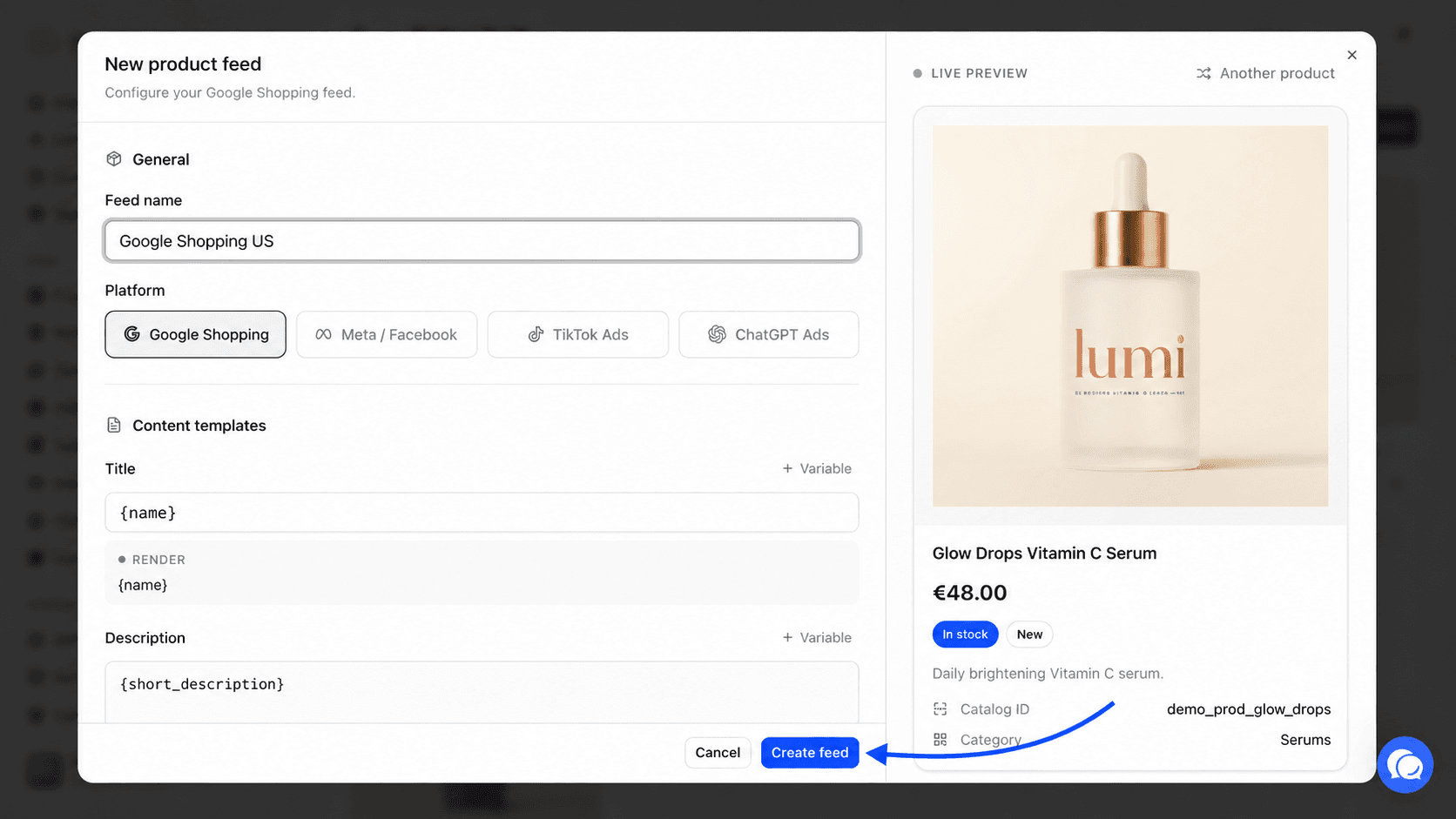
Kliknij Nowy kanał. Otwiera się okno Nowy kanał produktowy. Ustawienia są po lewej, a podgląd na żywo na prawdziwym produkcie z Twojego sklepu po prawej.
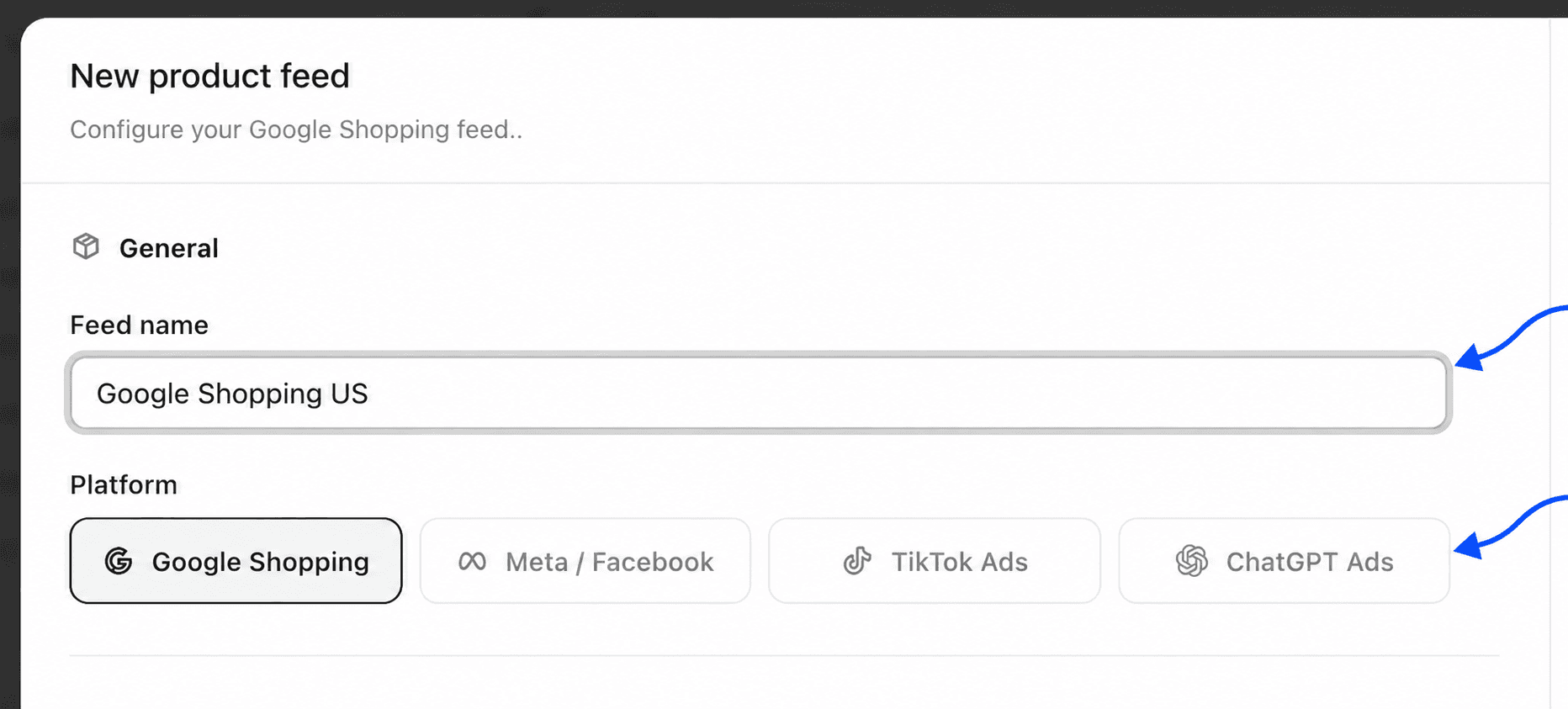
Nazwij kanał i wybierz platformę
W sekcji Generał wypełnij Nazwa kanału, na przykład "Google Shopping PL". W polu Platforma kliknij Google Shopping, Meta / Facebook, TikTok Ads lub ChatGPT Ads. Nazwa służy tylko do tego, by łatwiej było znaleźć kanał we Fullmetrix.
Zbuduj tytuł i opis
Sekcja Szablony treści decyduje o tekście wysyłanym dla każdego produktu. Domyślnie Tytuł używa nazwy produktu, {name}, a Opis używa krótkiego opisu, {short_description}. Zobacz sekcję o zmiennych poniżej, aby wzbogacić te teksty.
Wybierz zawarte produkty
Sekcja Filtrowanie ogranicza kanał do części katalogu. Domyślnie uwzględnione są wszystkie Twoje produkty w sprzedaży, z wyjątkiem wersji roboczych, produktów bez obrazu i produktów bez ceny. Filtry opisano szczegółowo poniżej.
W razie potrzeby dodaj etykiety niestandardowe
Sekcja Dynamiczne etykiety niestandardowe oznacza Twoje produkty, aby można było grupować je w kampaniach. Ten krok jest opcjonalny.
Sprawdź opcje zaawansowane
Kliknij Zaawansowane opcje, aby ustawić kraj, walutę, język, markę i identyfikatory. Dla kanału ChatGPT Ads wypełnij co najmniej Marka.
Utwórz kanał
Kliknij Utwórz kanał. Karta pojawia się na liście. Zostaje tylko podać jej adres platformie.
Napisz tytuł i opis za pomocą zmiennych
Zmienna to słowo w nawiasach klamrowych, takie jak {name}, które Fullmetrix zastępuje wartością każdego produktu. Możesz mieszać stały tekst i zmienne. Na przykład tytuł {brand} {name} {variation_attributes} daje dla odmiany "Trekko Buty trekkingowe 42".
Aby wstawić zmienną, kliknij Zmienna nad polem, wyszukaj ją i kliknij. Zostanie wstawiona w miejscu kursora. Pod polem linia Renderuj pokazuje wynik na prawdziwym produkcie.
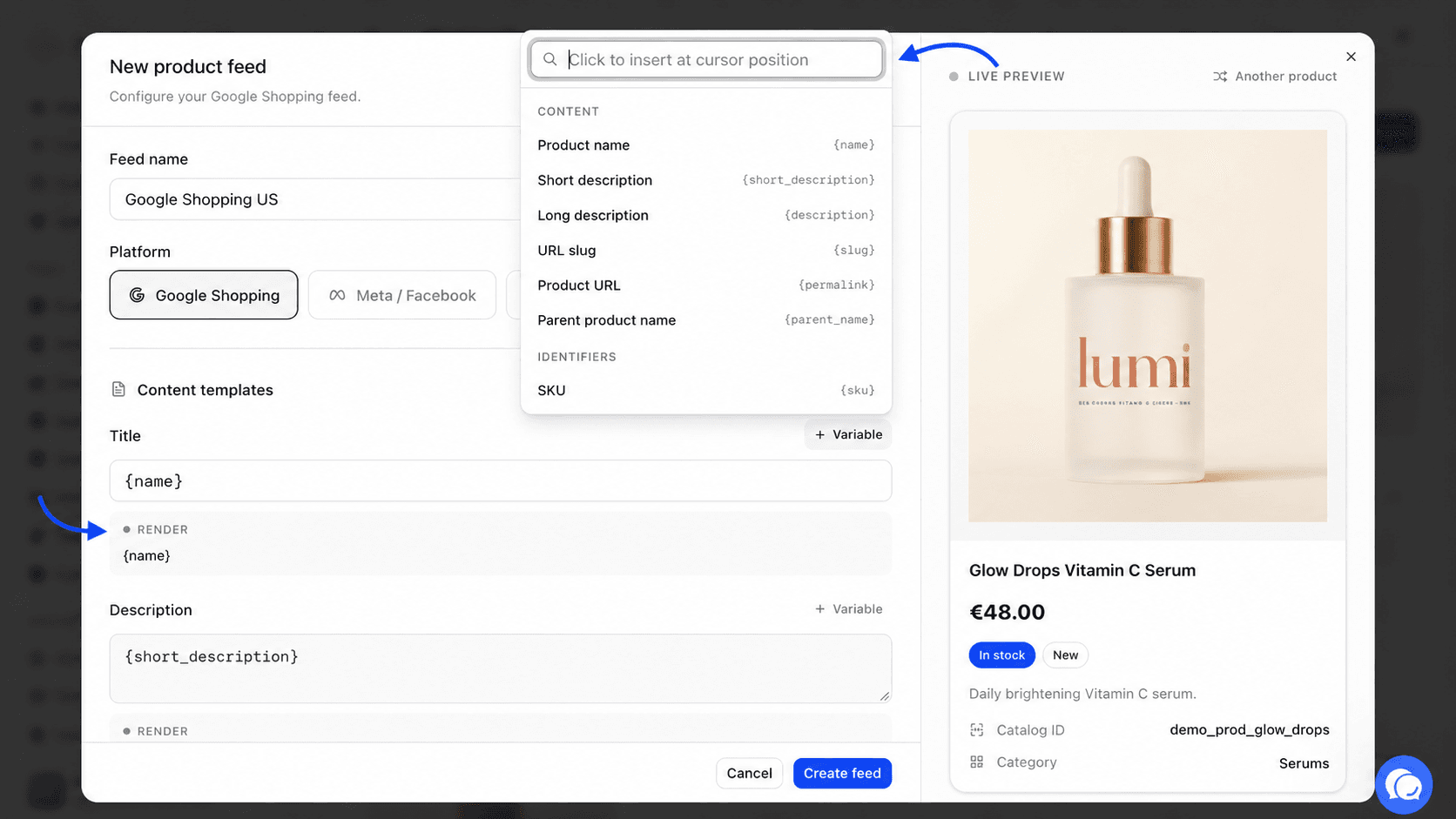
| Grupa | Oferowane zmienne |
|---|---|
| Treść | Nazwa produktu, Krótki opis, Długi opis, Błąd adresu URL, Adres URL produktu, Nazwa produktu nadrzędnego |
| Identyfikatory | SKU, Marka |
| Ceny | Aktualna cena, Cena regularna, Cena sprzedaży |
| Katalog | Kategoria, Tagi, Waga, Stan zapasów, Atrybuty odmiany |
| Atrybuty | Atrybuty Twoich produktów, takie jak kolor lub rozmiar |
| Surowe dane | Pozostałe pola otrzymane z Twojego sklepu |
Dobry tytuł kanału zaczyna się od tego, co kupujący wpisują w wyszukiwarkę. Dodaj markę, typ produktu i odmianę.
Wybierz zawarte produkty
Sekcja Filtrowanie oferuje kilka filtrów, które się sumują. Produkt musi przejść przez wszystkie, aby trafić do kanału.
- Źródło pliku produktowego pojawia się tylko wtedy, gdy podłączonych jest kilka sklepów. Wybierz jeden sklep albo Wszystkie połączone sklepy. Zmiana sklepu czyści wybór kategorii i tagów.
- Kategorie produktów ogranicza kanał do niektórych kategorii. Otwórz listę, wyszukaj kategorię i zaznacz jedną lub kilka. Liczba produktów w każdej kategorii pokazuje się po prawej. Wyczyść wszystko przywraca Wszystkie kategorie.
- Tagi produktów ogranicza kanał do niektórych tagów. Ten filtr pojawia się tylko dla sklepów WooCommerce, jedynej platformy, której tagi produktów synchronizujemy.
- Segment produktów ogranicza kanał do produktów utworzonego przez Ciebie segmentu produktów. Pojawia się tylko wtedy, gdy masz co najmniej jeden segment produktów. Aby go utworzyć, przeczytaj Segmenty.
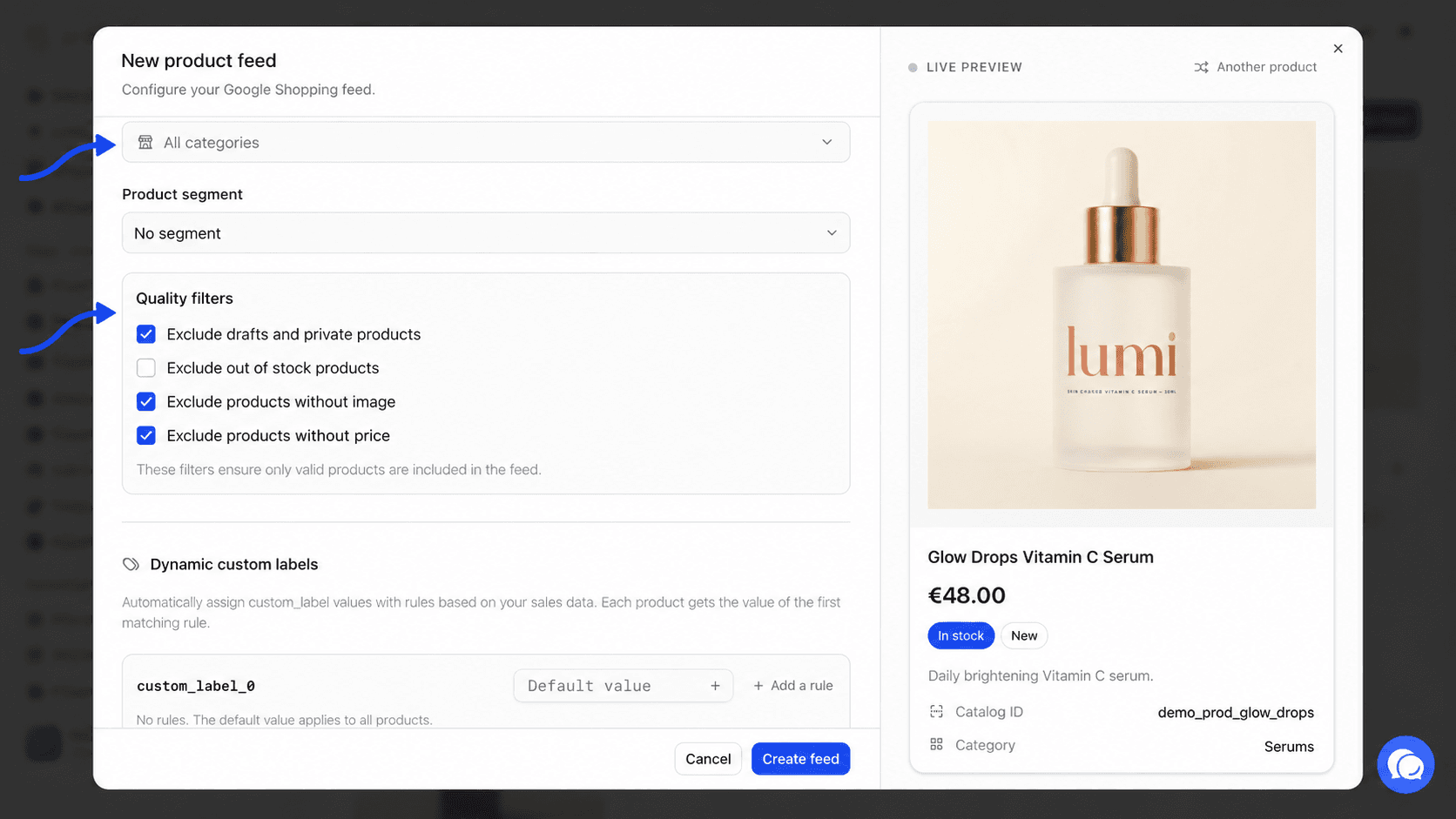
Blok Filtry jakości usuwa produkty, które platformy często odrzucają.
| Pole wyboru | Domyślnie zaznaczone | Efekt |
|---|---|---|
| Wyklucz wersje robocze i produkty prywatne | Tak | Usuwa produkty, które nie są opublikowane w sklepie. |
| Wyklucz produkty niedostępne | Nie | Usuwa produkty bez zapasów. Przydatne, jeśli nie chcesz płacić za kliknięcia w niedostępny produkt. |
| Wyklucz produkty bez obrazu | Tak | Usuwa produkty bez zdjęcia. Odmiana bez zdjęcia zachowuje zdjęcie produktu nadrzędnego. |
| Wyklucz produkty bez ceny | Tak | Usuwa produkty, których cena jest pusta lub równa zero. |
Zostaw domyślnie zaznaczone pola, chyba że masz konkretny powód. Google i Meta odrzucają produkt bez obrazu lub bez ceny.
Oznacz produkty etykietami niestandardowymi
Etykiety niestandardowe to pięć wolnych pól, od custom_label_0 do custom_label_4, które Google, Meta i TikTok pozwalają wypełnić. Następnie używasz ich w platformie do grupowania produktów, na przykład aby utworzyć grupę produktów "bestseller" z własnym budżetem.
Fullmetrix wypełnia te pola na podstawie Twoich danych sprzedażowych, których Twój sklep nie ma. Każda linia sekcji Dynamiczne etykiety niestandardowe odpowiada jednemu polu i zawiera dwa elementy.
- Pole Wartość domyślna, stosowane do każdego produktu, którego nie obejmuje żadna reguła. Przyjmuje zmienne, takie jak
{category_name}. - Przycisk Dodaj regułę.
Otwórz edytor reguł
W linii wybranej etykiety kliknij Dodaj regułę. Otwiera się okno Nowa zasada dotycząca etykiety.
Wpisz wartość
W polu Wartość etykiety wpisz tekst, który otrzymają pasujące produkty, na przykład bestseller.
Zdefiniuj warunek
Zacznij od jednej z Sugestie albo wybierz w polu Stan między Filtry niestandardowe a Istniejący segment. Przy Filtry niestandardowe kliknij Dodaj filtr i zbuduj warunek tak, jak w segmencie. Przy Istniejący segment wybierz jeden ze swoich segmentów produktów.
Dodaj regułę
Kliknij Dodaj regułę. Pojawia się w linii etykiety z jej wartością i warunkiem.
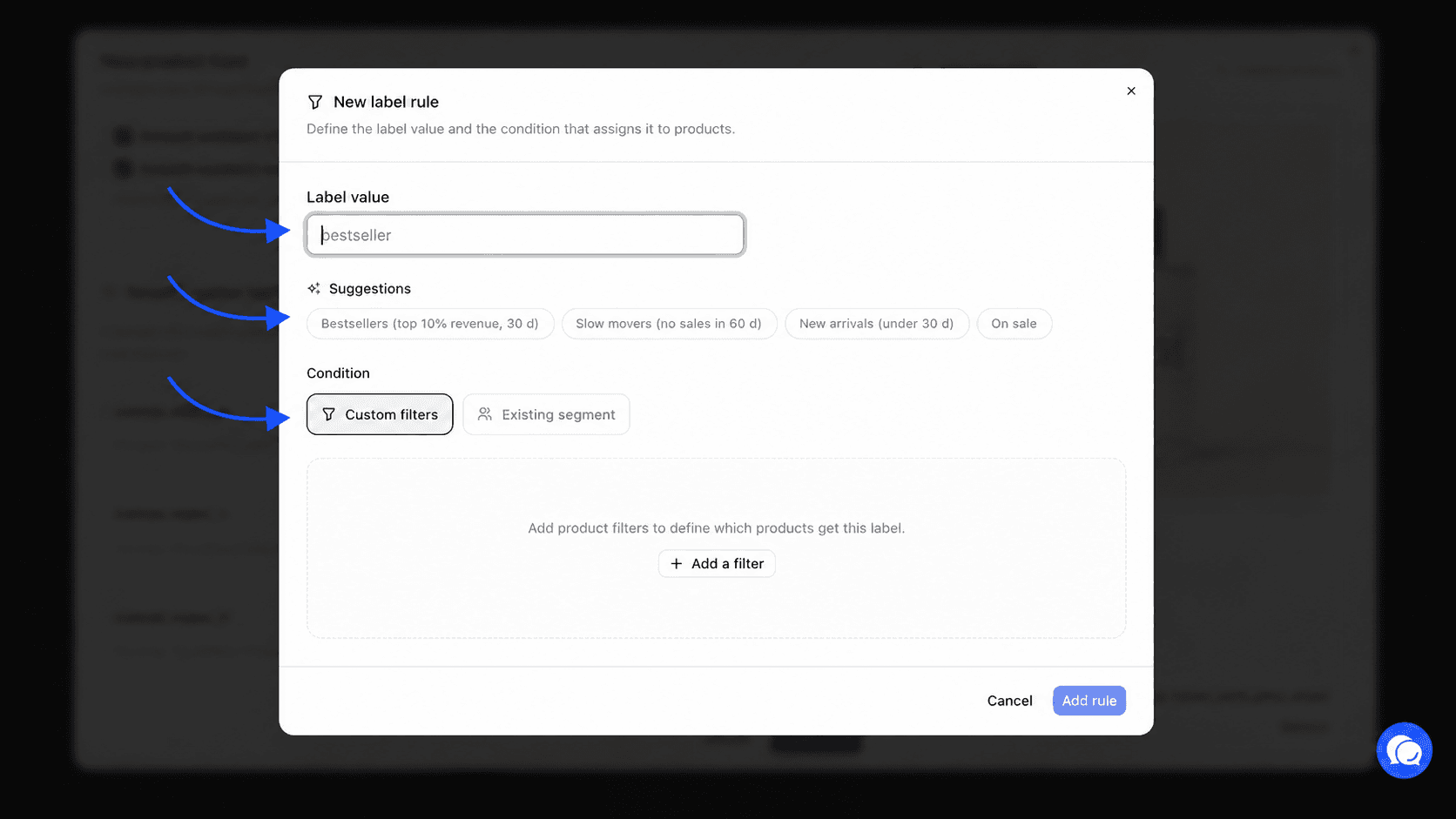
Cztery sugestie wstępnie wypełniają wartość i warunek.
| Sugestia | Pasujące produkty | Proponowana wartość |
|---|---|---|
| Bestsellery (10% największych przychodów, 30 dni) | 10% produktów o największym przychodzie w ciągu 30 dni. | bestseller |
| Wolno poruszający się (brak sprzedaży w 60 d) | Produkty bez sprzedaży w ciągu 60 dni lub nigdy niesprzedane. | slow-mover |
| Nowości (poniżej 30 d) | Produkty utworzone mniej niż 30 dni temu. | new-arrival |
| W sprzedaży | Produkty, które mają cenę promocyjną. | on-sale |
Jedna etykieta może mieć kilka reguł. Są sprawdzane po kolei i wygrywa pierwsza pasująca. Użyj strzałek, aby zmienić kolejność, ołówka, aby edytować regułę, i ikony kosza, aby ją usunąć. Gdy edytujesz istniejący kanał, każda reguła pokazuje, ile produktów oznacza.
Reguły oparte na sprzedaży są przeliczane na podstawie Twoich danych. Produkt, który przestaje się dobrze sprzedawać, traci etykietę bestseller bez żadnego działania z Twojej strony.
Ustaw opcje zaawansowane
Kliknij Zaawansowane opcje, aby rozwinąć te ustawienia. Otwierają się same, gdy istniejący kanał używa jednego z nich.
| Ustawienie | Do czego służy |
|---|---|
| Kraj | Kraj sprzedaży, do którego kierowany jest kanał. Domyślnie Francja. |
| Waluta | Waluta cen. Domyślnie euro. Fullmetrix nie przelicza cen, więc wybierz walutę swojego sklepu. |
| Język | Język tekstów. Domyślnie francuski. |
| Stan | Stan produktów, Nowy, Odnowiony lub Używany. |
| Prefiks ID i Sufiks ID | Tekst dodawany przed identyfikatorem każdego produktu lub po nim. Użyj ich, aby identyfikatory kanału zgadzały się z identyfikatorami Twojego piksela, na przykład gla_. Podgląd pokazuje wynik w polu ID katalogu. |
| Kategoria Google’a | Numer kategorii z taksonomii Google, na przykład 1604. Pokazywane tylko dla Google Shopping. |
| Marka | Pole, które zawiera markę. Wymagane dla ChatGPT Ads. |
| GTIN/EAN i MPN | Pola, które zawierają kod kreskowy i numer części producenta. |
| Kolor, Rozmiar, Materiał | Pola, które opisują te atrybuty, przydatne w modzie i meblach. |
| Płeć i Grupa wiekowa | Stała wartość stosowana do całego kanału albo Nie określono. |
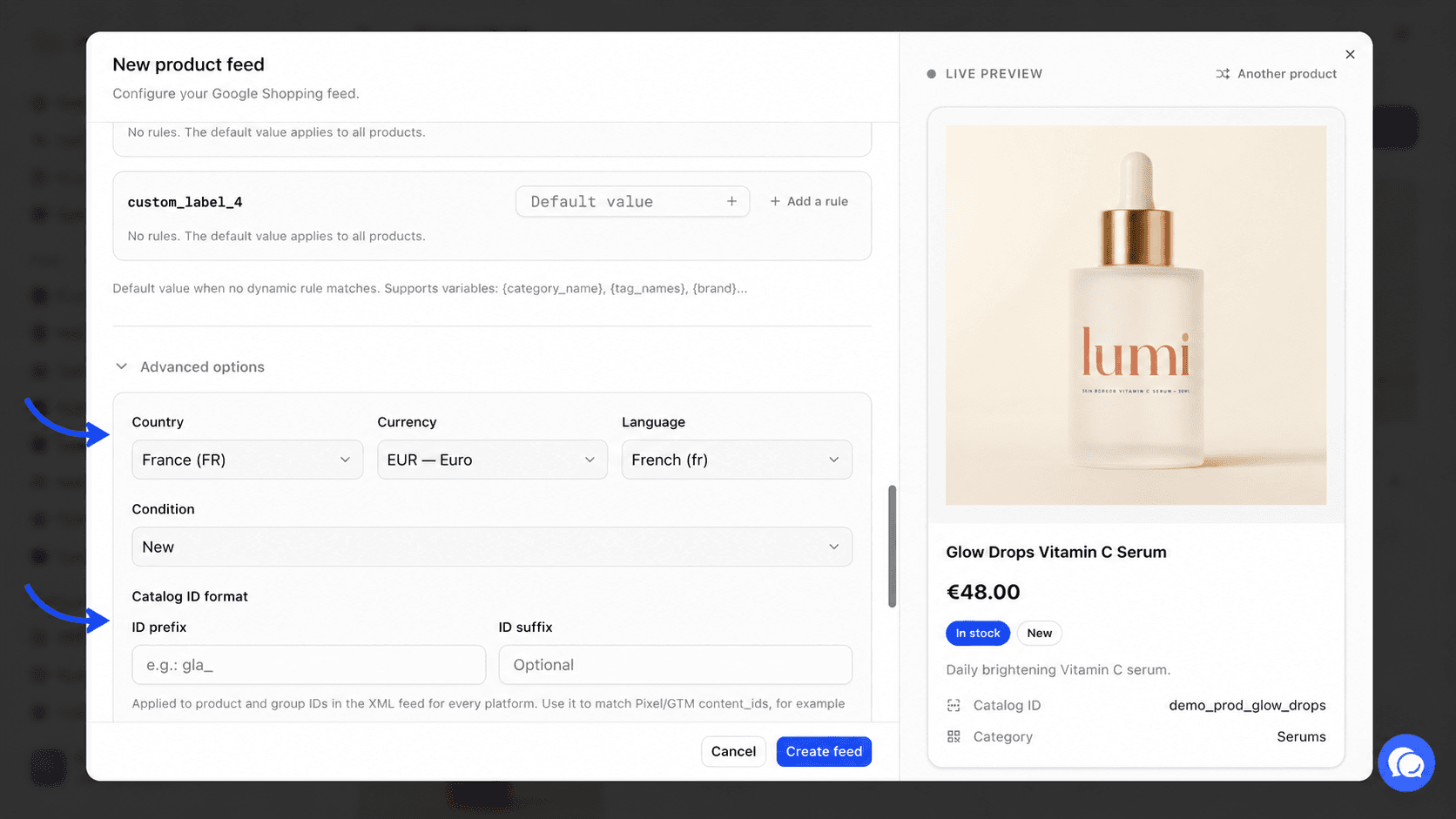
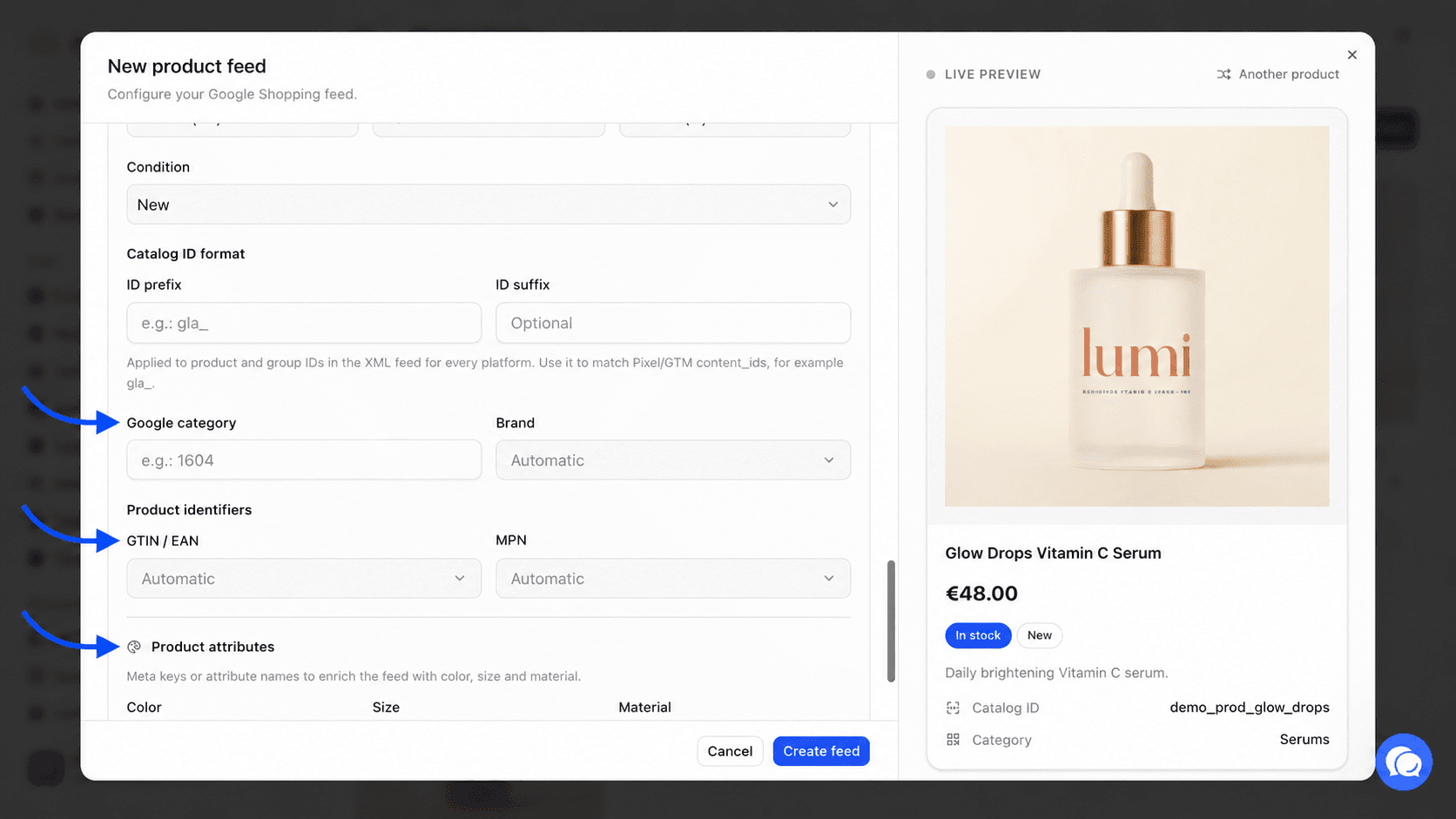
Pola Marka, GTIN/EAN, MPN, Kolor, Rozmiar i Materiał otwierają listę wyborów.
- Automatyczny pozwala Fullmetrix znaleźć najbardziej prawdopodobne pole.
- Pola produktów wymienia pola standardowe, takie jak Marka, Producent, EAN, GTIN, UPC lub SKU.
- Atrybuty wymienia atrybuty Twoich produktów.
- Surowe dane wymienia pozostałe pola otrzymane z Twojego sklepu.
- Stała wartość stosuje ten sam tekst do każdego produktu. Wpisz go i kliknij Zastosuj. To wygodne, jeśli sprzedajesz tylko jedną markę.
Jeśli zapiszesz kanał ChatGPT Ads bez marki, Fullmetrix blokuje zapis, otwiera opcje zaawansowane i pokazuje "Marka jest wymagana dla feedu ChatGPT. Wybierz pole lub wpisz stałą wartość."
Śledź podgląd na żywo
Prawy panel okna pokazuje Podgląd na żywo i kartę prawdziwego produktu z Twojego sklepu, tak jak opisze go kanał. Używa Twojego tytułu, opisu, ceny, stanu, ID katalogu i kategorii. Kliknij Kolejny produkt, aby wybrać losowo inny.
Jeśli żaden sklep nie jest podłączony, panel pokazuje Brak produktu i Połącz sklep, aby zobaczyć podgląd. Ten panel pojawia się tylko na szerokim ekranie.
Podaj adres kanału platformie
Skopiuj adres
Na karcie kanału otwórz menu z trzema kropkami i kliknij Skopiuj adres URL. Adres kończy się na .xml, a dla ChatGPT Ads na .csv.
Dodaj go w platformie
W Google Merchant Center, Meta Commerce Manager, katalogu TikTok lub obszarze sprzedawcy ChatGPT Ads dodaj źródło produktów przez adres URL, często nazywane zaplanowanym pobieraniem. Wklej adres. Nie jest wymagana nazwa użytkownika ani hasło.
Wybierz częstotliwość pobierania
Ustaw w platformie codzienne pobieranie. Każde pobranie otrzymuje aktualny stan Twojego katalogu.
Zachowaj ten adres dla siebie
Każdy, kto zna adres, może odczytać plik. Nie publikuj go. Jeśli został udostępniony, zduplikuj kanał, użyj adresu nowego kanału i usuń stary.
Sprawdź zawartość w podglądzie
Kliknij Podgląd na karcie albo kliknij jej obraz. Okno Podgląd kanału pokazuje u góry łączną liczbę produktów i liczbę pokazanych próbek.
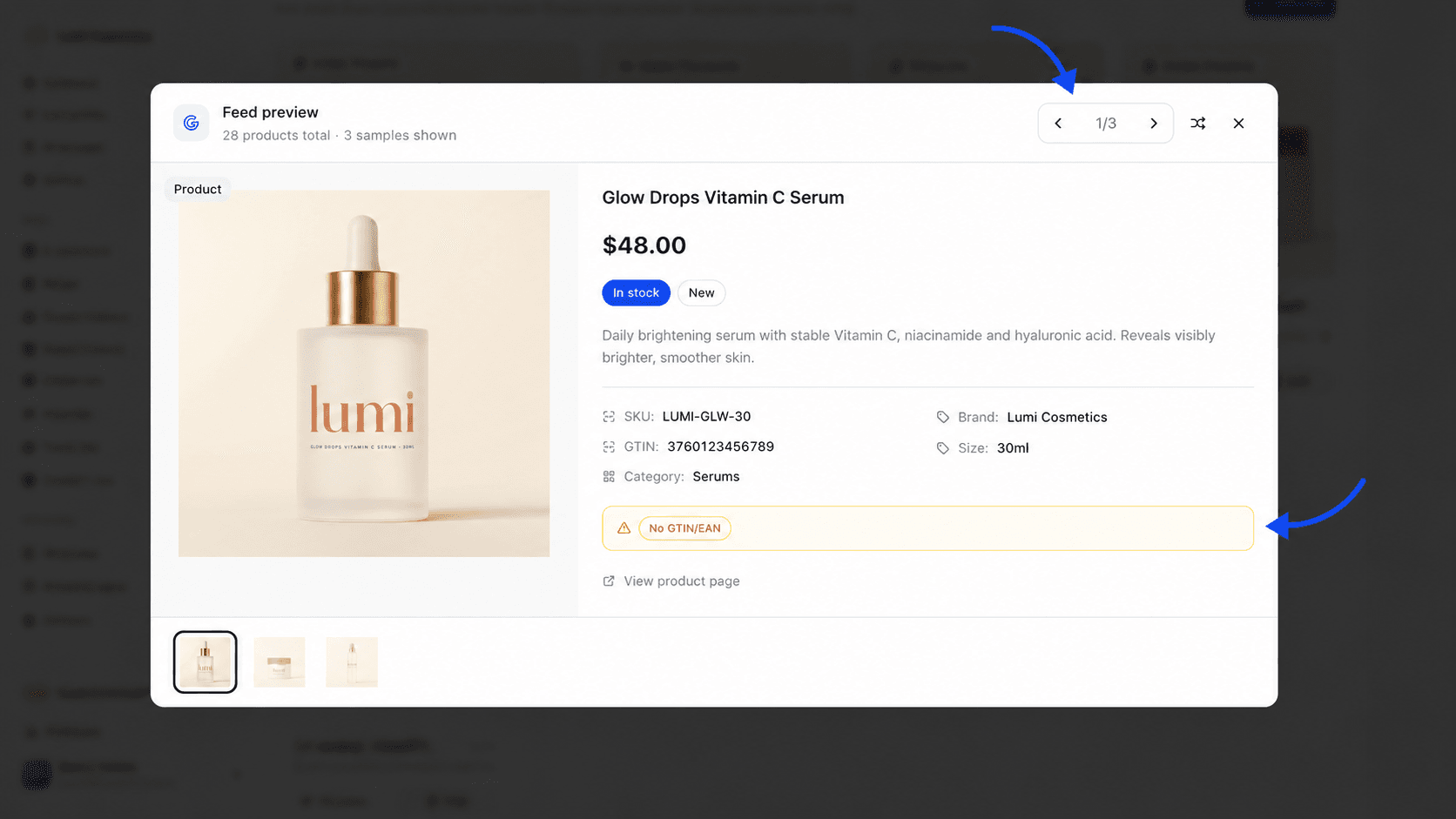
Dla każdego produktu karta pokazuje zdjęcia, plakietkę Produkt lub Odmiana, cenę i przekreśloną cenę podczas promocji, stan magazynowy (W magazynie, Brak w magazynie lub Zamówienie oczekujące), stan produktu, a potem SKU, markę, kolor, rozmiar, materiał i kategorię, gdy istnieją. Link Zobacz stronę produktu otwiera produkt w Twoim sklepie.
Przeglądaj za pomocą strzałek, przycisku tasowania albo miniatur u dołu okna.
Pomarańczowy blok wymienia ostrzeżenia dla pokazanego produktu. Te produkty pozostają w kanale, ale platforma może je odrzucić lub źle sklasyfikować.
| Ostrzeżenie | Co sygnalizuje | Jak to naprawić |
|---|---|---|
| Brak obrazu | Brak zdjęcia. | Dodaj zdjęcie w swoim sklepie. |
| Brak ceny | Pusta cena. | Uzupełnij cenę w swoim sklepie. |
| Brak marki | Nie znaleziono marki. | Wybierz właściwe pole w Marka albo stałą wartość. |
| Brak opisu | Brak opisu lub opis krótszy niż 10 znaków. | Zmień szablon opisu albo uzupełnij kartę produktu. |
| Brak kategorii | Produkt bez kategorii. | Przypisz produkt do kategorii w swoim sklepie. |
| Krótki tytuł | Tytuł krótszy niż 15 znaków. | Wzbogać szablon tytułu o markę lub odmianę. |
| Brak GTIN/EAN | Nie znaleziono kodu kreskowego. | Wybierz właściwe pole w GTIN/EAN. |
Jeśli okno pokazuje Brak produktów w tym pliku danych, Twoje filtry wykluczają cały katalog. Kliknij Edytuj i poluzuj sekcję Filtrowanie.
Edytuj, duplikuj lub usuń kanał
Kliknij Edytuj, aby ponownie otworzyć okno o tytule Edytuj kanał, a potem kliknij Zapisz. Adres się nie zmienia, a platforma odczytuje nową wersję przy następnej wizycie. Nie masz nic do powtarzania po jej stronie.
Duplikat jest przydatny, aby dostosować kanał, na przykład dla innego kraju. Nowy kanał ma własny adres, który trzeba dodać w platformie.
Usuń otwiera potwierdzenie Usuń kanał. Po potwierdzeniu adres natychmiast przestaje działać. Platforma zgłosi błąd przy następnym pobieraniu, więc usuń też źródło po jej stronie.
Aktualność danych
Plik jest budowany, gdy platforma o niego poprosi, z najnowszych danych zsynchronizowanych z Twojego sklepu. Następnie jest przechowywany przez godzinę, aby odpowiadać szybko. Zmiana ustawień kanału obowiązuje od razu. Zmiana ceny lub stanu magazynowego w Twoim sklepie pojawia się w pliku po synchronizacji, w ciągu następnej godziny.
Aby wymusić aktualizację, najedź na kartę i kliknij okrągłą strzałkę. Komunikat Kanał odświeżony to potwierdza. Aby zrozumieć harmonogram synchronizacji Twojego sklepu, przeczytaj Jak działa synchronizacja.