Instalacja i łączenie
Zainstaluj wtyczkę Fullmetrix w projekcie Sylius i połącz ją za pomocą jednorazowego kodu.
Zainstaluj wtyczkę jako standardowy pakiet Symfony, wdróż migrację bazy danych, a następnie wprowadź kod połączenia w panelu administracyjnym Sylius.
Zanim zaczniesz
Utwórz kopię zapasową bazy danych i postępuj zgodnie ze zwykłym procesem wdrożeniowym. Przed zmianą zależności Composera lub uruchomieniem migracji wykonaj kontrole zgodności.
1. Wybierz Sylius w Fullmetrix
Utwórz lub wybierz odpowiednią organizację Fullmetrix. Podczas wdrażania wybierz Sylius.
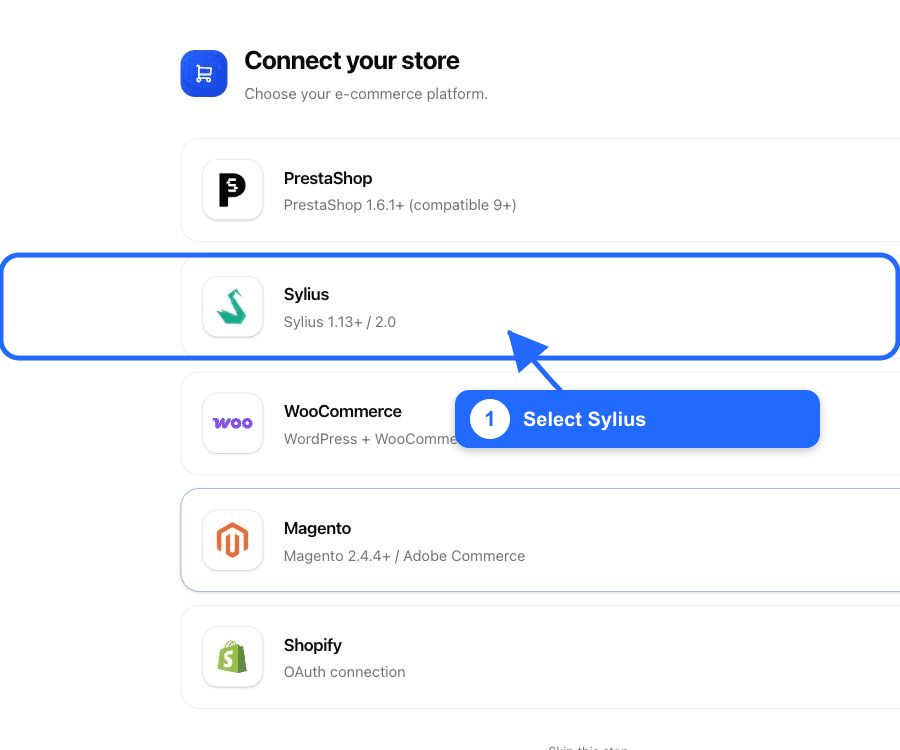
Fullmetrix tworzy kod połączenia dla tej organizacji. Pozostaw stronę otwartą i traktuj kod jak poufne dane: nie umieszczaj go w systemie kontroli wersji, zgłoszeniach, dziennikach ani na zrzutach ekranu.
2. Zainstaluj pakiet Composer
W katalogu głównym projektu Sylius uruchom:
composer require fullmetrix/sylius-pluginZatwierdź composer.json i composer.lock zgodnie ze standardowym procesem wydania aplikacji. Nie kopiuj katalogu vendor/ projektu między niezgodnymi środowiskami PHP.
3. Zarejestruj pakiet
Dodaj pakiet Fullmetrix do config/bundles.php, jeśli Composer nie zarejestrował go automatycznie:
Fullmetrix\SyliusPlugin\FullmetrixPlugin::class => ['all' => true],Dodaj osobny import tras, na przykład w config/routes/fullmetrix.yaml:
fullmetrix:
    resource: '@FullmetrixPlugin/Resources/config/routing.yaml'
4. Uruchom migracje i wyczyść pamięć podręczną
Użyj tego samego środowiska i użytkownika aplikacji co podczas wdrożenia produkcyjnego:
bin/console doctrine:migrations:migrate --no-interaction
bin/console cache:clear
Migracja tworzy tabele wtyczki fullmetrix_config i fullmetrix_log. Pomyślne wyczyszczenie pamięci podręcznej potwierdza, że Symfony może załadować pakiet i jego usługi.
Stosuj kontrolowane wdrożenie
W instalacji wielowęzłowej wdróż ten sam plik blokady Composera i konfigurację pakietu na każdym węźle aplikacji. Uruchom migrację raz, a następnie wyczyść lub rozgrzej pamięć podręczną na każdym węźle zgodnie z procedurą wdrożeniową.
5. Otwórz Fullmetrix w Syliusie
Zaloguj się do panelu administracyjnego Sylius. Rozwiń Marketing, a następnie wybierz Fullmetrix.
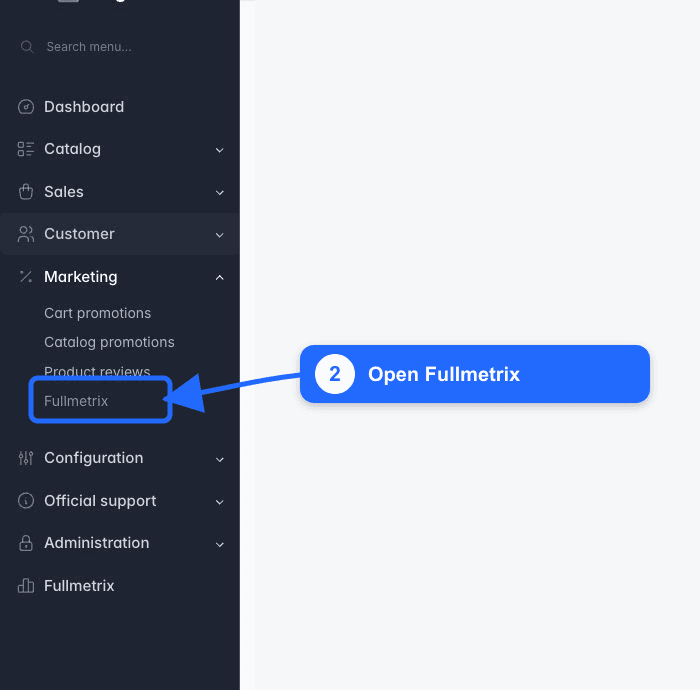
Jeśli pozycja nie jest widoczna, otwórz bezpośrednio /admin/fullmetrix i wykonaj kontrole menu.
6. Wprowadź kod połączenia
Skopiuj kod z otwartej strony Fullmetrix, wklej go w polu Connection code i kliknij Connect.
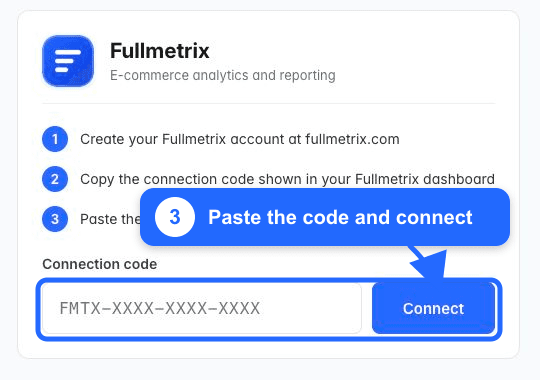
Przykład widoczny na zrzucie ekranu to fikcyjny symbol zastępczy wtyczki, a nie aktywny kod.
7. Potwierdź połączenie
Po pomyślnej rejestracji wtyczka wyświetla Connected.
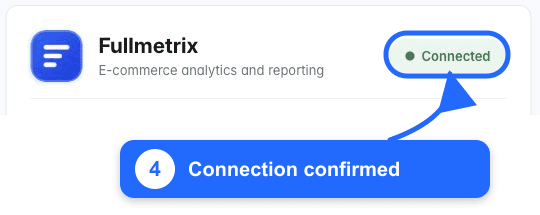
Wróć do strony wdrażania Fullmetrix. Wykryje ona połączenie wtyczki i automatycznie rozpocznie import danych historycznych.
8. Poczekaj na import początkowy
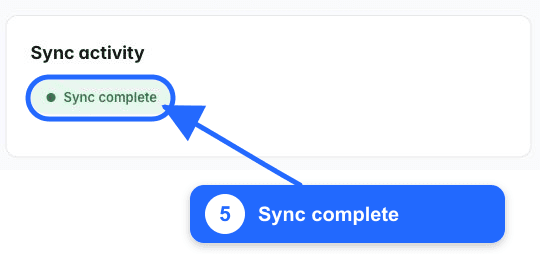
Na stronie Syliusa najpierw pojawi się Sync in progress lub Waiting for sync. Po zakończeniu importu początkowego wyświetli się Sync complete.
Twój sklep Sylius jest połączony
Potwierdź integrację e-commerce w Fullmetrix oraz stany Connected i Sync complete w Syliusie. Pozostaw wtyczkę włączoną, aby podpisane webhooki i śledzenie witryny sklepu nadal działały.
Jeśli formularz zgłasza błąd lub synchronizacja się nie kończy, skorzystaj z sekcji Rozwiązywanie problemów z Syliusem.