Szybki start
Załóż konto, przejdź cztery kroki wdrożenia i sprawdź, czy Twój pierwszy panel pokazuje właściwe liczby.
Ten przewodnik prowadzi od założenia konta do panelu, którego liczby sprawdziłeś. Zaplanuj około piętnastu minut konfiguracji, plus czas importu historii, który zależy od wielkości Twojego sklepu.
Czego potrzebujesz
Dostępu administratora do sklepu (panel administracyjny PrestaShop, WordPress, Magento, Sylius lub Shopware albo panel Shopify). W przypadku Magento i Sylius potrzebujesz też dostępu do serwera, aby uruchomić polecenie Composer. W przypadku Shopware potrzebujesz prywatnego ZIP-a aplikacji Fullmetrix. Potrzebujesz również strefy czasowej i waluty, w których chcesz czytać raporty.
Pojęcia używane w tym przewodniku
Organizacja to Twoja przestrzeń robocza w Fullmetrix. Zwykle odpowiada jednej marce lub jednemu sklepowi. Jej ustawienia (strefa czasowa, waluta, zasady obliczeń) dotyczą wszystkich jej raportów. Później możesz utworzyć kolejne.
Konektor to niewielkie oprogramowanie, które instalujesz w sklepie. W zależności od platformy nazywa się wtyczką, modułem lub rozszerzeniem. Wysyła do Fullmetrix Twoje zamówienia, produkty i klientów. W Shopify nie instalujesz niczego ręcznie, tylko autoryzujesz naszą aplikację.
Kod połączenia to ciąg znaków, który Fullmetrix generuje dla Twojej organizacji. Wklejasz go do konektora, aby sklep wiedział, do której organizacji ma wysyłać dane. Traktuj go jak hasło.
Załóż konto
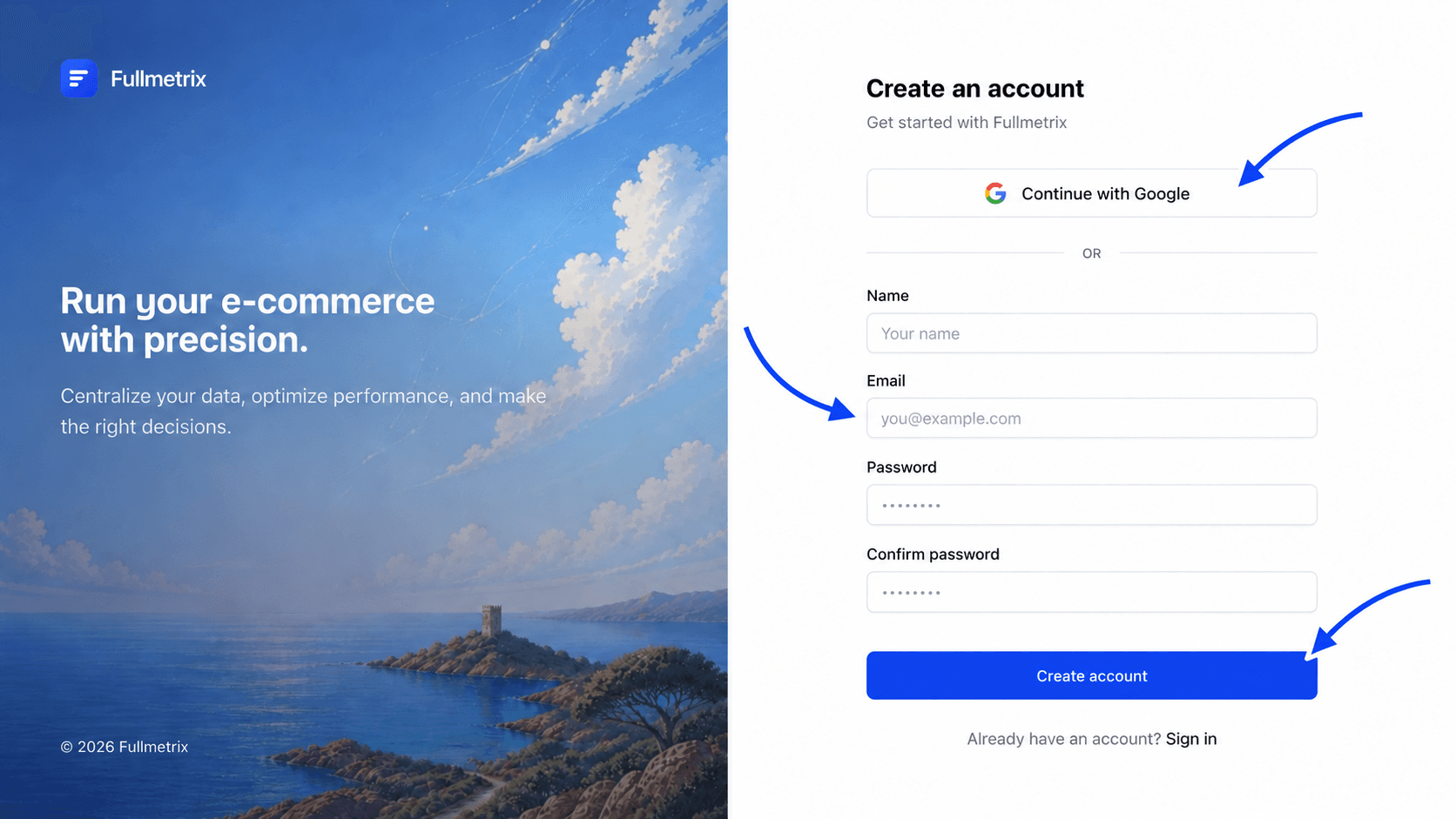
Otwórz stronę rejestracji Fullmetrix. Masz dwie możliwości.
- Kliknij Kontynuuj z Google, aby użyć konta Google, bez tworzenia hasła.
- Albo wypełnij pola Nazwa, E-mail, Hasło i Potwierdź hasło, a potem kliknij Utwórz konto. Nazwa musi mieć co najmniej 2 znaki, a hasło co najmniej 8.
Jeśli zarejestrowałeś się przez e-mail, pojawi się ekran Sprawdź swoją skrzynkę odbiorczą. Otwórz wiadomość weryfikacyjną, którą właśnie wysłaliśmy, i kliknij link. Jeśli po kilku minutach nic nie przyjdzie, sprawdź folder ze spamem, a potem użyj przycisku Wyślij ponownie e-mail weryfikacyjny. Między dwiema wysyłkami przycisk pokazuje odliczanie.
Gdy Twój adres zostanie zweryfikowany, Fullmetrix otworzy wdrożenie. To kreator w czterech krokach, wyświetlany po lewej stronie ekranu (na telefonie u góry), z oznaczeniami Krok 1/4, Krok 2/4 i tak dalej.
Cztery kroki wdrożenia
Utwórz organizację
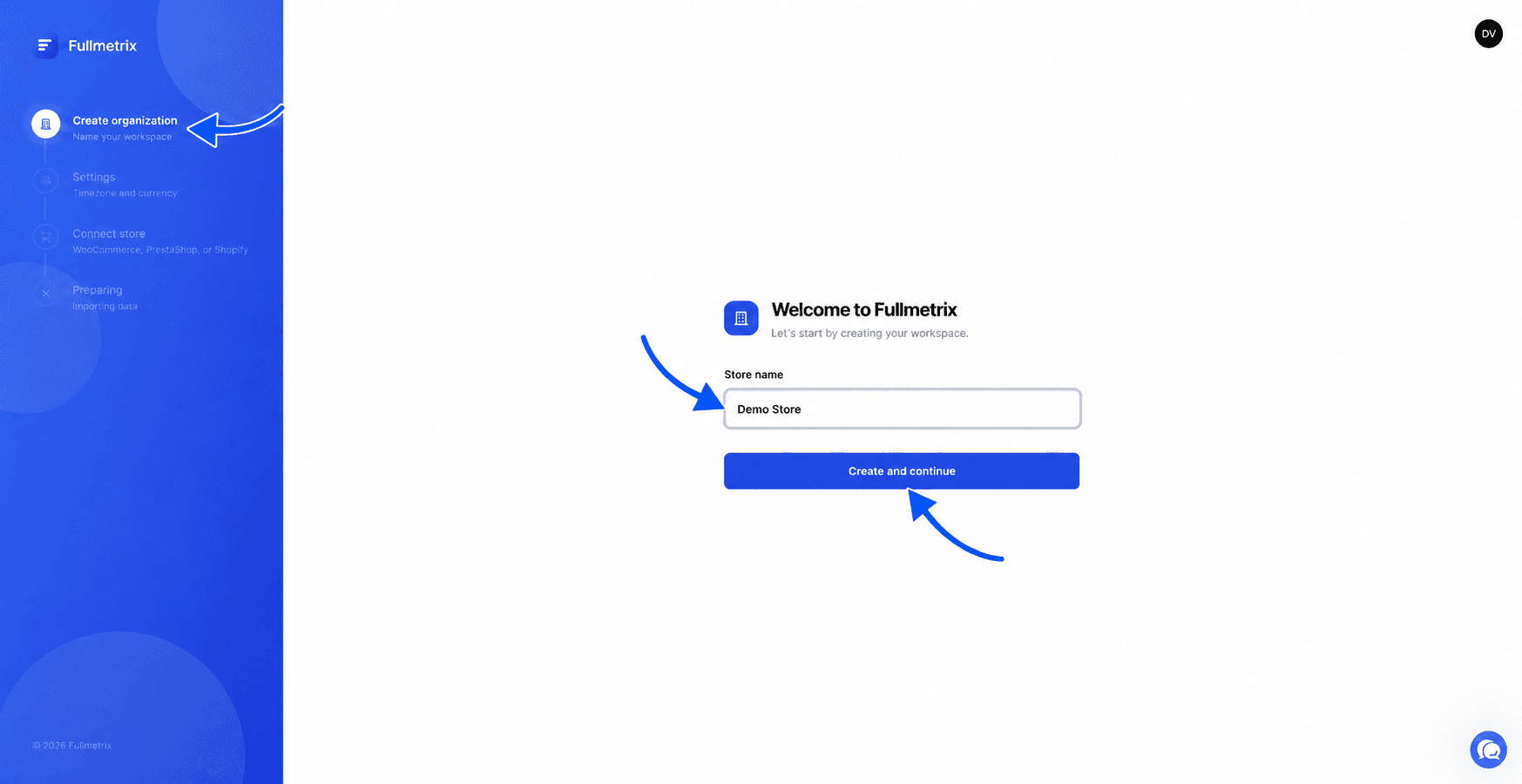
Ekran nosi tytuł Witamy w Fullmetrixie. Wpisz Nazwa sklepu, na przykład nazwę swojej marki. Ta nazwa identyfikuje Twoją organizację w Fullmetrix. Musi mieć co najmniej 2 znaki, w przeciwnym razie pod polem pojawi się komunikat Minimum 2 znaki.
Jeśli to Twoja pierwsza organizacja, nad tym polem pojawi się pole z nazwą firmy. Firma grupuje Twoje organizacje i odpowiada za rozliczenia. Nazwa sklepu jest uzupełniona taką samą wartością i możesz ją zmienić.
Kliknij Utwórz i kontynuuj.
Ustaw strefę czasową i walutę
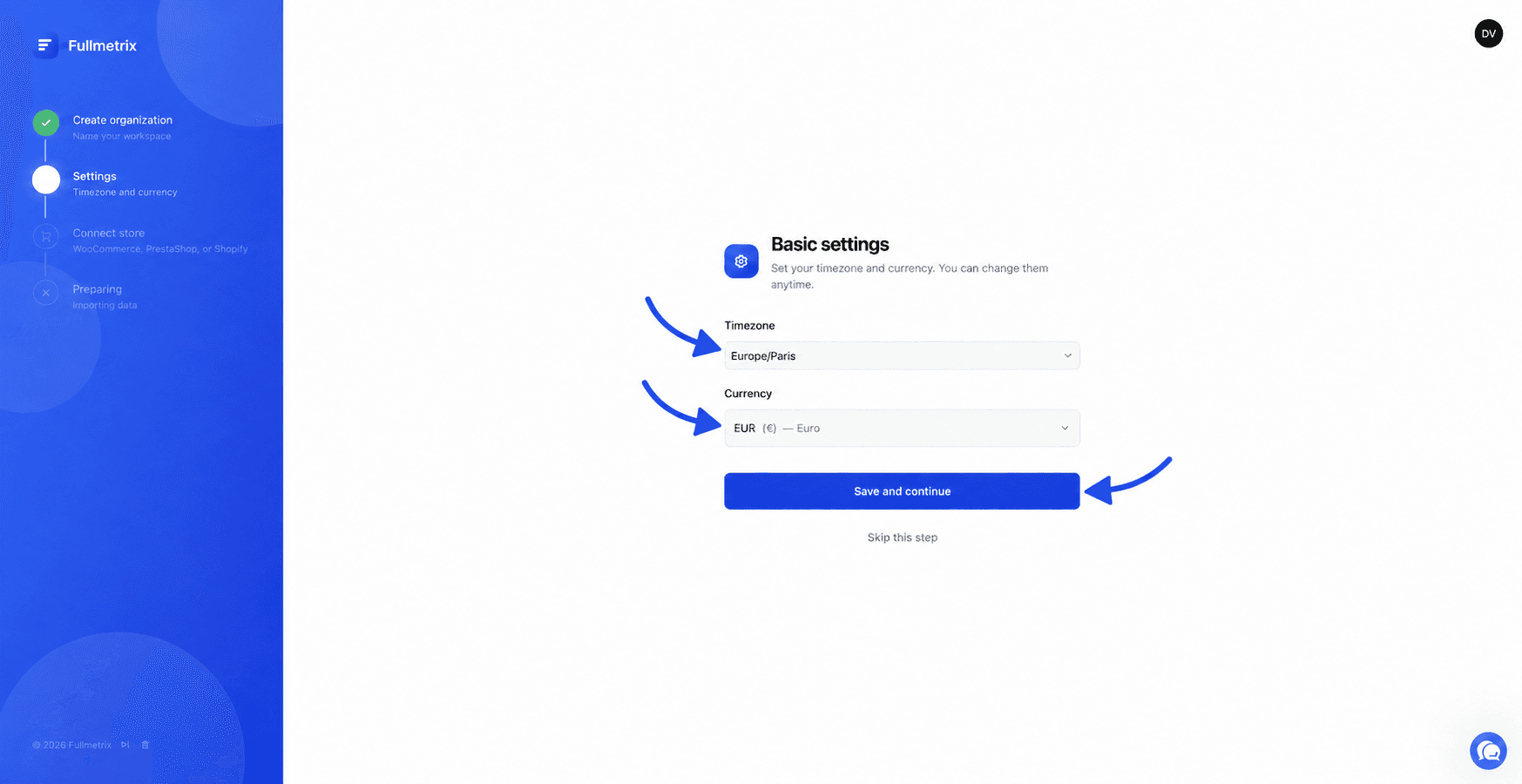
Ekran Podstawowe ustawienia prosi o dwa ustawienia.
Strefa czasowa decyduje, do którego dnia należy zamówienie. Zamówienie złożone o wpół do północy w Paryżu trafia na różne dni w zależności od strefy czasowej. Wybierz tę, w której pracujesz i której używa Twój sklep. Domyślnie jest to Europe/Paris.
Waluta to ta, w której wyświetlane są Twoje kwoty. Wpisz kilka liter w polu wyszukiwania, aby ją znaleźć, na przykład „EUR” albo „dolar”. Domyślnie jest to euro.
Kliknij Zapisz i kontynuuj. Jeśli wolisz zdecydować później, Pomiń ten krok zachowa wartości domyślne. Wszystko możesz zmienić w Ustawieniach, w zakładce Generał, jak opisano w Waluty i strefy czasowe.
Połącz sklep
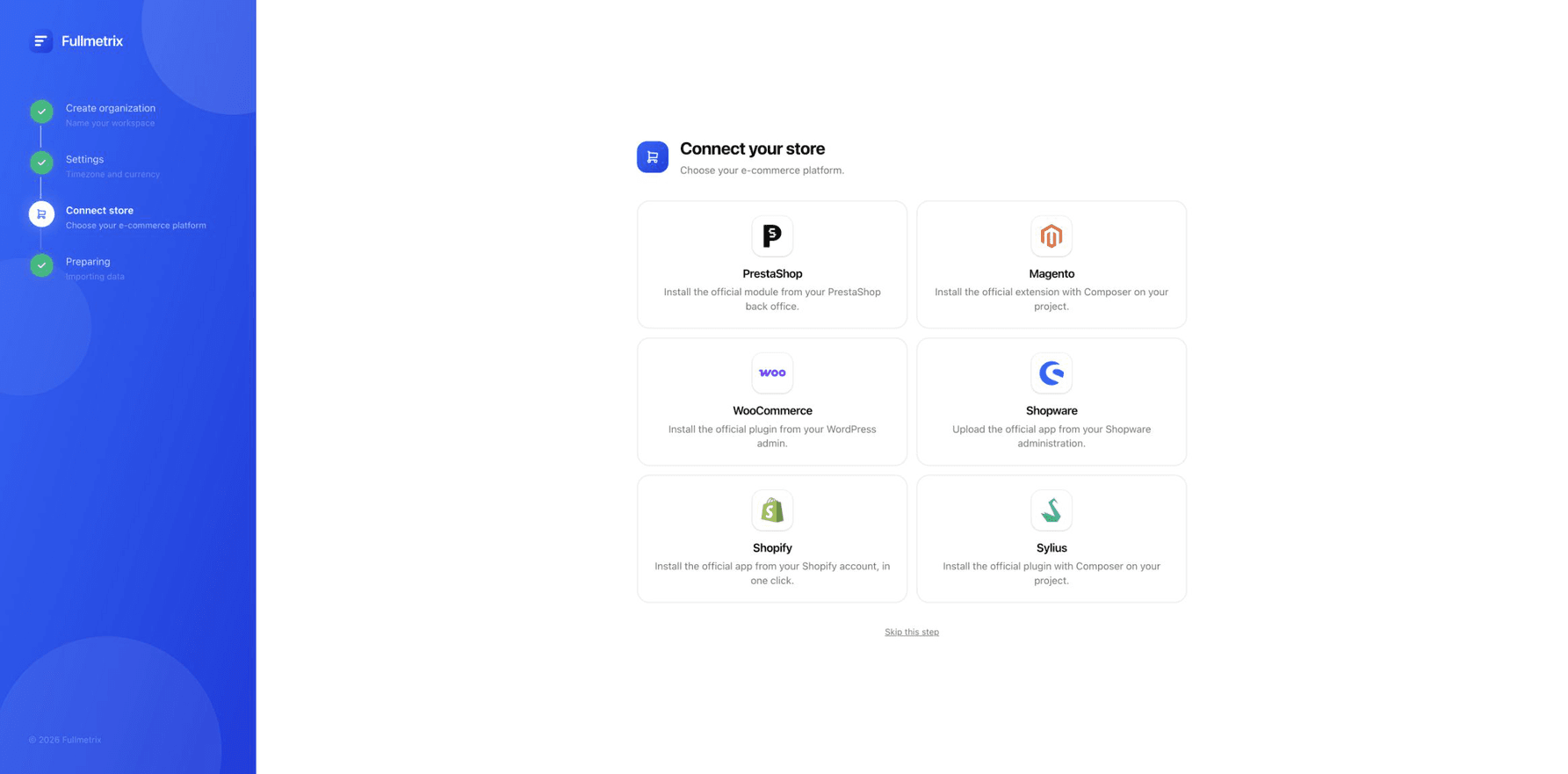
Ekran Połącz swój sklep pokazuje sześć platform. Kliknij swoją.
Wpisz Adres Twojego sklepu, czyli nazwę domeny albo adres .myshopify.com. Kliknij Połącz Shopify. Pojawi się komunikat Przekierowanie do Shopify..., a potem Shopify poprosi o autoryzację aplikacji Fullmetrix. Gdy ją zatwierdzisz, Shopify odeśle Cię z powrotem do Fullmetrix i rozpocznie się import.
Jeśli instalujesz Fullmetrix z panelu Shopify, a nie z wdrożenia, ekran Połącz Shopify zapyta, do której organizacji przypisać sklep, albo pozwoli utworzyć nową przyciskiem Utwórz i połącz.
Szczegóły znajdziesz w Instalacja Fullmetrix w Shopify.
Na platformach z wtyczką zostaw otwartą stronę Fullmetrix na czas instalacji. Blok Oczekiwanie na połączenie wtyczki odświeża się sam, gdy tylko Twój sklep zaakceptuje kod. Zmienia się wtedy w Wtyczka podłączona, a przycisk Czekam na wtyczkę zamienia się w Kontynuuj. Kliknij go.
Jeśli wybrałeś złą platformę, link Zmień platformę przeniesie Cię z powrotem do listy. Jeśli nie masz jeszcze dostępu do sklepu, link Pomiń ten krok prowadzi od razu do panelu, bez danych. Sklep możesz połączyć później w zakładce Integracje w Ustawieniach.
Pozwól nam przygotować Twoją przestrzeń
Ekran Przygotowanie miejsca pracy śledzi import historii Twoich zamówień, produktów i klientów. Komunikat zmienia się w kolejnych fazach, od Pobieram Twoje dane do Prawie tam. Strona odświeża się sama i otwiera panel, gdy tylko dane są gotowe.
Nie musisz czekać. Przycisk Mimo to przejdź do panelu przenosi Cię tam od razu. Import działa dalej w tle, a Twoje dane pojawiają się stopniowo.
Jeśli pojawi się komunikat Synchronizacja nie powiodła się, kliknij Ponów próbę synchronizacji. Jeśli błąd się powtarza, zobacz Problemy z synchronizacją.
Ile trwa import
Zależy to od liczby zamówień i produktów w Twoim sklepie oraz od szybkości jego serwera. Mały sklep jest gotowy w kilka minut. Sklep z kilkuletnią historią może potrzebować kilku godzin. Strona Import historii wyjaśnia, co jest importowane i w jakiej kolejności.
Sprawdź swoje pierwsze liczby
Panel jest przydatny tylko wtedy, gdy ufasz jego liczbom. Wykonaj tę kontrolę, gdy import będzie zakończony.
Otwórz panel
Kliknij Panel na górze paska bocznego. Jeśli zamiast liczb pojawi się ekran Synchronizowanie, import nie jest jeszcze wystarczająco zaawansowany. Ekran odświeża się sam.
Wybierz zakończony okres
Kliknij przycisk okresu w prawym górnym rogu, wybierz Ostatni miesiąc, a potem Zastosuj. Zakończony okres pozwala uniknąć porównywania liczb z dniem, który jeszcze trwa. Pełny wybór okresu opisano w Zakres dat i porównanie.
Porównaj ze swoim sklepem
Zanotuj Przychody i Zamówienia z panelu. Następnie otwórz raport sprzedaży w panelu administracyjnym sklepu za ten sam miesiąc i porównaj.
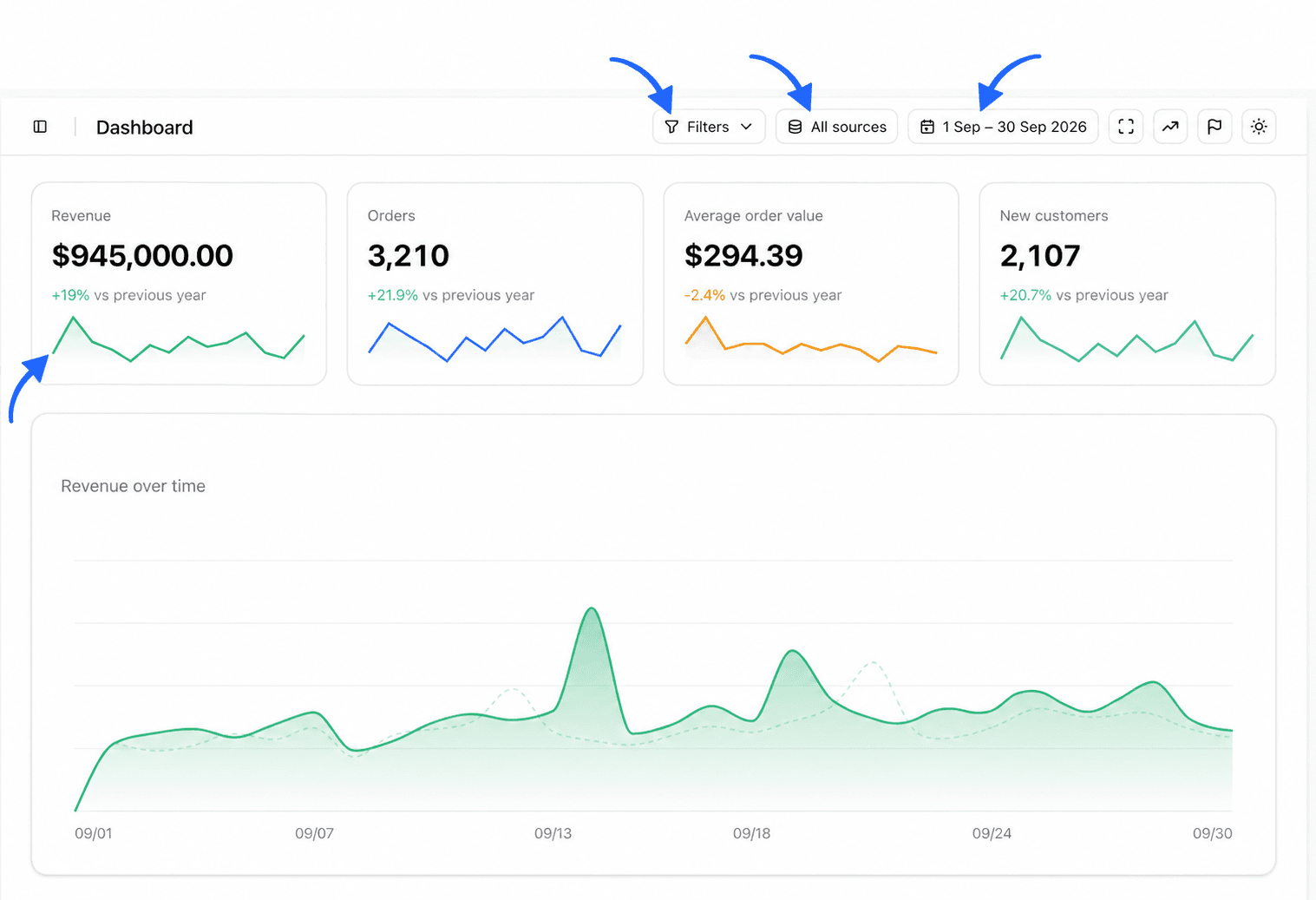
Małe różnice są normalne i prawie zawsze mają wyjaśnienie.
| Co widzisz | Najczęstsza przyczyna | Gdzie to zmienić |
|---|---|---|
| Kilka zamówień różnicy na początku lub końcu miesiąca | Strefa czasowa Fullmetrix nie jest strefą czasową sklepu | Ustawienia, zakładka Generał |
| Więcej zamówień we Fullmetrix | Twój panel administracyjny liczy tylko niektóre statusy (opłacone, wysłane), a Fullmetrix liczy też zamówienia anulowane lub oczekujące, dopóki ich nie wykluczysz | Ustawienia, zakładka Raporty |
| Mniej zamówień we Fullmetrix | Zamówienia o zerowej wartości i wykluczone statusy nie są liczone | Ustawienia, zakładka Raporty |
| Inne przychody | Fullmetrix odlicza zwroty, podatki, wysyłkę i opłaty albo nie, zależnie od Twoich ustawień | Ustawienia, zakładka Raporty |
| Przesunięte daty | Fullmetrix zawsze przypisuje zamówienie do daty jego utworzenia, a Twój sklep może liczyć w dniu płatności | W panelu administracyjnym wybierz raport oparty na dacie zamówienia |
Każde ustawienie opisano szczegółowo w Ustawienia raportów, Statusy zamówień i Ustawienia dat. Strona Dokładność danych wyjaśnia, jak przeprowadzić pełne porównanie.
Dodaj pozostałe źródła
Twój sklep dostarcza zamówienia, produkty i klientów. Inne źródła dodają to, czego sklep nie wie, na przykład wydatki na reklamy czy ruch. Wszystkie są opcjonalne.
Otwórz Ustawienia na pasku bocznym, a potem zakładkę Integracje. Znajdziesz tam platformy reklamowe (Meta Ads, Google Ads, TikTok Ads, ChatGPT Ads), Google Analytics 4, Search Console, WhatsApp Business i pozostałe narzędzia. Strona Integracje przedstawia każde z nich.
Aby zaprosić współpracowników, otwórz menu profilu na dole paska bocznego, a potem Firma. Zarządzanie zespołem opisano w Zespół i role.
Lista kontrolna
- Twój adres e-mail jest zweryfikowany, a organizacja ma właściwą nazwę.
- Strefa czasowa i waluta odpowiadają temu, jak czytasz swoje liczby.
- Twój sklep jest połączony, a import historii zakończony.
- Przychody i liczba zamówień za zakończony miesiąc zgadzają się z Twoim panelem administracyjnym albo potrafisz wyjaśnić różnicę.
- Potrzebne Ci integracje są połączone.
Najczęściej zadawane pytania
Następny krok
Twoja przestrzeń robocza jest gotowa. Naucz się czytać każdy element swojej strony głównej dzięki Zrozum panel.