Instalacja
Połącz sklep Shopify z Fullmetrix krok po kroku, od kreatora konfiguracji do importu historii.
Ta strona prowadzi Cię przez każdy ekran. Na samo połączenie przeznacz pięć minut, a potem czas importu, który zależy od liczby zamówień w sklepie. Nie instalujesz niczego na komputerze ani w kodzie motywu.
Zanim zaczniesz
Otwórz dwie zakładki w tej samej przeglądarce, jedną z zalogowanym Fullmetrix, a drugą z zalogowanym panelem administracyjnym sklepu Shopify, który chcesz połączyć. Jeśli zarządzasz kilkoma sklepami Shopify, upewnij się, że zakładka Shopify jest otwarta na właściwym. Twoje konto Shopify musi mieć prawo do instalowania aplikacji, jak opisujemy w Zgodności.
Znajdź adres swojego sklepu
Fullmetrix prosi o adres sklepu. Akceptowane są dwie formy.
- Publiczna nazwa domeny, którą widzą Twoi klienci, na przykład
www.my-store.com. - Techniczny adres, który Shopify nadaje każdemu sklepowi, kończący się na
.myshopify.com, na przykładmy-store.myshopify.com.
Adres .myshopify.com jest najbezpieczniejszym wyborem, ponieważ nigdy się nie zmienia, nawet jeśli zmienisz domenę. Aby go znaleźć, otwórz panel administracyjny Shopify, potem Settings, a następnie Domains. Adres znajdziesz na liście domen sklepu.
Nie musisz wpisywać https://, Fullmetrix już wyświetla to przed polem. Nie używaj adresu strony administracyjnej, tego, który zaczyna się od admin.shopify.com/store/.
Połącz Shopify w kreatorze konfiguracji
Gdy zakładasz konto Fullmetrix, prowadzi Cię kreator składający się z czterech kroków. Kroki są wymienione w niebieskim panelu po lewej stronie ekranu.
Nazwij swoją organizację
Pierwszy ekran nosi tytuł Witamy w Fullmetrixie. Organizacja to Twoja przestrzeń robocza w Fullmetrix, która będzie zawierać sklep, raporty i ustawienia. Wpisz nazwę w polu Nazwa sklepu (co najmniej dwa znaki), a potem kliknij Utwórz i kontynuuj.
Ustaw strefę czasową i walutę
Ekran Podstawowe ustawienia prosi o Strefę czasową i Walutę. Strefa czasowa decyduje o tym, kiedy w raportach zaczyna się i kończy każdy dzień. Wybierz strefę czasową swojego sklepu. Kliknij Zapisz i kontynuuj. Możesz też kliknąć Pomiń ten krok i ustawić te wartości później w Ustawieniach ogólnych.
Wybierz Shopify
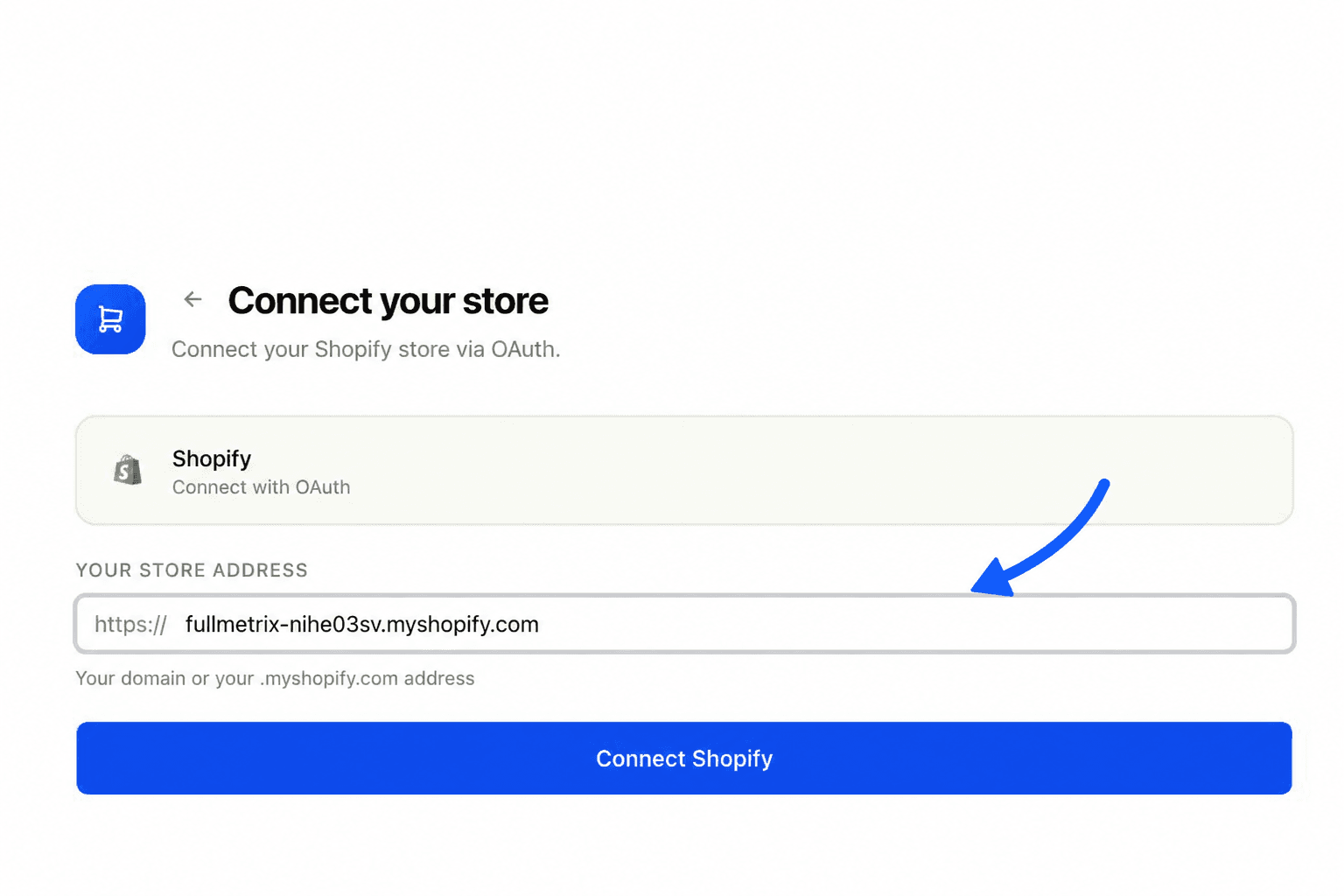
Ekran Połącz swój sklep wyświetla listę platform. Kliknij wiersz Shopify, oznaczony jako Połączenie OAuth.
Wpisz adres sklepu
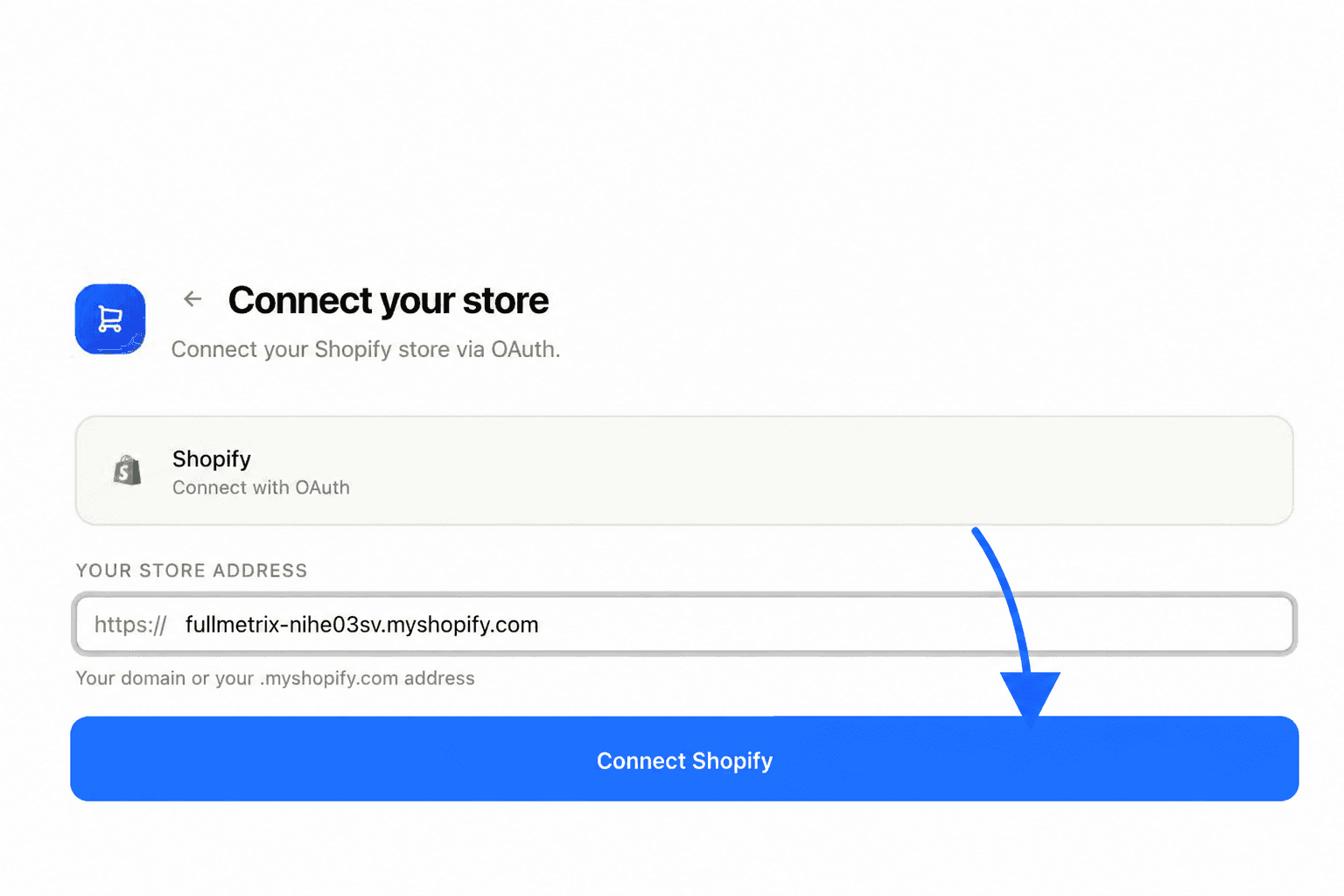
W polu Adres Twojego sklepu wpisz swoją domenę lub adres .myshopify.com. Kliknij Połącz Shopify albo naciśnij Enter.
Fullmetrix sprawdza adres, a potem pokazuje Przekierowanie do Shopify.... Jeśli adres zostanie odrzucony, pod przyciskiem pojawia się czerwony komunikat. Możliwe komunikaty wyjaśniamy w Rozwiązywaniu problemów.
Zatwierdź dostęp w Shopify
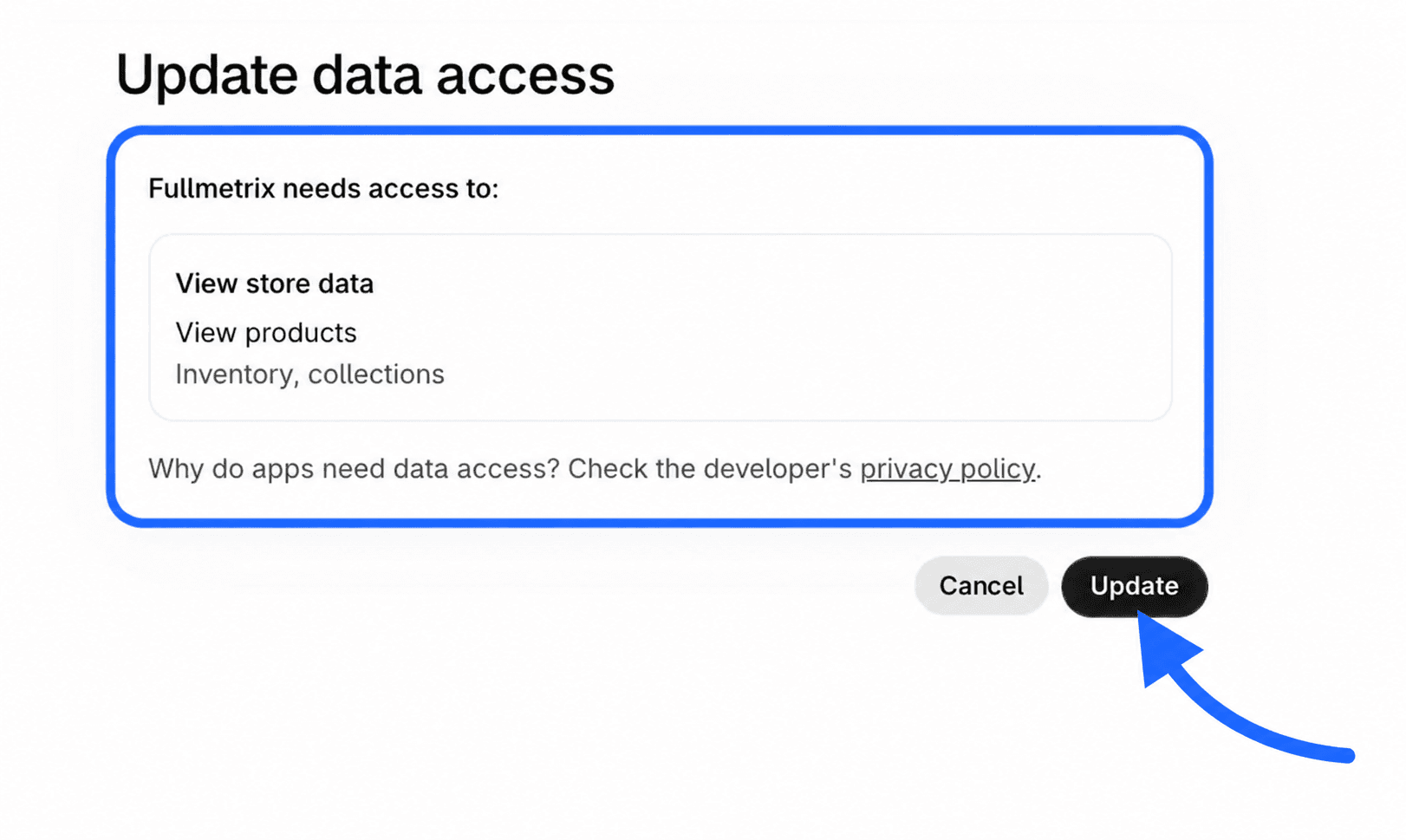
Shopify otwiera stronę, która przedstawia aplikację Fullmetrix i listę danych, które prosi o odczytanie. Najpierw sprawdź nazwę sklepu pokazaną przez Shopify. Jeśli to nie jest właściwy sklep, nie zatwierdzaj i skorzystaj z Rozwiązywania problemów.
Potem kliknij przycisk zatwierdzenia. Przy pierwszej instalacji nosi nazwę Install, a Update, jeśli Fullmetrix był już zainstalowany i potrzebuje dodatkowych uprawnień.
Wróć do Fullmetrix i śledź import
Shopify automatycznie odsyła Cię do Fullmetrix, na ekran Przygotowanie miejsca pracy. Importujemy Twoje zamówienia, produkty, klientów i historię przychodów. Pasek postępu i komunikaty, takie jak Pobieram Twoje dane czy Prawie tam, pokazują, jak daleko zaszedł import.
Gdy wszystko jest gotowe, ekran pokazuje Dane są gotowe. Otwieram pulpit nawigacyjny... i trafiasz na swój pulpit nawigacyjny.
Nie musisz czekać na zakończenie importu. Przycisk Mimo to przejdź do panelu od razu otwiera aplikację. Import działa dalej w tle, a Twoje liczby uzupełniają się w trakcie. Sklep z kilkuletnią historią może potrzebować od kilku minut do ponad godziny.
Jeśli ekran pokazuje Synchronizacja nie powiodła się, kliknij Ponów próbę synchronizacji. Jeśli błąd się powtarza, zobacz Rozwiązywanie problemów.
Połącz Shopify z Ustawień
Jeśli kreator masz już za sobą albo dodajesz drugi sklep, przejdź przez Ustawienia.
Otwórz Integracje
Na pasku bocznym kliknij Ustawienia, a potem zakładkę Integracje. W kategorii E-commerce znajdź kartę swojego sklepu. Dopóki żaden sklep nie jest połączony, nosi nazwę Sklep internetowy.
Rozpocznij połączenie
Jeśli żaden sklep nie jest połączony, karta pokazuje Żaden sklep nie jest podłączony i przycisk Połącz. Jeśli sklep Shopify już tam jest, kliknij kafelek Dodaj sklep z przerywaną ramką obok jego karty. Otwiera się okno Podłącz platformę.
Wpisz adres i autoryzuj
Wybierz Shopify, wpisz adres w polu Adres Twojego sklepu, a potem kliknij Połącz. Zatwierdź dostęp w Shopify dokładnie tak, jak opisano wyżej.
Sprawdź kartę sklepu
Shopify odsyła Cię do zakładki Integracje. Karta sklepu nosi nazwę Shopify i pokazuje adres sklepu oraz kolorową kropkę. Podczas pierwszego importu widać na niej Import w toku z wartością procentową. Gdy import się zakończy, kropka robi się zielona, a wiersz Ostatnia synchronizacja podaje datę ostatniego uruchomienia.
Organizacja przyjmuje do trzech sklepów, wszystkie na tej samej platformie. Aby połączyć sklepy działające na różnych platformach, utwórz jedną organizację na sklep, połącz je w widoku Wiele sklepów i przeczytaj Wiele sklepów.
Zainstaluj ze strony Shopify
Możesz też zacząć od Shopify, na przykład od linku instalacyjnego aplikacji Fullmetrix. Shopify pokazuje żądane uprawnienia, Ty zatwierdzasz, a potem trafiasz na stronę Połącz Shopify w Fullmetrix, która pokazuje nazwę Twojego sklepu.
- Jeśli nie jesteś zalogowany w Fullmetrix, strona oferuje Utwórz konto albo Mam już konto. Po rejestracji lub zalogowaniu wracasz na tę stronę.
- Jeśli masz już jedną lub kilka organizacji, wybierz tę, która ma otrzymać sklep.
- Dla nowej organizacji kliknij Utwórz nową organizację, wpisz Nazwę organizacji, a potem kliknij Utwórz i połącz.
Fullmetrix pokazuje Konfigurowanie..., a potem przenosi Cię na ekran przygotowania, gdzie rozpoczyna się import.
Zakończ w ciągu godziny
Autoryzacja udzielona w Shopify czeka na dokończenie przez godzinę. Po tym czasie strona pokazuje Brak oczekującej instalacji Shopify. Rozpocznij instalację od nowa w panelu administracyjnym Shopify albo połącz sklep z poziomu Fullmetrix, jak opisano wyżej.
Sprawdź, czy wszystko działa
Trzy kontrole potwierdzają, że połączenie jest kompletne.
- W Fullmetrix otwórz Ustawienia, a potem Integracje. Karta Shopify pokazuje adres sklepu i zieloną kropkę po zakończeniu importu.
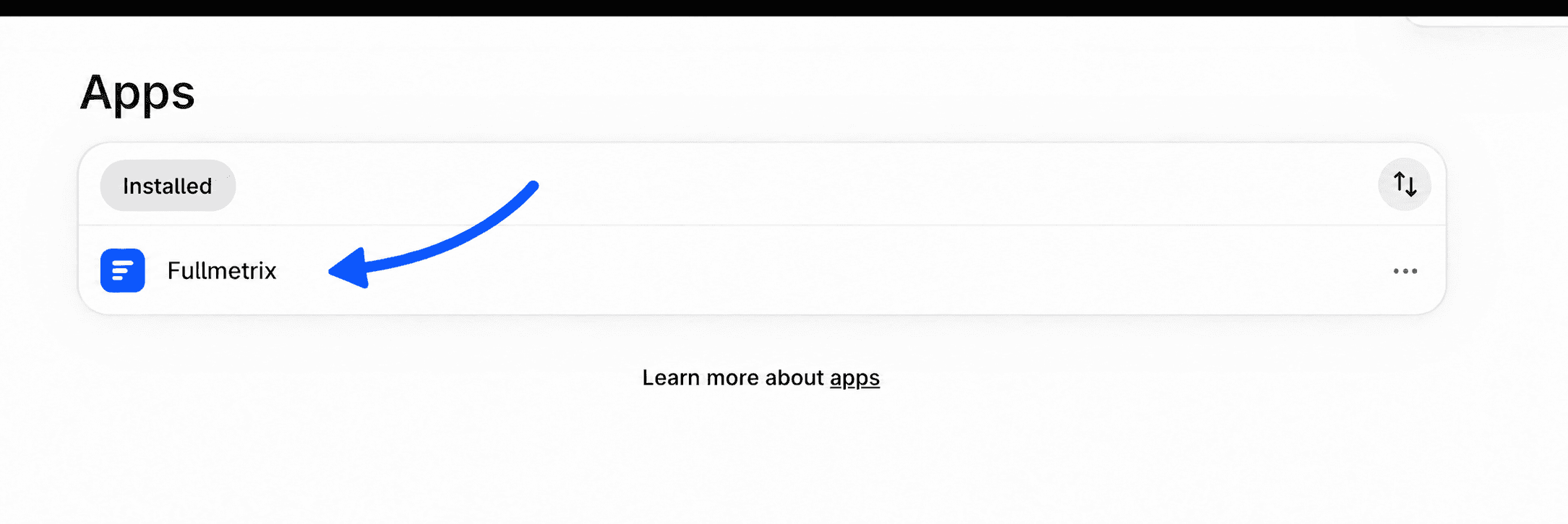
- W panelu administracyjnym Shopify otwórz Settings, a potem Apps. Fullmetrix pojawia się na liście zainstalowanych aplikacji.
- Otwórz pulpit nawigacyjny Fullmetrix. Pojawiają się tam Twoje ostatnie zamówienia z tymi samymi kwotami co w Shopify, z dokładnością do Twoich ustawień obliczeń. Jeśli jakaś liczba Cię zaskakuje, Dokładność danych wyjaśnia typowe przyczyny różnic.
Śledzenie odwiedzających rusza w tym samym czasie. Otwórz swój sklep w innej zakładce, przejrzyj kilka stron, a potem sprawdź, czy zdarzenia docierają w Skrypcie śledzenia.
Kolejne kroki
- Dowiedz się, co obejmuje import i ile trwa, w Imporcie historycznym.
- Połącz platformy reklamowe i Google Analytics w Integracjach.
- Poznaj swój pierwszy raport w Pierwszym raporcie.