Instalacja i połączenie
Zainstaluj konektor Fullmetrix i połącz sklep PrestaShop krok po kroku.
Ten przewodnik korzysta z oficjalnego konektora Fullmetrix. Zachowaj archiwum ZIP bez zmian. PrestaShop instaluje je bezpośrednio.
Zanim zaczniesz
Zaloguj się do Fullmetrix i panelu PrestaShop. Przed kontynuowaniem sprawdź zgodność.
1. Przygotowanie połączenia we Fullmetrix
Wybór PrestaShop
We wdrożeniu Fullmetrix wybierz PrestaShop jako platformę sklepu.
Pobranie konektora
Kliknij przycisk pobierania wtyczki i zachowaj pobrany plik ZIP. Nie rozpakowuj go.
Skopiowanie kodu połączenia
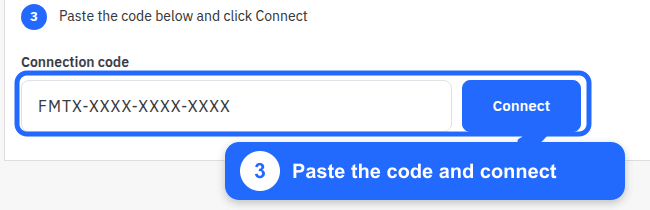
Skopiuj kod pokazany przez Fullmetrix. Ma format FMTX-XXXX-XXXX-XXXX.
Chroń kod
Użyj kodu tylko w sklepie, który łączysz. Nie wysyłaj go w zgłoszeniu ani nie pokazuj na zrzucie ekranu.
2. Instalacja konektora w PrestaShop
Otwarcie menedżera modułów
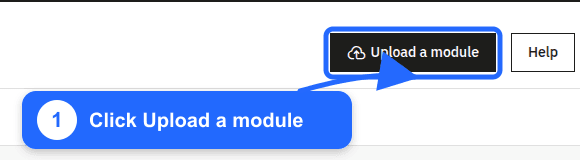
W panelu PrestaShop otwórz Modules > Module Manager. Kliknij Upload a module.
Przesłanie archiwum ZIP
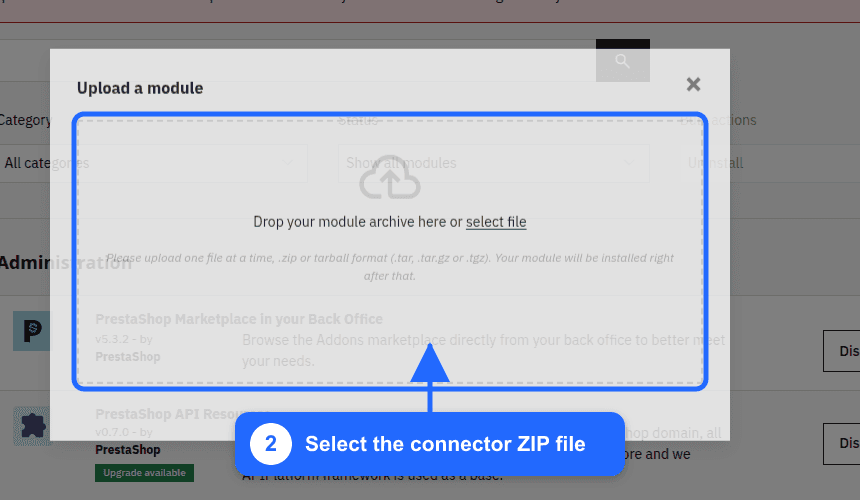
Przeciągnij plik ZIP konektora do obszaru przesyłania albo kliknij select file i wybierz plik. Poczekaj na potwierdzenie instalacji przez PrestaShop.
Otwarcie konfiguracji modułu
Jeśli PrestaShop nie otworzy jej automatycznie, wróć do Module Manager, wyszukaj Fullmetrix i kliknij Configure.
3. Połączenie sklepu
Sprawdzenie wyniku
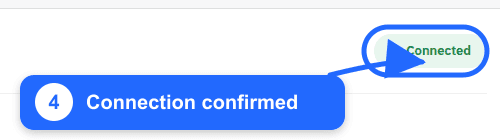
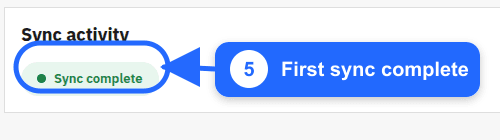
Moduł musi pokazywać Connected. Po zakończeniu pierwszego importu sekcja Sync activity pokaże Sync complete.
Sklep jest połączony
Wróć do Fullmetrix. Wdrożenie jest kontynuowane automatycznie, a pulpity wypełniają się podczas importu historii.
Jeśli moduł pokaże błąd, przejdź do rozwiązywania problemów PrestaShop.