Podsumowania
Zaplanuj automatyczne wysyłanie kluczowych liczb e-mailem lub do Slacka, codziennie, co tydzień lub co miesiąc.
Podsumowanie to krótki raport, który Fullmetrix wysyła sam, o wybranej przez Ciebie porze. Zawiera Twoje kluczowe wskaźniki, takie jak przychody, zamówienia czy średnia wartość zamówienia, porównane z okresem odniesienia. Otrzymujesz je e-mailem, na kanale Slack albo jednym i drugim, bez otwierania Fullmetrix.
Użyj podsumowania na przykład, aby w każdy poniedziałek rano dostawać wyniki z poprzedniego tygodnia albo aby codziennie dzielić się z całym zespołem wczorajszą sprzedażą.
Otwórz je w panelu bocznym, w grupie Narzędzia, pozycją Podsumowanie.
Zanim zaczniesz
Podsumowanie oblicza swoje liczby na podstawie zamówień w Twoim sklepie. Potrzebujesz co najmniej jednego podłączonego i zsynchronizowanego sklepu. Zobacz szybki start.
Aby wysyłać do Slacka, najpierw połącz Slack i wybierz kanały, które mogą otrzymywać podsumowania. Otwórz Ustawienia, Integracje, a potem kartę Slack. Szczegóły znajdziesz w artykule Slack. Bez tego połączenia opcja Slack pozostaje wyszarzona w kreatorze tworzenia.
Tworzenie podsumowania
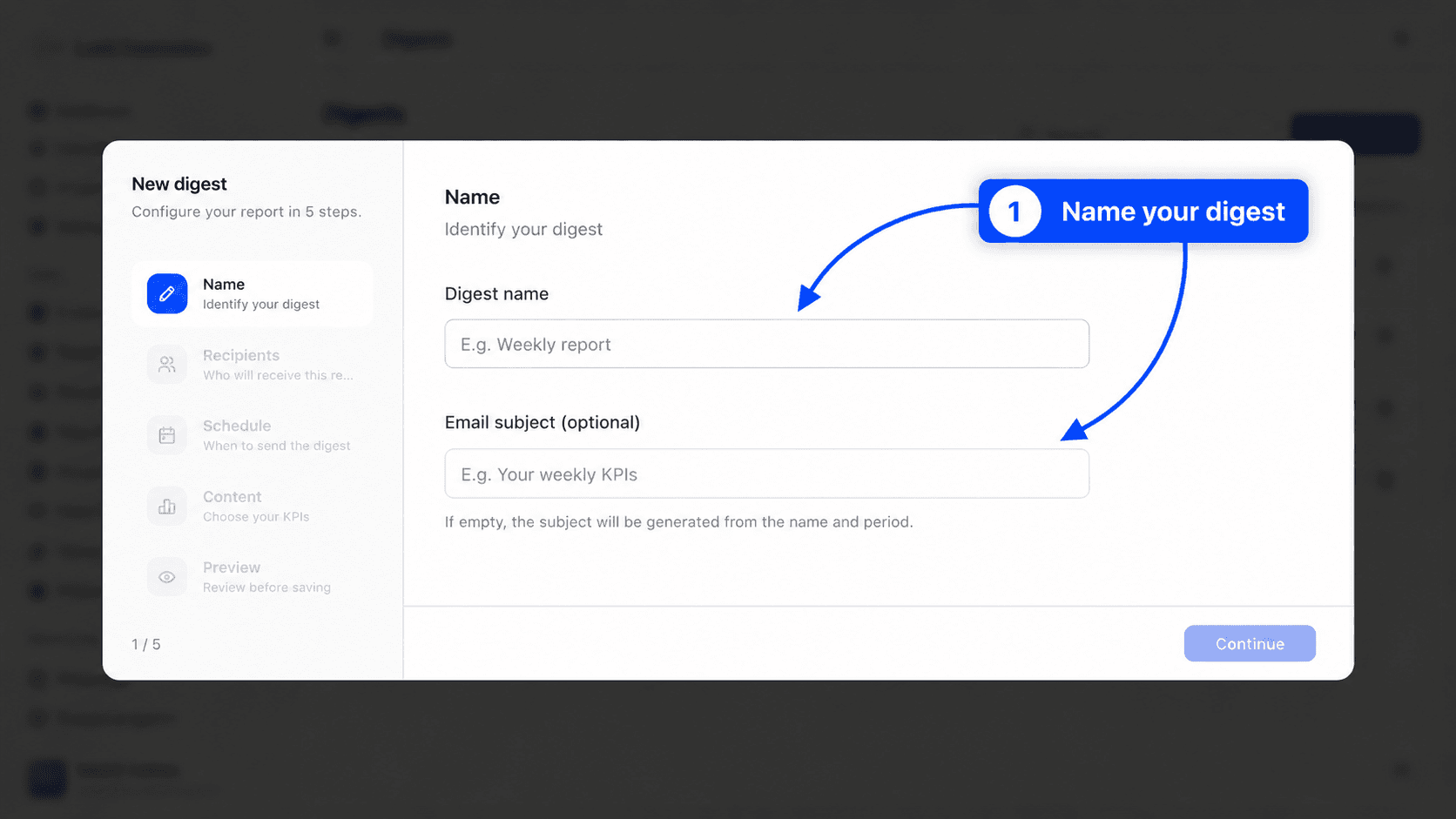
Kliknij Nowe podsumowanie. Otworzy się okno z pięcioetapowym kreatorem, Nazwa, Odbiorcy, Harmonogram, Treść i Podgląd. Przycisk Kontynuuj zapisuje każdy krok i przechodzi do następnego. Poprzedni wraca bez utraty czegokolwiek.
Nazwa
Wpisz Skrót nazwy, na przykład „Raport tygodniowy”. Ta nazwa pomaga znaleźć podsumowanie na liście.
Pole Temat wiadomości e-mail (opcjonalnie) ustala temat e-maila. Zostaw je puste, a Fullmetrix zbuduje temat z nazwy Twojej organizacji i objętego okresu.
Odbiorcy
Wybierz, gdzie wysłać podsumowanie. Dostępne są dwa przełączniki, E-mail i Slack. Możesz włączyć oba.
Przy E-mail wybierz Odbiorcy e-maili.
- Cały zespół wysyła podsumowanie do każdego członka z dostępem do tej organizacji. Lista automatycznie uwzględnia nowe osoby i odejścia.
- Wybierz członków pozwala zaznaczać członków jednego po drugim.
- Pole [email protected] i przycisk Dodaj dodają adres zewnętrzny, na przykład Twojego księgowego albo partnera biznesowego.
Przy Slack zaznacz jeden lub kilka kanałów w polu Luźne kanały. Pojawiają się tu tylko kanały wybrane w ustawieniach integracji ze Slackiem.
Aby kontynuować, potrzebujesz co najmniej jednego odbiorcy.
Harmonogram
Ten krok ustala, kiedy podsumowanie jest wysyłane i z jakich danych korzysta.
Sklepy wybierają uwzględnione sklepy. Domyślnie zaznaczone jest Wszystkie sklepy, a także każdy sklep. Aby zawęzić podsumowanie, odznacz sklepy do pominięcia. Wykorzystuje ono wtedy dane tylko ze sklepów, które pozostały zaznaczone. Aby wrócić do wszystkich, zaznacz ponownie Wszystkie sklepy. Wymienione są tylko sklepy, których pierwsza synchronizacja się zakończyła. Jeśli żaden nie jest gotowy, pokazuje się Brak gotowego sklepu.
Częstotliwość oferuje Codziennie, Co tydzień i Miesięcznie.
- Przy podsumowaniu tygodniowym wybierz Dzień tygodnia.
- Przy miesięcznym wybierz Dzień miesiąca, od 1 do 28. Te dni istnieją w każdym miesiącu.
Wyślij czas ustala godzinę wysyłki. Domyślnie jest to godzina 9 rano.
Okres danych ustala, jaki czas obejmują liczby, 1 dzień, 7 dni, 30 dni lub 90 dni. Okres zawsze kończy się dzień przed wysyłką. Podsumowanie z 7 dni wysłane w poniedziałek obejmuje więc poprzedni poniedziałek do niedzieli.
Porównanie ustala punkt odniesienia dla zmian.
- Poprzedni okres porównuje z okresem o tej samej długości bezpośrednio przed nim. Ostatnie 7 dni są porównywane z 7 dniami je poprzedzającymi.
- Poprzedni rok porównuje z tymi samymi datami sprzed roku. Ten wybór usuwa efekty sezonowe.
Treść
Zaznacz KPI, które należy uwzględnić. Wymagany jest co najmniej jeden wskaźnik.
| Wskaźnik | Co mierzy |
|---|---|
| Przychody | Przychody za okres, na podstawie ustawień Twoich raportów |
| Zamówienia | Liczbę zamówień |
| Średnia wartość zamówienia | Średnią kwotę zamówienia |
| Przedmioty sprzedane | Łączną liczbę sprzedanych produktów |
| Przedmioty/zamówienie | Średnią liczbę produktów na zamówienie |
| Nowi klienci | Klientów, którzy złożyli pierwsze zamówienie w danym okresie |
| Zwroty | Liczbę zwrotów |
| Zwrócona kwota | Łączną zwróconą kwotę |
Liczby stosują te same zasady co Twoje raporty, z wykluczonymi statusami, odliczeniami od sprzedaży netto i ignorowanymi klientami ustawionymi w Ustawieniach raportów.
Podgląd
Podgląd e-maila pokazuje podsumowanie tak, jak otrzymają je Twoi odbiorcy. Blok Podsumowanie zestawia Twoje wybory, z odbiorcami, harmonogramem, sklepami i liczbą wybranych KPI.
Sprawdź wszystko, a potem kliknij Zapisz. Komunikat Podsumowanie zostało utworzone to potwierdza.
Każdy krok jest zapisywany, gdy tylko klikniesz Kontynuuj. Jeśli zamkniesz okno w połowie, podsumowanie zostaje na liście ze statusem Niekompletny. Nie jest wysyłane, dopóki brakuje mu nazwy, odbiorcy, częstotliwości lub wskaźnika.
Zarządzanie podsumowaniami
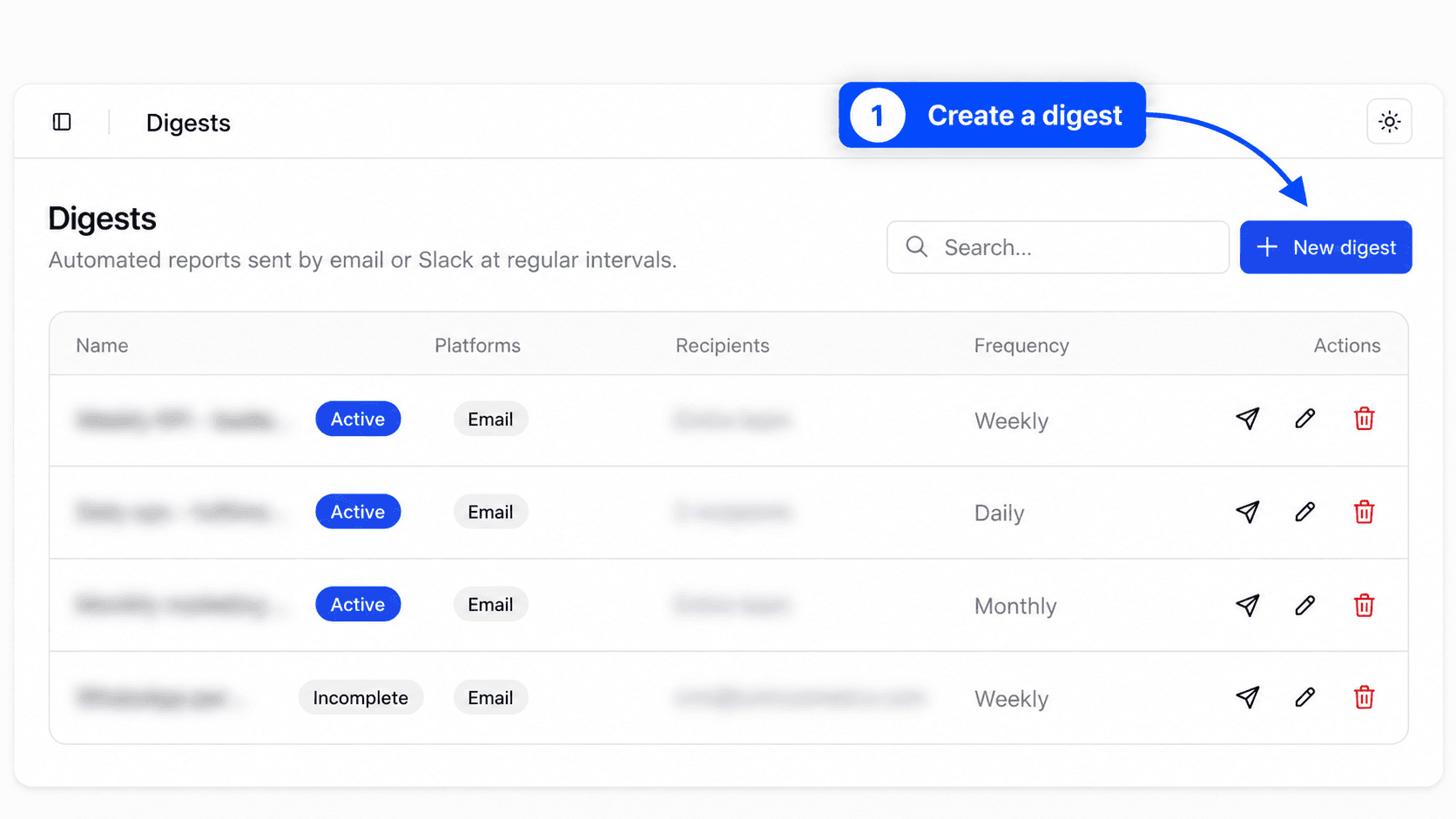
Lista pokazuje jedno podsumowanie w wierszu. Pole Szukaj... filtruje według nazwy.
| Kolumna | Co pokazuje |
|---|---|
| Nazwa | Nazwę podsumowania wraz ze statusem Aktywne lub Niekompletny |
| Platformy | Kanały dostarczania, E-mail, Slack albo oba |
| Odbiorcy | Cały zespół i liczbę dodanych adresów |
| Częstotliwość | Codziennie, Co tydzień lub Miesięcznie |
| Działania | Wyślij teraz, edytuj, usuń |
Aktywne podsumowanie jest wysyłane automatycznie według harmonogramu. Niekompletny czeka na dokończenie. Otwórz go przez Edytuj, aby uzupełnić brakujący krok.
Wysyłanie podsumowania od razu
Przycisk Wyślij teraz w kształcie papierowego samolotu w kolumnie Działania wysyła podsumowanie natychmiast do wszystkich odbiorców, bez czekania na następny zaplanowany termin. Komunikat Podsumowanie wysłane to potwierdza.
Użyj go, aby sprawdzić wygląd po utworzeniu podsumowania albo aby podzielić się liczbami przed spotkaniem. Zwykły harmonogram toczy się potem dalej bez zmian.
Edycja podsumowania
Kliknij ikonę ołówka, Edytuj. Kreator otwiera się na Edytuj podsumowanie. Podczas edycji możesz kliknąć dowolny krok bezpośrednio w lewej kolumnie. Zapisz przyciskiem Zapisz w ostatnim kroku.
Usuwanie podsumowania
Kliknij ikonę kosza, Usuń, a potem potwierdź w oknie Usuń podsumowanie. Usunięcie jest trwałe. Podsumowanie i jego harmonogram znikają.
Co otrzymują odbiorcy
E-mailem podsumowanie pokazuje nazwę Twojej organizacji, objęty okres i jedną kartę na wskaźnik. Każda karta pokazuje wartość za okres i jej zmianę względem wybranego porównania. Na Slacku ta sama treść jest publikowana na każdym wybranym kanale.
Podsumowanie jest napisane w języku interfejsu osoby, która je utworzyła.
Przykładowe konfiguracje
| Potrzeba | Częstotliwość | Okres danych | Porównanie |
|---|---|---|---|
| Wczorajsza sprzedaż każdego ranka | Codziennie, o 8 rano | 1 dzień | Poprzedni okres |
| Tygodniowy przegląd w każdy poniedziałek | Co tydzień, w poniedziałek | 7 dni | Poprzedni rok |
| Miesięczna aktualizacja dla partnera | Miesięcznie, pierwszego dnia | 30 dni | Poprzedni rok |
| Trend podstawowy w każdym miesiącu | Miesięcznie, pierwszego dnia | 90 dni | Poprzedni okres |
Najczęstsze pytania
Aby wysyłać szczegółowe listy zamiast wskaźników, na przykład listę zamówień z tego tygodnia, użyj zamiast tego eksportu cyklicznego.