Asystent AI
Zadawaj pytania o swój sklep zwykłym językiem i otrzymuj liczby, wykresy oraz raporty do udostępniania, z Fullmetrix lub ze Slacka.
Asystent AI odpowiada na pytania o Twoją firmę, czytając Twoje dane Fullmetrix. Piszesz tak, jak mówiłbyś do współpracownika, na przykład "Ile zamówień w zeszłym tygodniu, w porównaniu z tym samym tygodniem rok temu?". Asystent czyta Twoje zamówienia, produkty, klientów i podłączone usługi, a potem odpowiada liczbą oraz wykresem lub tabelą, gdy to pomaga.
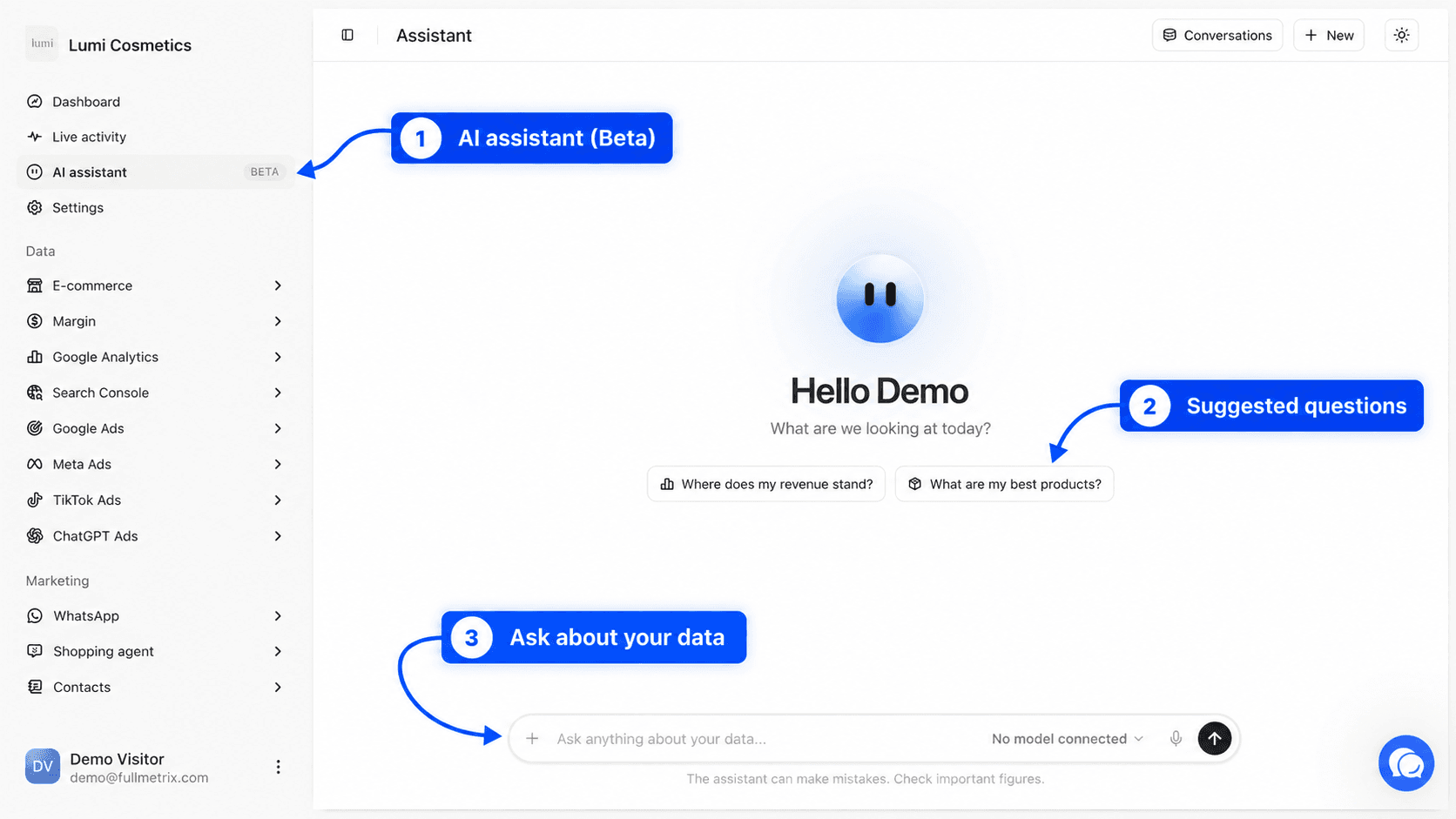
Znajdziesz go w menu bocznym w pozycji Asystent AI. Plakietka Beta oznacza, że funkcja wciąż się rozwija. Regularnie ją ulepszamy na podstawie Twoich opinii.
Czego potrzebujesz na start
Asystent potrzebuje dwóch rzeczy.
Podłączony sklep
Asystent czyta dane synchronizowane przez Fullmetrix. Bez podłączonego sklepu nie ma czego analizować. Jeśli jeszcze tego nie zrobiono, skorzystaj z szybkiego startu.
Podłączony dostawca AI
Asystent działa na modelu sztucznej inteligencji, który wybierasz i który rozlicza jego dostawca. Otwórz Ustawienia, a potem kartę Integracje. W kategorii Asystent AI karta Dostawca AI oferuje trzy metody, Konto ChatGPT, Klucz OpenAI i Klucz OpenRouter. Pełny opis znajdziesz w Dostawcy AI.
Jeśli widzisz komunikat z prośbą o połączenie konta ChatGPT
Ten komunikat pojawia się, gdy do organizacji nie jest podłączony żaden dostawca AI. Kliknij Połącz ChatGPT pod komunikatem, aby otworzyć stronę integracji, a potem połącz jedną z trzech metod.
Inne źródła danych poprawiają odpowiedzi, choć nie są wymagane. Jeśli podłączone są Google Ads, Meta Ads, TikTok Ads, ChatGPT Ads, Google Analytics 4, Search Console, Crisp lub Omnisend, asystent może je również czytać. Może na przykład porównać Twoje wydatki na reklamę ze sprzedażą, przeczytać rozmowy z obsługi klienta albo zmierzyć, ile naprawdę przyniosły Twoje kampanie w Omnisend. W Omnisend może też wykonać zmianę po Twoim potwierdzeniu, zobacz Omnisend. Zobacz Integracje.
Zadaj pierwsze pytanie
Otwórz asystenta
W menu bocznym kliknij Asystent AI. Strona wita Cię po imieniu i pyta "Czemu się dzisiaj przyjrzymy?".
Wpisz pytanie
Kliknij w polu Zapytaj o cokolwiek ze swoich danych… i wpisz pytanie. Aby ruszyć od razu, kliknij jedną z propozycji, na przykład Przychód netto vs poprzedni miesiąc.
Wyślij je
Naciśnij Enter lub kliknij przycisk wysyłania. Aby dodać złamanie wiersza bez wysyłania, użyj Shift i Enter.
Śledź analizę
Gdy asystent pracuje, jedno zdanie mówi, co robi, na przykład "Odpytuję Twoje dane". Gdy analiza wymaga kilku odczytów, Plan analizy wymienia kroki i odhacza je w trakcie. Każdy krok pokazuje wykonane odczyty i liczbę zwróconych przez nie wierszy.
Aby przerwać analizę, kliknij Zatrzymaj. To, co zostało już odczytane, pozostaje na ekranie pod Analiza przerwana.
Podczas analizy możesz przełączać karty. Gdy się skończy, tytuł karty pokazuje Analiza zakończona. Jeśli zezwolono na powiadomienia przeglądarki dla Fullmetrix, otrzymujesz też powiadomienie, że Twój asystent Fullmetrix skończył pracę.
Czytaj odpowiedź
Odpowiedź zawsze zaczyna się od liczby, o którą pytasz. W zależności od pytania może zawierać poniższe elementy.
| Element | Co widzisz |
|---|---|
| Tekst | Jeden lub kilka akapitów, z kluczowymi liczbami pogrubionymi |
| Wykres | Wykres liniowy lub słupkowy, z kartą sumy dla każdej serii. Gdy jeden okres jest porównywany z drugim, porównanie jest kropkowane, a różnica pokazana w procentach |
| Tabela | Ranking produktów, klientów, zamówień lub kampanii, czasem z filtrem do przełączania między dwiema grupami |
| Dalsze pytania | Trzy lub cztery proponowane kolejne pytania pod odpowiedzią, takie jak "Porównaj z zeszłym rokiem". Kliknij jedno, aby je zadać |
| Raport | Karta Otwórz raport, gdy analiza zasługuje na pełną stronę. Zobacz sekcję o raportach poniżej |
Nad odpowiedzią szczegóły każdego odczytu pozostają dostępne, wraz z użytymi źródłami i liczbą wyników.
Czasem asystent potrzebuje szczegółu, zanim będzie kontynuował, na przykład który sklep analizować, gdy masz ich kilka. Pokazuje wtedy kartę zatwierdzenia z jednym do trzech pytań wyboru. Wybierz odpowiedzi i kliknij Potwierdź. Jeśli żaden wybór nie pasuje, wpisz własną odpowiedź w Coś innego…. Pomiń pomija pytanie.
Sprawdzaj ważne liczby
Asystent może się mylić, jak mówi informacja pod polem wiadomości. Przed ważną decyzją porównaj liczbę z odpowiednim raportem, na przykład Przychody dla przychodu.
Przykładowe pytania
Asystent rozumie pytania pisane naturalnie, po angielsku lub w innym języku. Odpowiada w języku Twojej ostatniej wiadomości.
Aby śledzić bieżącą działalność
- Jaki był mój przychód wczoraj, w porównaniu z tym samym dniem w zeszłym tygodniu?
- Ile zamówień w tym miesiącu i jaka średnia wartość zamówienia?
- Podaj mi kluczowe liczby z ostatnich siedmiu dni.
Aby zrozumieć, co się sprzedaje
- Jakie są moje dziesięć najlepiej sprzedających się produktów w tym miesiącu?
- Która kategoria urosła najbardziej w ciągu ostatnich 30 dni?
- Które produkty są często kupowane razem?
Aby poznać swoich klientów
- Którzy to moi dwudziestu najlepszych klientów w tym roku?
- Jaka część mojego przychodu pochodzi od powracających klientów?
- Ilu nowych klientów w tym kwartale, w porównaniu z poprzednim kwartałem?
Dla reklamy, jeśli platforma reklamowa jest podłączona
- Jaki jest mój zwrot z wydatków na reklamę Meta w tym miesiącu?
- Które kampanie Google Ads wydały najwięcej bez generowania sprzedaży?
- Pokaż mi najlepiej działające reklamy TikTok w tym tygodniu.
Aby otrzymać kompletny dokument
- Przygotuj pełny przegląd zeszłego miesiąca, który mogę pokazać wspólnikowi.
- Przygotuj audyt mojego pozyskiwania klientów z ostatnich sześciu miesięcy.
Im dokładniejsze pytanie, tym lepsza odpowiedź. Podaj okres ("we wrześniu", "w ciągu ostatnich 90 dni"), sklep, jeśli masz ich kilka, i dokładny wskaźnik (przychód, liczba zamówień, średnia wartość zamówienia).
Wskaż źródło, dołącz obraz, podyktuj
Pole wiadomości oferuje kilka narzędzi wokół pola tekstowego.
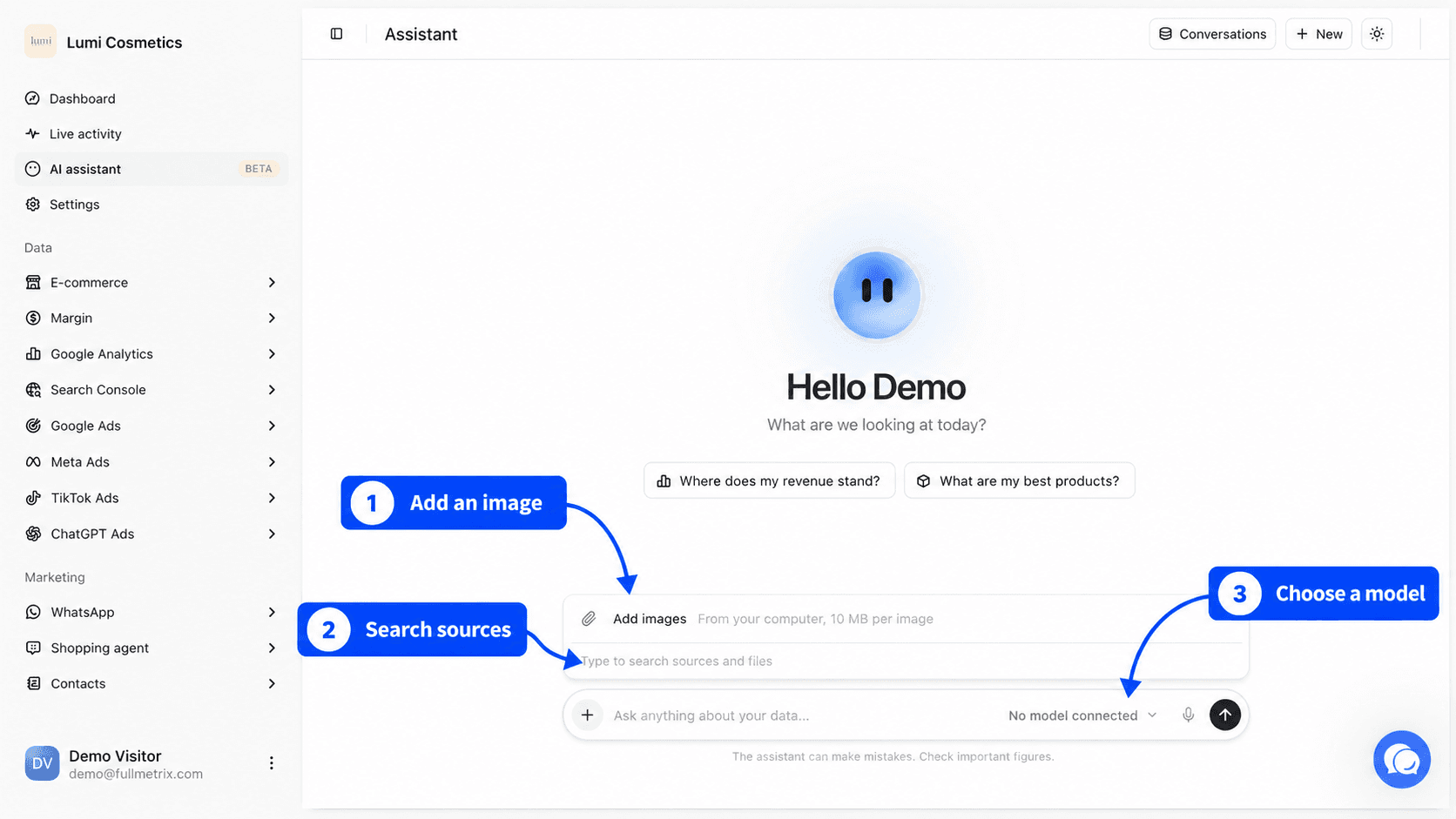
Dodaj załączniki i źródła otwiera menu. Oferuje Dodaj obrazy, aby dołączyć obrazy z komputera (10 MB na obraz), oraz listę usług podłączonych do Twojej organizacji, oznaczonych Połączono. Wybranie usługi, na przykład Meta Ads, mówi asystentowi, aby oparł się na niej przy tym pytaniu. Możesz też wpisać @ w polu, aby otworzyć to samo menu, a potem wybrać pozycję strzałkami i Enter.
Możesz przeciągnąć obraz bezpośrednio na pole wiadomości albo wkleić go ze schowka. To wygodne, gdy chcesz, aby asystent skomentował zrzut ekranu Twojego sklepu lub tabeli.
Przycisk mikrofonu rozpoczyna dyktowanie. Mów, Twoje słowa pojawiają się w polu, a potem przeczytaj je przed wysłaniem. Dyktowanie zależy od Twojej przeglądarki i może nie być dostępne wszędzie.
Wybór modelu, Wybierz model, wymienia modele zaznaczone na karcie Dostawca AI. Aby zmienić tę listę lub model domyślny, otwórz Ustawienia, Integracje, a potem przycisk Modele na karcie. Jeśli żaden dostawca nie jest podłączony, wybór pokazuje Brak połączonego modelu.
Znajdź swoje rozmowy
Każda wymiana jest zapisywana. Rozmowy są osobiste. Inni członkowie organizacji nie widzą Twoich.
U góry strony przycisk Rozmowy otwiera Twoją historię. Rozmowy są pogrupowane w Dzisiaj, Ostatnie 7 dni, Ostatnie 30 dni i Starsze. Pole Szukaj rozmowy filtruje listę według tytułu. Kliknij rozmowę, aby ją ponownie otworzyć i zadać pytanie uzupełniające. Asystent zachowuje kontekst wymiany.
Aby usunąć rozmowę, najedź na jej wiersz, kliknij ikonę usuwania, a potem potwierdź. Przycisk Nowa rozpoczyna pustą rozmowę.
Adres strony zawiera otwartą rozmowę. Jeśli odświeżysz stronę, wrócisz do niej. Jeśli analiza jeszcze trwała, wznawia się na ekranie.
Raporty asystenta
Przy audycie, przeglądzie lub analizie obejmującej kilka tematów asystent pisze raport. Raport to kompletna strona z sekcjami, interaktywnymi wykresami i tabelami, w jasnym i ciemnym motywie. W rozmowie pojawia się jako karta z przyciskiem Otwórz raport.
Raport otwiera się w panelu. U góry znajdziesz trzy działania.
- Otwórz w karcie pokazuje raport na pełnej stronie, pod jego własnym adresem.
- Udostępnij otwiera ustawienia udostępniania opisane poniżej.
- Zamknij raport zabiera Cię z powrotem do rozmowy.
Aby zmienić raport, kontynuuj rozmowę, na przykład "Dodaj sekcję o zwrotach". Asystent edytuje istniejący raport zamiast tworzyć nowy, a jego numer wersji rośnie.
Raporty należą do organizacji. Gdy istnieje co najmniej jeden, u góry strony pojawia się przycisk Raporty. Otwiera Wszystkie raporty, z polem Szukaj raportu.
Udostępnij raport przez link
Otwórz udostępnianie
Otwórz raport, a potem kliknij Udostępnij. Otwiera się okno Udostępnij raport.
Wybierz dostęp ogólny
W sekcji Dostęp ogólny są dwie opcje.
- Tylko Twój zespół jest ustawieniem domyślnym. Tylko członkowie Twojej organizacji, zalogowani do Fullmetrix, mogą otworzyć raport.
- Każdy, kto ma link sprawia, że raport można czytać bez logowania, każdemu, kto otrzyma adres.
Skopiuj link
Kliknij Kopiuj link. Link skopiowany to potwierdza. Wklej go do e-maila lub czatu.
Adres raportu nigdy się nie zmienia. Aby zakończyć dostęp publiczny, wróć do Udostępnij i wybierz Tylko Twój zespół. Od tego momentu link przestaje działać dla osób z zewnątrz, a Twoi współpracownicy nadal z niego korzystają jak wcześniej.
Publiczny link pokazuje Twoje liczby
Każdy, kto ma link, widzi cały raport, bez konta Fullmetrix. Udostępniaj go tylko osobom, którym ufasz, i wróć do Tylko Twój zespół, gdy udostępnianie nie jest już potrzebne.
Zadawaj pytania asystentowi ze Slacka
Jeśli Slack jest podłączony, osoby, którym na to zezwolisz, mogą zadawać pytania bezpośrednio w Slacku.
Połącz Slack
Otwórz Ustawienia, Integracje, a potem połącz kartę Slack w kategorii Powiadomienia. Szczegóły znajdziesz w Slack.
Zezwól osobom
Na karcie Slack otwórz Ustawienia, a potem Zezwol osobom. Wyszukaj i zaznacz członków swojej przestrzeni roboczej Slack, którzy mogą odpytywać asystenta, a potem zapisz. Wiersz Upowaznione osoby na karcie podsumowuje Twój wybór.
Zadaj pytanie
W Slacku wyślij wiadomość bezpośrednią do aplikacji Fullmetrix albo wspomnij @Fullmetrix na kanale, na który została zaproszona, a po tym wpisz pytanie.
Gdy asystent pracuje, na Twojej wiadomości pojawia się reakcja z oczami. Znika, gdy nadejdzie odpowiedź. Jeśli pytasz w wątku, asystent odpowiada w tym wątku i zachowuje kontekst dla kolejnych pytań.
Na Slacku odpowiedzi są krótsze i tylko tekstowe, bez wykresu, tabeli ani karty zatwierdzenia. Do szczegółowej analizy lub raportu użyj asystenta we Fullmetrix.
Wiadomość bezpośrednia czy kanał
W wiadomości bezpośredniej odpowiedź pozostaje prywatna. Na kanale może ją przeczytać każdy z kanału. Wybierz miejsce w zależności od liczb, o które pytasz.
Osoba, która nie ma zezwolenia i pisze do asystenta, dostaje wiadomość widoczną tylko dla niej. Mówi jej, aby poprosiła administratora o dodanie jej w ustawieniach Slacka. Pusta wiadomość, z samym wspomnieniem, otrzymuje zaproszenie do zadania pytania.
Co asystent może, a czego nie może
Asystent czyta. Nigdy nie zapisuje. Nie zmienia Twoich zamówień, produktów, ustawień ani kampanii reklamowych. Nie może utworzyć segmentu, uruchomić eksportu ani napisać do Twoich klientów. Może wyjaśnić, jak zrobić te rzeczy we Fullmetrix.
Czyta dane tylko z organizacji, którą masz otwartą. Aby odpytać inną organizację, przełącz ją selektorem u góry menu bocznego, a potem otwórz asystenta ponownie.
Może przeszukiwać sieć, gdy kontekst zewnętrzny pomaga odczytać liczbę, na przykład sezonowy trend w Twojej branży. Wskazuje wtedy źródło.
Jego liczby podlegają tym samym regułom co Twoje raporty, w tym wykluczonym statusom zamówień i odliczeniom od sprzedaży netto ustawionym w Ustawieniach raportów. Jeśli jakaś liczba Cię zaskakuje, najpierw sprawdź te ustawienia.
Napraw komunikaty o błędach
| Komunikat | Przyczyna | Co zrobić |
|---|---|---|
| Połącz swoje konto ChatGPT, aby korzystać z asystenta. | Żaden dostawca AI nie jest podłączony | Połącz dostawcę w Dostawcy AI |
| Na koncie dostawcy AI brakuje środków. Doładuj je i spróbuj ponownie. | Saldo OpenAI lub OpenRouter zostało wykorzystane | Doładuj konto u dostawcy, a potem zapytaj ponownie |
| Klucz dostawcy AI został odrzucony. Sprawdź go w Ustawieniach, Integracje. | Klucz został usunięty lub odwołany u dostawcy | Utwórz nowy klucz u dostawcy i zapisz go przyciskiem Zmień na karcie Dostawca AI |
| Dostawca AI ogranicza teraz liczbę zapytań. Spróbuj ponownie za chwilę. | Dostawca ogranicza Twoje konto | Poczekaj minutę i spróbuj ponownie |
| Zbyt wiele pytań pod rząd, spróbuj za chwilę. | Kilka pytań wysłanych jedno po drugim | Poczekaj kilka sekund |
| Asystent jest chwilowo niedostępny. | Tymczasowa awaria | Spróbuj ponownie później. Jeśli problem się utrzymuje, skontaktuj się z pomocą |
| Nie udało mi się dokończyć | Asystent nie znalazł wiarygodnej odpowiedzi | Sformułuj pytanie inaczej lub podaj dokładny okres |