Instalacja i połączenie
Zainstaluj wtyczkę Fullmetrix dla WordPress i połącz WooCommerce krok po kroku.
Użyj oficjalnej wtyczki Fullmetrix Reporting, Analytics & Marketing for WooCommerce.
Zanim zaczniesz
Zaloguj się do Fullmetrix i panelu administratora WordPress. Przed rozpoczęciem sprawdź zgodność.
1. Przygotowanie połączenia we Fullmetrix
Wybór WooCommerce
We wdrożeniu Fullmetrix wybierz WooCommerce jako platformę sklepu.
Skopiowanie kodu połączenia
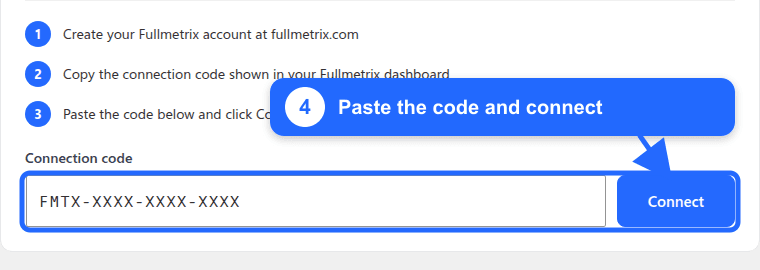
Skopiuj wyświetlony kod. Ma format FMTX-XXXX-XXXX-XXXX.
Chroń kod
Użyj kodu tylko w łączonym sklepie. Nie wysyłaj go w zgłoszeniu ani nie pokazuj na zrzucie ekranu.
2. Instalacja wtyczki w WordPress
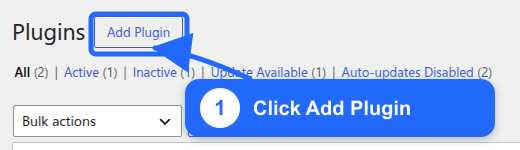
Wyszukanie i instalacja Fullmetrix
Wyszukaj Fullmetrix. Na karcie Fullmetrix Reporting, Analytics & Marketing for WooCommerce kliknij Install Now. Po zakończeniu instalacji kliknij Activate.
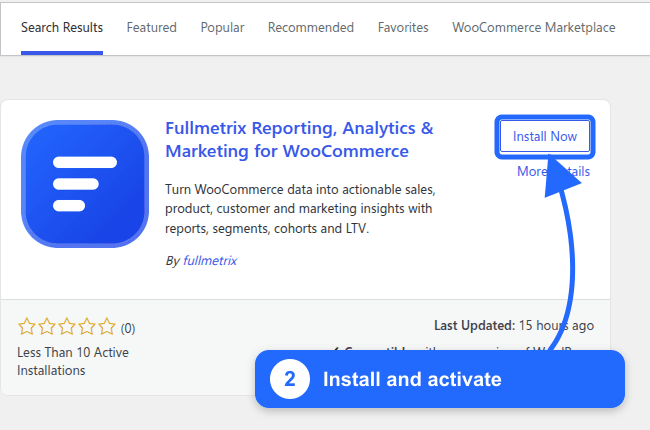
Sprawdź wydawcę
Wybierz wtyczkę opublikowaną przez fullmetrix. Nie instaluj wtyczki innej firmy o podobnej nazwie.
3. Otwarcie ustawień Fullmetrix
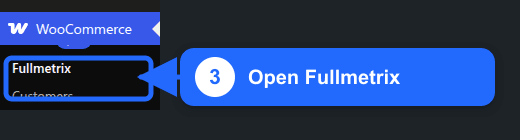
Po aktywacji otwórz WooCommerce > Fullmetrix.
4. Połączenie sklepu
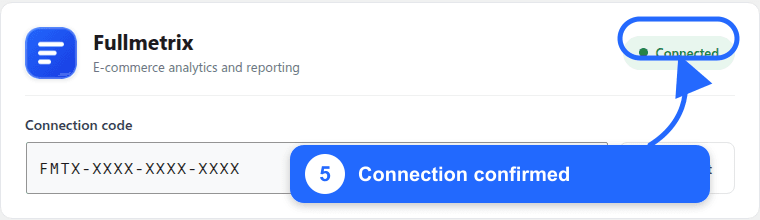
Oczekiwanie na pierwszą synchronizację
Stan Sync in progress jest prawidłowy podczas importowania historii sklepu przez Fullmetrix. Utrzymuj cron WordPress w działaniu i nie rozłączaj wtyczki.

Po zakończeniu importu stan zmieni się na Sync complete. Większe katalogi i historie zamówień wymagają więcej czasu.
Twój sklep WooCommerce jest połączony
Wróć do Fullmetrix. Wdrożenie jest kontynuowane automatycznie, a pulpity wypełniają się podczas importowania historii.
Jeśli wtyczka pokazuje błąd lub synchronizacja nie postępuje, przejdź do rozwiązywania problemów WooCommerce.