Rozwiązywanie problemów
Znajdź stronę pasującą do Twojego problemu z połączeniem, synchronizacją lub liczbami i napraw go bez utraty danych.
Ta sekcja pomaga, gdy coś między Twoim sklepem a Fullmetrix nie idzie zgodnie z oczekiwaniami. Sklep, który nie chce się połączyć, synchronizacja, która stoi w miejscu, zamówienie, które się nie pojawia, liczba, która różni się od panelu administracyjnego sklepu. Każda strona zaczyna od widocznego objawu i mówi, na co patrzeć, a potem co robić.
Zanim zaczniesz
Prawie wszystko można odczytać w jednym miejscu. Otwórz Ustawienia, a potem zakładkę Integracje. W kategorii E-commerce każdy połączony sklep ma własną kartę, z kolorową kropką, datą Ostatnia synchronizacja, ewentualnym komunikatem błędu i dostępnymi przyciskami.
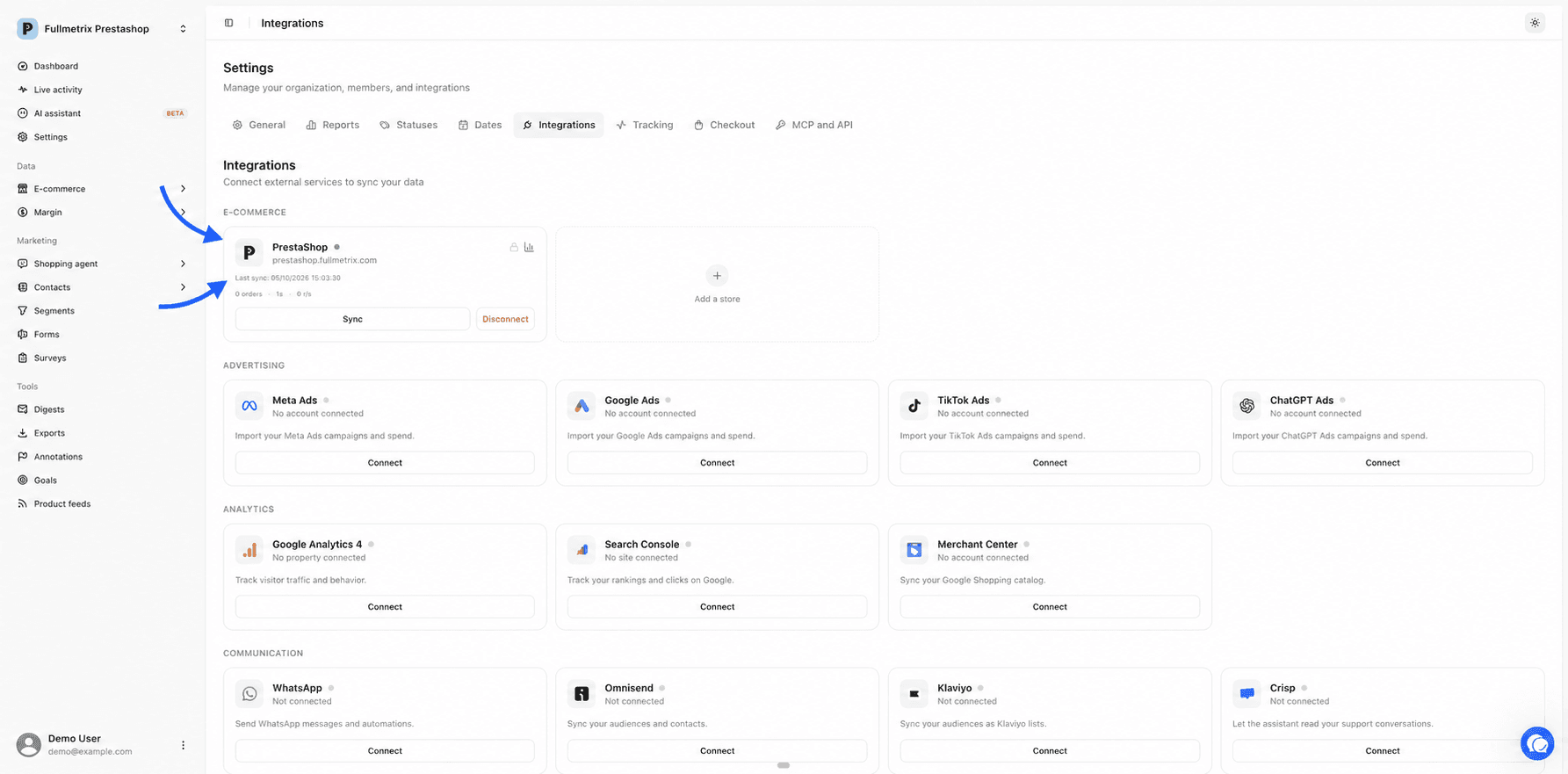
Kolor kropki od razu wskazuje właściwy kierunek.
| Kropka | Co oznacza | Dokąd iść |
|---|---|---|
| Bursztynowa | Sklep czeka na zainstalowanie modułu albo na autoryzację Shopify | Problemy z połączeniem i dostępem |
| Migająca niebieska | Trwa synchronizacja | Poczekaj, a potem zobacz Stan synchronizacji |
| Zielona | Wszystko w porządku | Brakujące lub różne dane, jeśli jakaś liczba Cię zaskakuje |
| Czerwona | Ostatnia synchronizacja się nie powiodła | Problemy z synchronizacją |
| Pomarańczowa | Automatyczna synchronizacja zatrzymała się po kilku błędach | Problemy z synchronizacją |
Strony w tej sekcji
Problemy z połączeniem i dostępem
Sklep wciąż czeka na moduł, autoryzacja Shopify się nie kończy albo połączenie straciło dostęp.
Problemy z synchronizacją
Import jest wolny lub utknął, karta pokazuje błąd albo automatyczna synchronizacja jest wyłączona.
Brakujące lub różne dane
Niedawne zamówienie się nie pojawia, raport jest pusty albo suma nie zgadza się z Twoim sklepem.
Cloudflare i zapory sieciowe
Ochrona Twojej witryny blokuje nasze wywołania. Jak krok po kroku zezwolić Fullmetrix.
Kontakt z pomocą techniczną
Zgłoś problem z poziomu aplikacji, co nam wysłać i czego nigdy nie wysyłać.
Trzy zasady, które chronią przed pogorszeniem sytuacji
Zmieniaj jedną rzecz naraz, a potem sprawdź wynik na karcie. Jeśli zmienisz trzy ustawienia jednocześnie, nie będziesz wiedzieć, które rozwiązało problem.
Używaj przycisku, który oferuje karta. Wznów kontynuuje od miejsca, w którym import się zatrzymał, i jest lepszy niż Resetuj, który przywraca połączenie do stanu wyjściowego bez usuwania zamówień już zaimportowanych.
Nie używaj Rozłącz do naprawiania problemu. Ten przycisk usuwa połączenie i każde zaimportowane zamówienie z tego sklepu i nie można tego cofnąć. Musiałbyś wtedy zaimportować wszystko od nowa.
Rozłącz usuwa dane
Okno potwierdzenia Odłączyć ten sklep? to mówi. Połączenie i wszystkie zaimportowane dane zamówień zostają usunięte, bez drogi powrotnej. Używaj go tylko wtedy, gdy naprawdę chcesz usunąć sklep z Fullmetrix.
Aby zrozumieć, jak to działa
Jeśli chcesz wiedzieć, co dzieje się między Twoim sklepem a Fullmetrix, zanim zaczniesz rozwiązywać problem, przeczytaj sekcję Dane i synchronizacja. Każda platforma ma też własną stronę rozwiązywania problemów, na przykład PrestaShop lub WooCommerce.