Zrozum panel
Czytaj każdą kartę, wykres i ranking na swojej stronie głównej i wiedz, co robić, gdy jakaś liczba się zmieni.
Panel to pierwszy wpis na pasku bocznym i strona, która otwiera się po wejściu do Fullmetrix. Podsumowuje na jednym ekranie sprzedaż Twojego sklepu w wybranym okresie. Pomaga zauważyć, że jakaś liczba się zmieniła. Aby zrozumieć, dlaczego się zmieniła, otwierasz potem odpowiedni raport szczegółowy.
Ta strona omawia ekran od góry do dołu.
Nagłówek strony
Górny pasek zawiera elementy sterowania, które decydują o tym, co widzisz. Od lewej, po tytule, znajdziesz następujące elementy.
| Element | Co robi | Strona ze szczegółami |
|---|---|---|
| Filtry | Ogranicza liczby do części zamówień, na przykład do jednego kraju lub jednej metody płatności, albo ładuje zapisany segment | Filtry i segmenty |
| Wszystkie źródła | Wybiera uwzględniane sklepy. Ten przycisk pojawia się tylko wtedy, gdy Twoja organizacja ma kilka sklepów | Wybór sklepu |
| Przycisk okresu | Wybiera analizowane daty i okres porównania | Zakres dat i porównanie |
| Tryb telewizora | Przełącza stronę na pełny ekran, do stałego wyświetlania | Wykresy i tryb telewizora |
| Pokaż trendy | Dodaje linię trendu do każdego wykresu | Wykresy i tryb telewizora |
| Pokaż adnotacje | Pokazuje Twoje adnotacje na wykresach. Widoczny dopiero po utworzeniu jakichś adnotacji | Wykresy i tryb telewizora |
| Zmień motyw | Przełącza między jasnym i ciemnym wyglądem | Wykresy i tryb telewizora |
Przyciski z samą ikoną pokazują swoją nazwę po najechaniu kursorem.
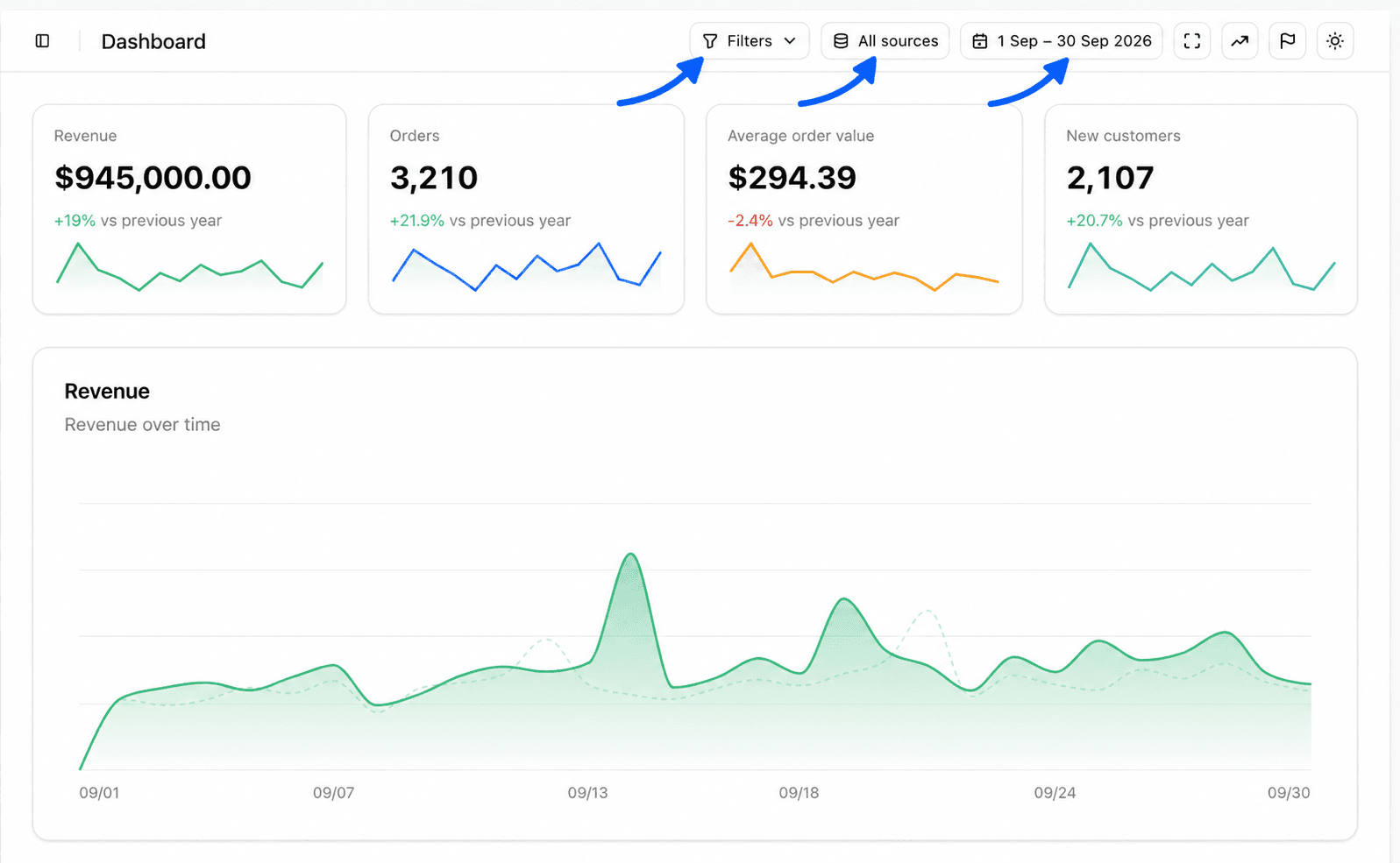
Domyślnie panel pokazuje ostatnie 30 zakończonych dni (od 30 dni temu do wczoraj) i porównuje je z tym samym okresem rok wcześniej.
Zawsze zapisuj zakres liczby
Dwie osoby patrzące na ten sam panel mogą zobaczyć różne sumy, jeśli nie wybrały tych samych sklepów, filtrów lub okresu. Gdy dzielisz się liczbą, podaj te trzy rzeczy.
Cztery karty wskaźników
Pierwszy rząd pokazuje cztery karty. Każda zawiera wartość za okres, jej zmianę względem okresu porównania i małą krzywą z ostatnich 14 dni okresu.
| Karta | Co mierzy |
|---|---|
| Przychody | Łączną kwotę zamówień w okresie. W zależności od ustawień odliczane są zwroty, podatki, wysyłka i opłaty |
| Zamówienia | Liczbę zamówień złożonych w okresie |
| Średnia wartość zamówienia | Przychody podzielone przez liczbę zamówień |
| Nowi klienci | Liczbę klientów, którzy złożyli swoje pierwsze w życiu zamówienie w okresie. Klienta rozpoznajemy po adresie e-mail |
Liczone są zamówienia zgodne z Twoimi zasadami obliczeń. Wykluczone statusy, ignorowani klienci i odliczenia ustawiasz w Ustawieniach, w zakładce Raporty, jak opisano w Ustawienia raportów. Zamówienie zawsze należy do daty swojego utworzenia w Twoim sklepie, jak opisano w Ustawienia dat.
Czytaj procent zmiany
Pod wartością procent pokazuje różnicę względem okresu porównania, a po nim w porównaniu z poprzednim okresem lub w porównaniu z rokiem poprzednim, zależnie od Twojego wyboru. Jest zielony, gdy wartość rośnie, i czerwony, gdy spada.
Najedź kursorem na procent, aby zobaczyć wartość porównawczą, na przykład Poprzednio i kwotę. Jeśli Fullmetrix nie ma danych za okres porównania, karta pokazuje Brak wcześniejszych danych. Zdarza się to, gdy Twoja historia zaczyna się po początku tego okresu.
Wzrost nie zawsze jest dobrą wiadomością, a spadek nie zawsze złą. Wyższa średnia wartość zamówienia przy mniejszej liczbie zamówień może ukrywać utratę drobnych kupujących. Zawsze czytaj karty razem.
Zobacz, jak karty są ze sobą powiązane
Przychody to liczba zamówień pomnożona przez średnią wartość zamówienia. Gdy się zmieniają, sprawdź, która z dwóch pozostałych kart się zmieniła.
- Zamówień przybywa, a średnia wartość zamówienia jest stała. Masz więcej kupujących, często dzięki ruchowi lub kampanii.
- Średnia wartość zamówienia rośnie, a zamówień jest tyle samo. Klienci kupują droższe produkty albo więcej produktów, często dzięki ofercie lub zmianie ceny.
- Nowych klientów ubywa, a zamówienia się utrzymują. Twój biznes opiera się bardziej na lojalnych klientach.
Wykresy trendów
Pod kartami trzy wykresy pokazują trend dzień po dniu.
Duży wykres Przychody zajmuje całą szerokość. Pod nim obok siebie leżą Zamówienia i Nowi klienci.
Na każdym wykresie kolorowy obszar to wybrany okres. Jaśniejsza linia przerywana to okres porównania, dopasowany dzień po dniu. Najedź kursorem na punkt, aby odczytać datę, datę porównawczą i obie wartości. Serię porównawczą oznacza dopisek (poprzednia).
Użyj wykresów, aby znaleźć dzień, w którym nastąpiła zmiana. Potem zastanów się, co się tego dnia zmieniło, na przykład start kampanii, brak towaru, promocja albo problem techniczny w sklepie. Adnotacje pozwalają zapisywać takie zdarzenia bezpośrednio na wykresach.
Rankingi Najlepsze produkty i Najlepsze kategorie
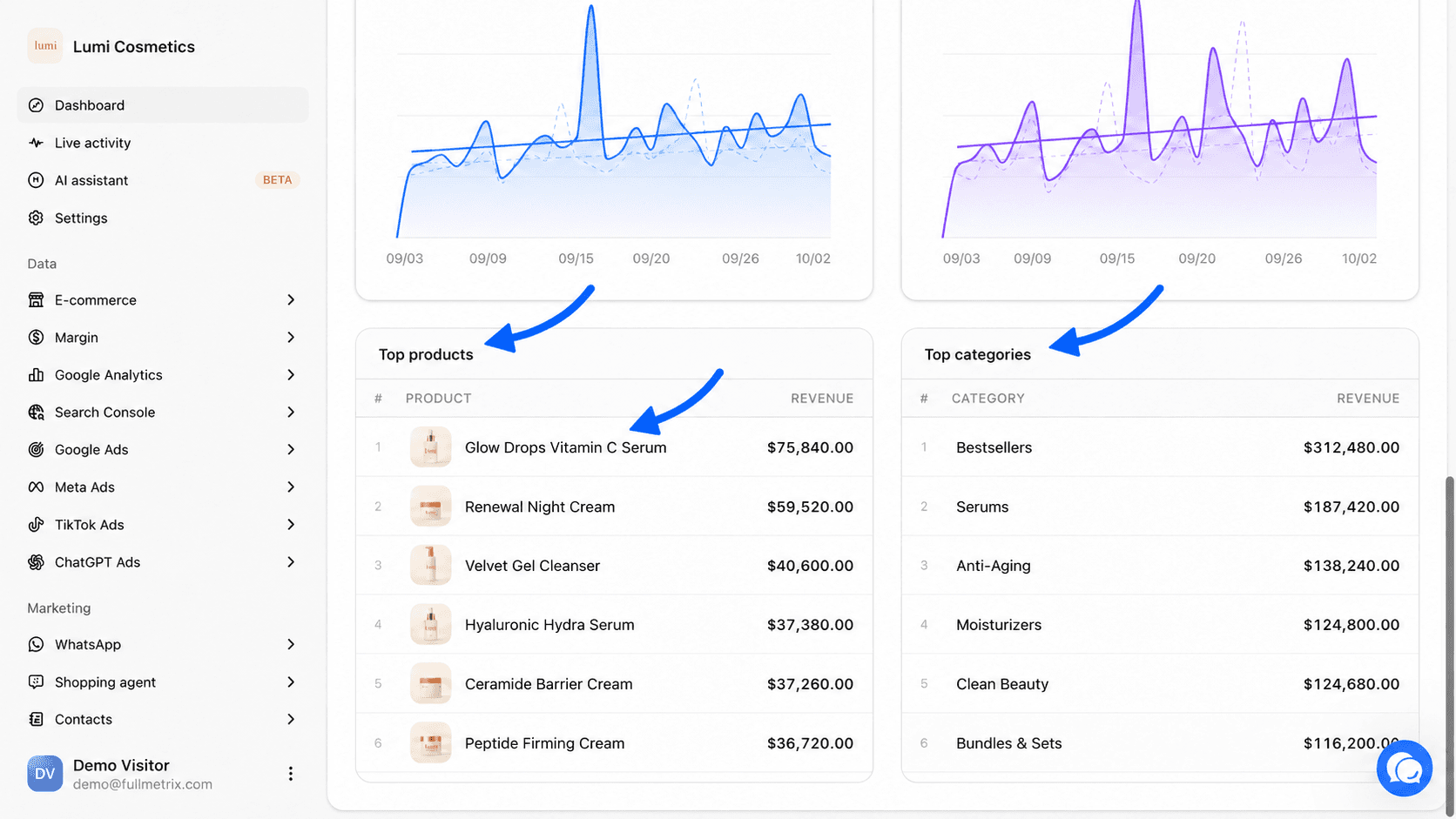
Na dole strony dwie listy porządkują Twoje produkty i kategorie według przychodów, jakie wygenerowały w okresie.
Najlepsze produkty pokazuje w każdym wierszu pozycję, zdjęcie produktu, nazwę, numer referencyjny (SKU) i przychody. Najlepsze kategorie pokazuje pozycję, nazwę kategorii i przychody. Każda lista pokazuje do 30 wierszy i przewija się wewnątrz karty.
Kliknij wiersz, aby otworzyć stronę szczegółów produktu lub kategorii, z jej sprzedażą dzień po dniu, klientami i zamówieniami. Strony szczegółów mają własną stronę.
Jeśli w okresie nie było sprzedaży, listy pokazują Brak produktów lub Brak kategorii.
Co widzisz, gdy nie ma jeszcze liczb
| Ekran | Co oznacza | Co zrobić |
|---|---|---|
| Zachęta do skonfigurowania integracji z przyciskiem Skonfiguruj | Do tej organizacji nie jest podłączony żaden sklep | Kliknij Skonfiguruj, aby otworzyć Integracje i połączyć sklep |
| Synchronizowanie | Sklep jest połączony, ale pierwszego importu nie da się jeszcze odczytać | Poczekaj, strona odświeża się sama. Śledź postęp w Stan synchronizacji |
| Błąd ładowania | Nie udało się wczytać liczb | Kliknij Spróbuj ponownie. Jeśli błąd się utrzymuje, skontaktuj się z nami |
Pięciominutowa rutyna czytania
Sprawdź zakres
Sprawdź sklepy, filtry, okres i tryb porównania widoczne w nagłówku.
Wyłap wskaźnik, który się zmienił
Spójrz na procenty na czterech kartach i wybierz tę z największą różnicą.
Znajdź dni, których to dotyczy
Na odpowiednim wykresie poszukaj dni, w których kolorowy obszar oddala się od linii porównania.
Otwórz raport szczegółowy
Dla przychodów otwórz E-commerce, a potem Przychody. Dla nowych klientów otwórz Klienci. Dla produktu kliknij go w Najlepsze produkty.
Zapisz, co znalazłeś
Utwórz adnotację w dniu zdarzenia, aby Ty i Twój zespół znaleźli wyjaśnienie następnym razem.
Najczęściej zadawane pytania
Następny krok
Przejdź do Twój pierwszy raport, aby wyjaśnić zmianę przychodów za pomocą raportu Przychody.