Eksporty
Eksportuj zamówienia, klientów, produkty i inne listy do CSV, wysyłaj je e-mailem, do Slacka lub do Arkuszy Google i planuj eksporty cykliczne.
Eksport zamienia listę Fullmetrix w plik CSV. Ten format otwiera się w Excelu, Numbers, Arkuszach Google i każdym innym arkuszu kalkulacyjnym. Możesz pobrać plik, wysłać go e-mailem, opublikować na kanale Slack, zapisać w Arkuszu Google albo zaplanować jego automatyczne wysyłanie codziennie, co tydzień lub co miesiąc.
Są dwa wejścia.
- Przycisk eksportu u góry każdej tabeli, aby wyeksportować to, na co patrzysz, wraz z Twoimi filtrami.
- Strona Eksporty w grupie Narzędzia panelu bocznego, aby utworzyć eksport cykliczny i śledzić wszystkie swoje eksporty.
Eksport z tabeli
Przycisk eksportu znajduje się u góry tych list. Zamówienia, Klienci, Produkty, Wariacje, Kategorie, Marki, Dostawcy, Cechy, Kupony, Zwroty, Koszyki, Prędkość akcji i Wszystkie kontakty.
Jego etykieta mówi, co zostanie wyeksportowane, na przykład Eksportuj 1 248 zamówienia. Liczba uwzględnia każdy aktywny filtr, wybrany okres, zastosowany segment i wybrane sklepy. Eksport zawiera wszystkie te wiersze, nie tylko stronę widoczną na ekranie.
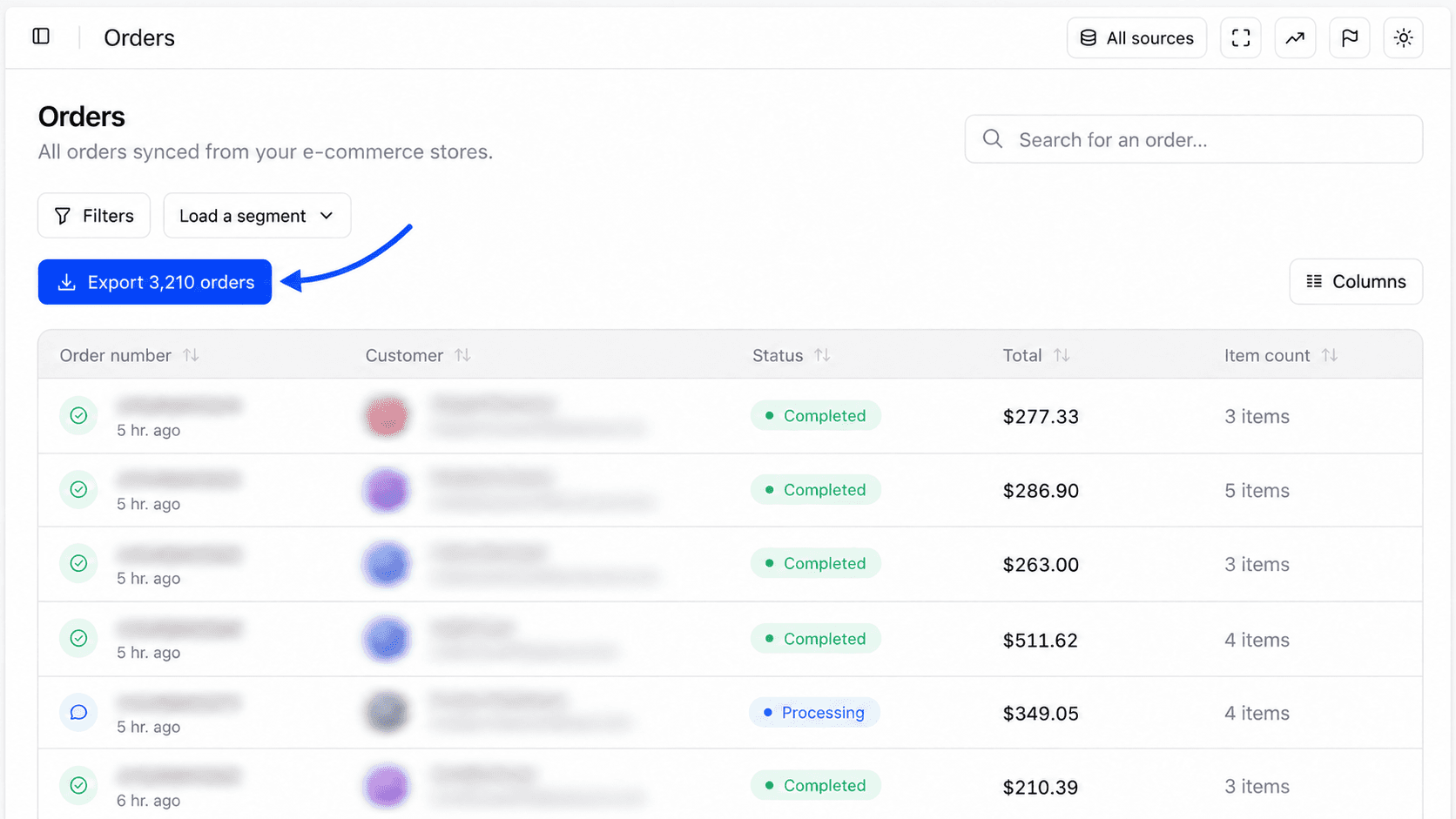
Otwórz panel eksportu
Kliknij przycisk eksportu. Po prawej otworzy się panel Eksport CSV. Pokazuje liczbę wierszy i typ danych.
Wybierz kolumny
Domyślnie eksport używa kolumn pokazanych w Twojej tabeli. Aby wybrać inne, włącz Dostosuj kolumny eksportu. Lista Kolumny pokazuje, ile kolumn jest zaznaczonych, na przykład „Wybrano 12/48 kolumn”. Otwórz ją, wyszukaj w polu Wyszukaj kolumnę..., a potem zaznacz lub odznacz. Kolumny są pogrupowane tematycznie, a zaznaczone przechodzą na górę.
Jeśli zapisałeś już eksport cykliczny dla tego samego typu danych, Załaduj z zapisanego eksportu użyje jego kolumn jednym kliknięciem.
Wybierz, co zrobić z plikiem
Na dole panelu proponowanych jest pięć działań. Opisujemy je poniżej.
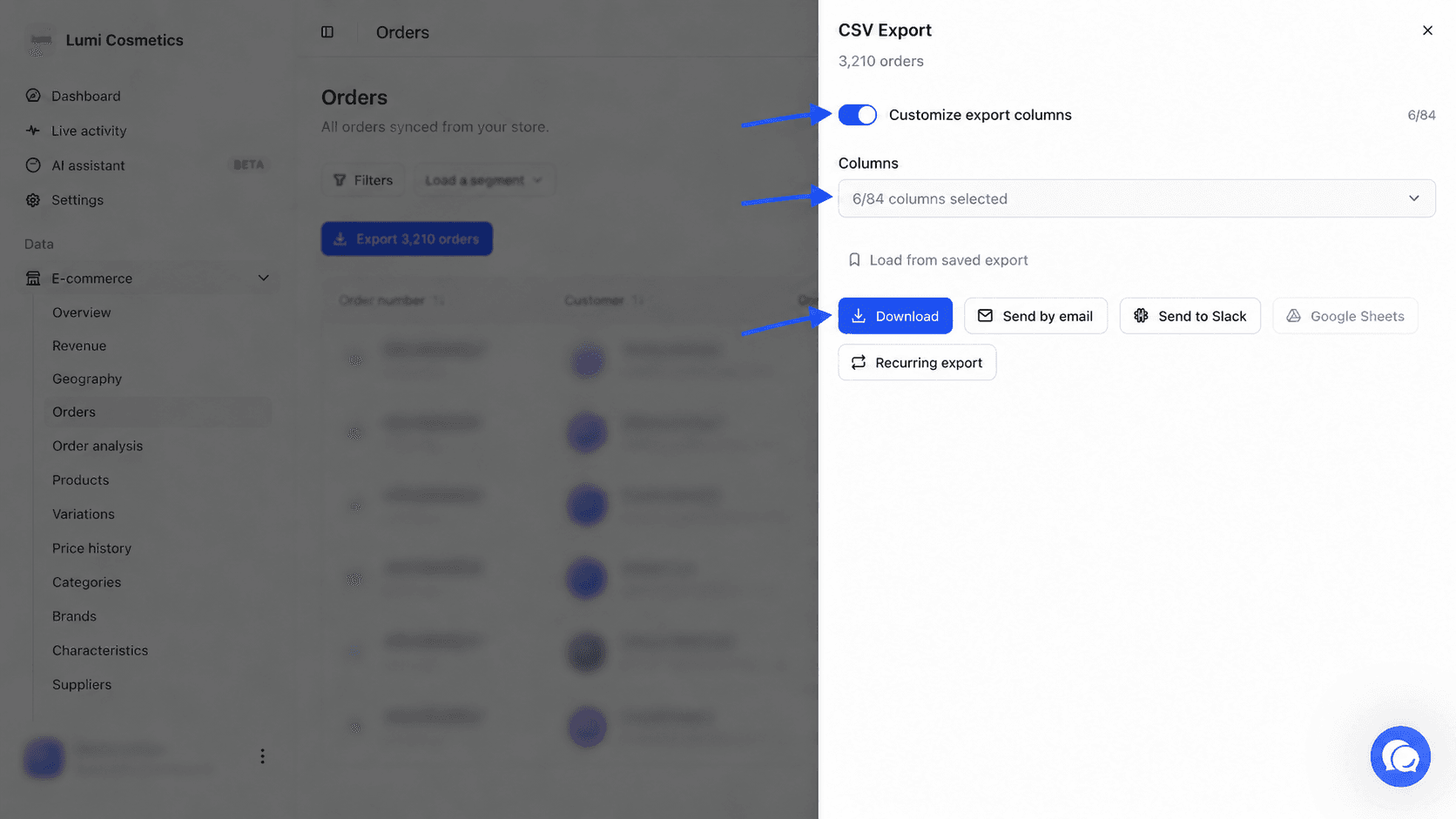
Pobieranie pliku
Kliknij Pobierz. Przeglądarka zapisze plik CSV.
Gdy lista ma wiele wierszy, przycisk zmienia się w Przygotuj eksport. Panel wyjaśnia wtedy, że eksport zostanie przygotowany w tle. Gdy będzie gotowy, pojawi się na karcie Niedawny eksport na stronie Eksporty, gdzie go pobierzesz.
Wysyłanie e-mailem
Kliknij Wyślij e-mailem, wybierz odbiorców, a potem kliknij Zaplanuj wysłanie. Możesz wybrać Cały zespół, zaznaczyć członków albo dodać adres zewnętrzny. Dostarczenie jest przygotowywane w tle, a Ty śledzisz je w Niedawny eksport.
Wysyłanie do Slacka
Kliknij Wyślij do Slacka, zaznacz jeden lub kilka kanałów w polu Luźne kanały, a potem Zaplanuj wysłanie. Przycisk pozostaje wyszarzony, dopóki Slack nie jest połączony. Zobacz Slack.
Zapisywanie do Arkuszy Google
Kliknij Arkusze Google. Panel pokazuje adres e-mail po tekście „Udostępnij swój Arkusz Google pod tym adresem (jako redaktor)”.
Udostępnij arkusz
Skopiuj adres ikoną kopiowania. W Arkuszach Google otwórz swój arkusz, kliknij Udostępnij, wklej adres i nadaj mu rolę Edytor.
Wskaż arkusz
Wklej adres arkusza w polu Adres URL lub identyfikator Arkusza Google.
Wybierz tryb zapisu
Nowa karta przy każdym uruchomieniu dodaje kartę przy każdej wysyłce i zachowuje historię. Nadpisz arkusz zastępuje zawartość przy każdej wysyłce, co jest wygodne dla pulpitu, który zawsze czyta ten sam arkusz.
Wyślij
Kliknij Zaplanuj wysłanie.
Jeśli dostarczenie się nie powiedzie, w Niedawny eksport pojawia się jako Nie udało się. Sprawdź wtedy, czy arkusz jest udostępniony pod pokazanym adresem z rolą Edytor.
Tworzenie eksportu cyklicznego
Kliknij Powtarzający się eksport, aby automatycznie otrzymywać ten sam eksport. Formularz opisuje następna sekcja. Eksport cykliczny zachowuje aktywne filtry tabeli z chwili jego utworzenia.
Planowanie eksportu cyklicznego
Eksport cykliczny wychodzi sam w wybranym przez Ciebie tempie. Tworzysz go przyciskiem Powtarzający się eksport w tabeli albo na stronie Eksporty przyciskiem Nowy eksport.
Rozpocznij tworzenie
Na stronie Eksporty kliknij Nowy eksport. Wybierz typ danych spośród Zamówienia, Klienci, Kontakty, Produkty, Zwroty, Wariacje, Kategorie, Marki, Dostawcy, Kupony i Koszyki. Okno przechodzi do Skonfiguruj eksport.
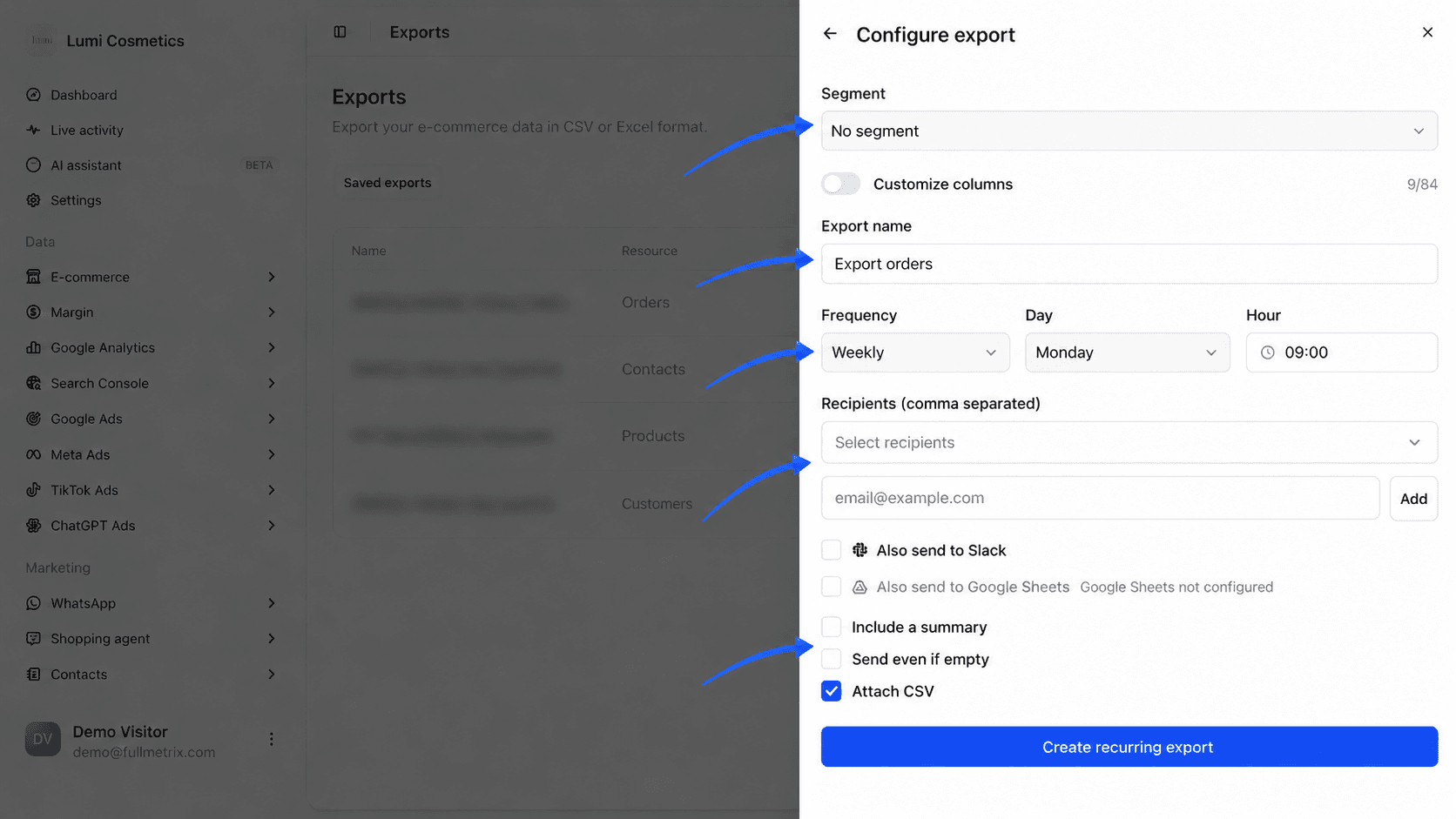
W razie potrzeby ogranicz do segmentu
Jeśli utworzyłeś segmenty dla tego typu danych, pojawia się lista Segment. Wybierz segment, aby wyeksportować tylko jego wiersze, albo zostaw Brak segmentu. Aby utworzyć segment, zobacz Segmenty.
Wybierz kolumny
Włącz Dostosuj kolumny, aby wybrać kolumny. W przeciwnym razie Fullmetrix używa kolumn domyślnych dla tego typu danych.
Ustaw tempo
Wypełnij Eksportuj nazwę, na przykład „Cotygodniowy eksport produktów”. Wybierz Częstotliwość, Codziennie, Co tydzień lub Miesięcznie. W zależności od częstotliwości wybierz Dzień tygodnia albo Dzień miesiąca, a potem Godzina.
Wybierz odbiorców
W polu Odbiorcy wybierz Cały zespół, zaznacz członków albo dodaj adresy zewnętrzne. Zaznacz Wyślij także do Slacka, aby opublikować plik także na kanałach Slack. Zaznacz Wyślij także do Arkuszy Google, aby zapisać go w arkuszu, z takim samym udostępnieniem jak wyżej.
Ustaw opcje
Trzy pola uzupełniają dostarczanie.
- Dołącz podsumowanie dodaje do e-maila zdanie z liczbą wyeksportowanych wierszy.
- Wyślij, nawet jeśli jest pusty wysyła e-mail, nawet gdy żaden wiersz nie pasuje. Bez tego w takie dni nic nie wychodzi.
- Dołącz plik CSV dołącza plik do e-maila. To pole jest domyślnie zaznaczone.
Utwórz
Kliknij Utwórz eksport cykliczny na stronie Eksporty albo Utwórz w tabeli. Komunikat Eksport został utworzony to potwierdza.
E-mail pokazuje nazwę Twojej organizacji, nazwę eksportu, typ danych i liczbę wierszy, z dołączonym plikiem CSV, jeśli ta opcja jest zaznaczona.
Strona Eksporty
Strona Eksporty zbiera wszystkie Twoje eksporty na trzech kartach. Pole Szukaj... filtruje otwartą kartę według nazwy.
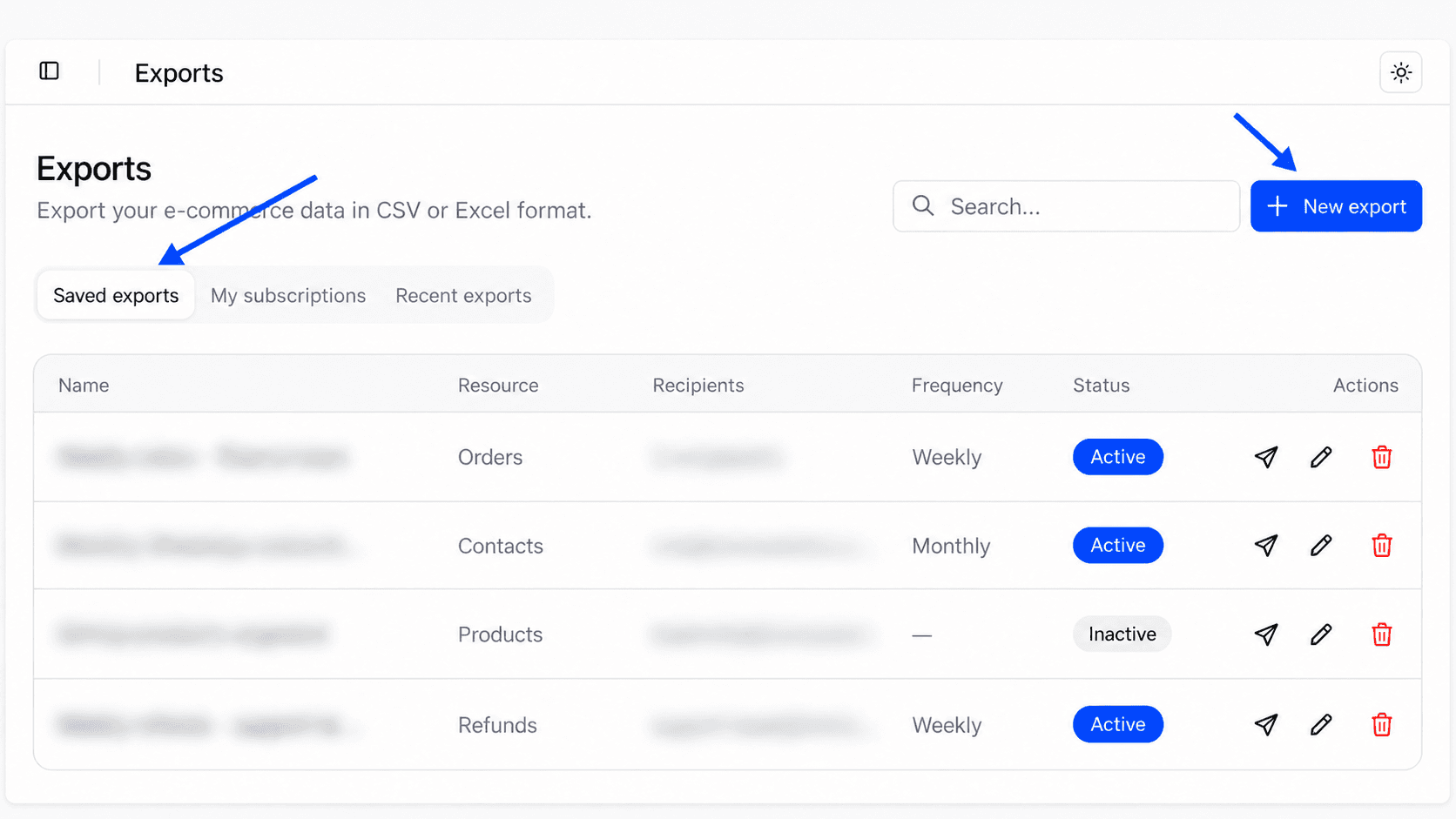
Zapisany eksport
Ta karta wymienia eksporty cykliczne organizacji.
| Kolumna | Co pokazuje |
|---|---|
| Nazwa | Nazwę eksportu |
| Zasób | Typ eksportowanych danych |
| Odbiorcy | Cały zespół albo liczbę odbiorców |
| Częstotliwość | Codziennie, Co tydzień lub Miesięcznie |
| Status | Aktywne, jeśli eksport działa według harmonogramu, Nieaktywne, jeśli jest wstrzymany |
| Działania | Wyślij teraz, Edytuj i Usuń |
Wyślij teraz uruchamia natychmiastowe dostarczenie, bez czekania na następny zaplanowany termin. Edytuj ponownie otwiera formularz, aby zmienić kolumny, tempo lub odbiorców. Usuń prosi o potwierdzenie, a potem usuwa eksport i całą jego historię.
Moje subskrypcje
Ta karta wymienia eksporty cykliczne, których odbiorcy obejmują Twój adres e-mail. Ten adres jest pokazany u góry karty.
Przycisk Dezaktywuj wstrzymuje eksport, który staje się Nieaktywne. Aktywuj uruchamia go ponownie. Wstrzymanie dotyczy całego eksportu, czyli wszystkich jego odbiorców. Jeśli chcesz tylko przestać go otrzymywać, poproś jego autora, aby usunął Cię z odbiorców.
Niedawny eksport
Ta karta przechowuje zapis każdego uruchomienia eksportu, pobranego lub wysłanego.
| Kolumna | Co pokazuje |
|---|---|
| Nazwa | Nazwę eksportu |
| Zasób | Typ danych |
| Rozmiar | Liczbę wierszy, W toku, gdy jest przygotowywany, albo Nie udało się |
| Metoda | Pobierz, E-mail, Luz, Arkusze Google, Powtarzające się, W kolejce lub Nie udało się |
| Data | Kiedy eksport został uruchomiony, na przykład „5 min temu” |
| Działania | Przycisk Pobierz, aby uzyskać plik |
Tutaj odbierasz duży eksport przygotowany w tle.
Najczęstsze pytania
Aby wybrać kolumny pokazywane w tabelach, a więc te proponowane domyślnie przy eksporcie, przeczytaj Kolumny niestandardowe.