Adnotacje
Zapisuj wydarzenia, które wyjaśniają Twoje liczby, takie jak promocja czy awaria, i pokazuj je na wykresach swoich raportów.
Adnotacja to notatka z datą. Oznacza wydarzenie, które mogło wpłynąć na Twoje liczby w danym dniu, na przykład start promocji, wysyłkę newslettera, brak towaru, awarię witryny czy występ w telewizji.
Po utworzeniu adnotacja może pojawiać się na wykresach Twoich raportów jako pionowa linia w jej dacie. Gdy trzy miesiące później natrafisz na skok lub spadek, powód jest zapisany na wykresie.
Adnotacje są wspólne dla całej organizacji. To, co zapisze współpracownik, widzą wszyscy.
Otwórz stronę Adnotacje
W menu bocznym otwórz grupę Narzędzia, a potem Adnotacje. Strona wymienia wszystkie adnotacje w organizacji, z łączną liczbą pod tytułem.
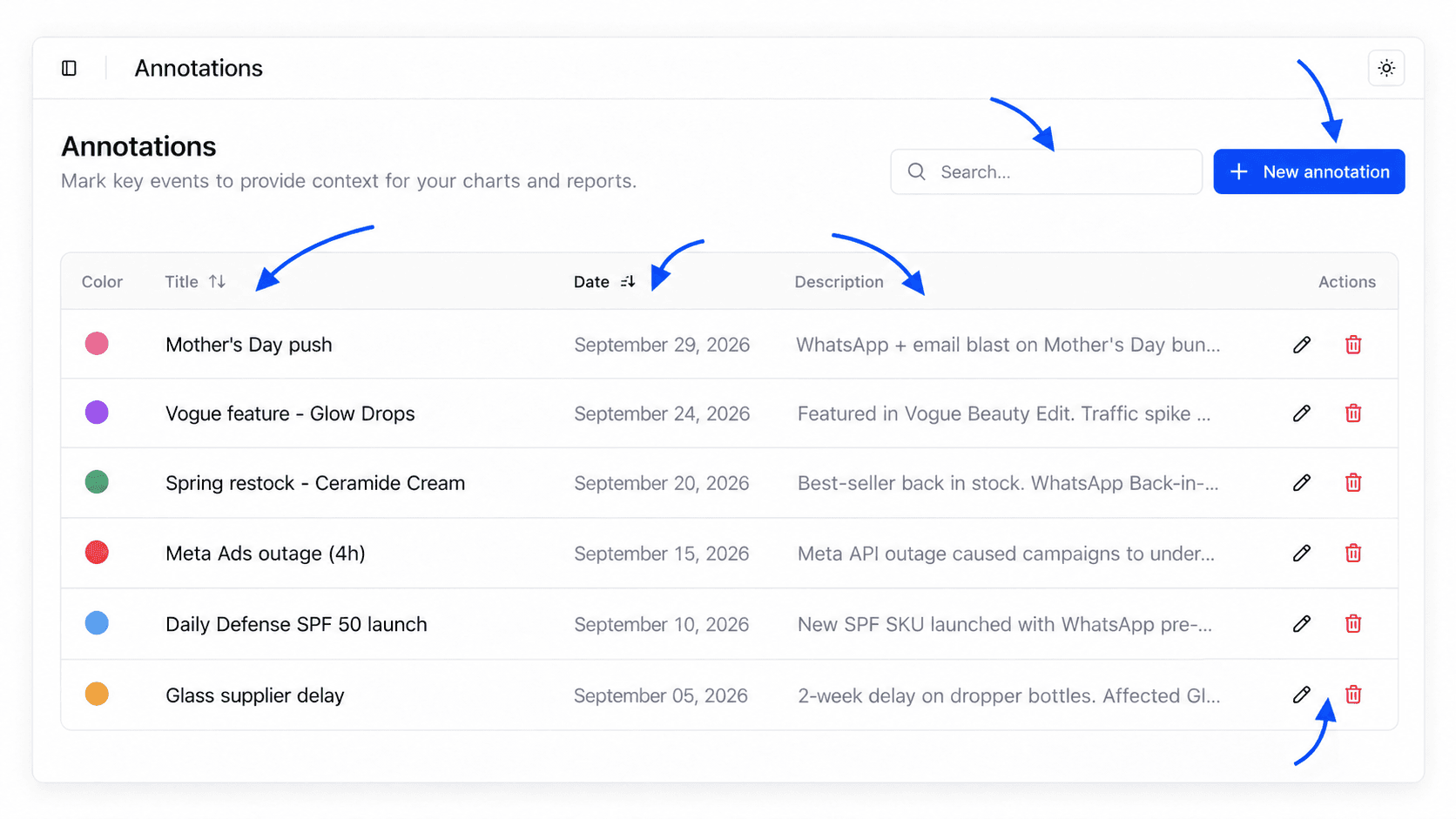
Dopóki nie istnieje żadna adnotacja, strona pokazuje Brak adnotacji i przycisk do utworzenia pierwszej.
Utwórz adnotację
Otwórz okno tworzenia
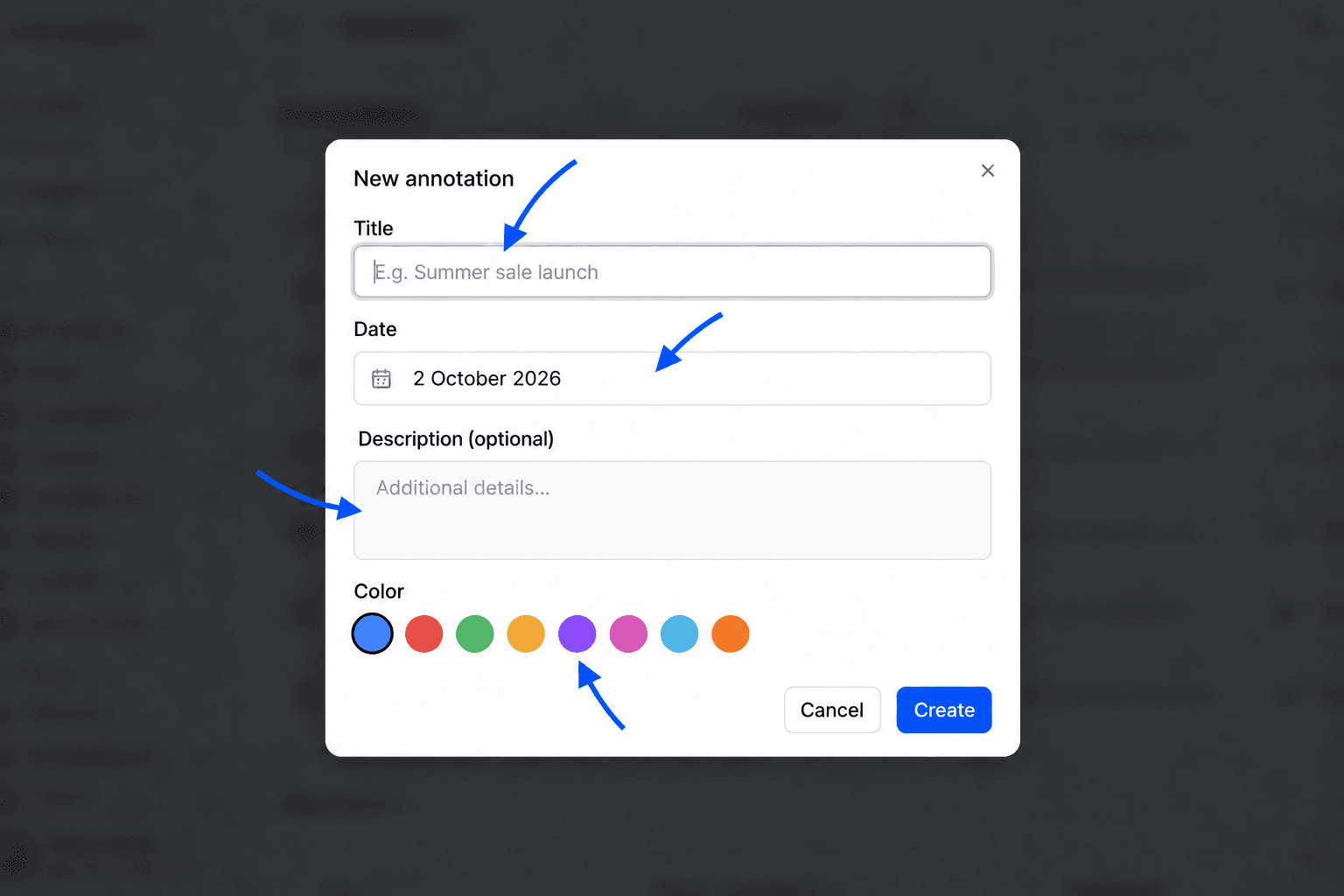
Kliknij Nowa adnotacja.
Nadaj jej tytuł
W polu Tytuł wpisz krótką nazwę, czytelną na pierwszy rzut oka, na przykład "Start letniej wyprzedaży" lub "Newsletter na powrót do szkoły". Ten tytuł pojawia się po najechaniu na wykresach.
Wybierz datę
W polu Data otwórz kalendarz i kliknij dzień wydarzenia. Dla wydarzenia trwającego kilka dni, takiego jak wyprzedaż, utwórz jedną adnotację dla pierwszego dnia i drugą dla ostatniego.
Dodaj opis, jeśli trzeba
Pole Opis (opcjonalnie) zawiera przydatne szczegóły, na przykład użyty kod promocyjny, kanał lub wydany budżet.
Wybierz kolor
W polu Kolor kliknij jedną z ośmiu próbek. Nadawaj wydarzeniom tego samego rodzaju ten sam kolor, na przykład zielony dla promocji i czerwony dla incydentów. Twoje wykresy staną się łatwiejsze do czytania.
Zapisz
Kliknij Utwórz. Komunikat Adnotacja została utworzona potwierdza zapis.
Pokaż adnotacje na wykresach
Domyślnie adnotacje są ukryte na wykresach, aby nie robić na nich bałaganu. Aby je pokazać, użyj przycisku w kształcie flagi w prawym górnym rogu strony.
Otwórz raport z wykresem
Przycisk jest dostępny na Panelu, w raportach sekcji E-commerce, Google Analytics, Search Console, Google Ads, Meta Ads, TikTok Ads i ChatGPT Ads oraz na stronie Cele, gdzie adnotacje pojawiają się na wykresie postępu celu.
Kliknij flagę
Na pasku narzędzi w nagłówku kliknij przycisk z flagą. Jego podpowiedź brzmi Pokaż adnotacje. Przycisk pozostaje podświetlony, dopóki adnotacje są widoczne.
Odczytaj adnotację
Każda adnotacja pojawia się jako pionowa linia przerywana w jej kolorze, zwieńczona kropką. Najedź na kropkę, aby przeczytać tytuł.
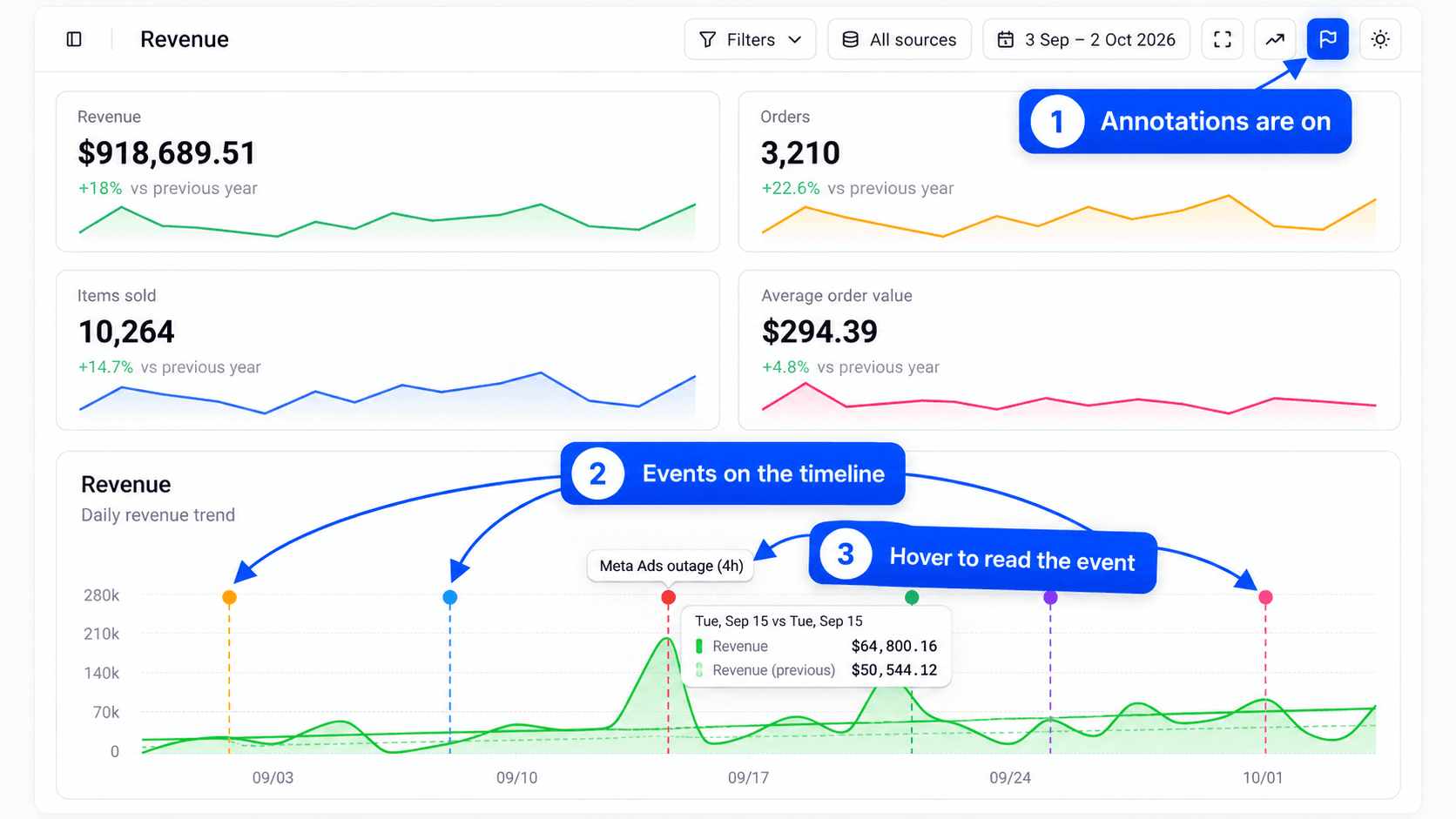
Aby je znów ukryć, kliknij ten sam przycisk, którego podpowiedź brzmi wtedy Ukryj adnotacje. Ustawienie utrzymuje się podczas przeglądania Fullmetrix. Po odświeżeniu strony wraca do stanu ukrytego.
Przycisk z flagą się nie pokazuje
Przycisk pojawia się tylko wtedy, gdy organizacja ma co najmniej jedną adnotację. Utwórz ją na stronie Adnotacje, a potem wróć do raportu.
Adnotacja pokazuje się tylko wtedy, gdy jej data jest punktem na osi wykresu. Pozostaje więc ukryta, gdy wykres grupuje dane tygodniami lub miesiącami albo gdy jej data wypada poza wybranym okresem. Wybierz grupowanie dzienne i okres zawierający tę datę, aby ją zobaczyć. Jak ustawić okres, przeczytasz w artykule Zakres dat i porównanie. Pozostałe narzędzia w nagłówku, takie jak tryb TV i linia trendu, opisujemy w artykule Wykresy i tryb TV.
Znajdź, edytuj i usuń
Pole Szukaj... filtruje listę. Kliknij nagłówek Tytuł lub Data, aby posortować listę, a potem kliknij ponownie, aby odwrócić kolejność.
Aby edytować adnotację, kliknij ikonę ołówka, Edytuj, w kolumnie Działania. Okno Edytuj adnotację ma te same pola. Kliknij Zapisz, aby potwierdzić.
Aby usunąć adnotację, kliknij ikonę kosza, Usuń. Usunięcie jest natychmiastowe, bez kroku potwierdzenia, a adnotacja znika też z wykresów całego zespołu.
Pomysły na wydarzenia warte zapisania
| Rodzaj wydarzenia | Przykładowy tytuł |
|---|---|
| Promocja lub wyprzedaż | Start zimowej wyprzedaży |
| Kampania e-mail lub SMS | Newsletter na Black Friday |
| Premiera produktu | Premiera nowej kolekcji |
| Zmiana ceny | Podwyżka cen linii ekologicznej |
| Kampania reklamowa | Start kampanii Meta na powrót do szkoły |
| Incydent | Płatności niedostępne przez 3 godziny |
| Wydarzenie zewnętrzne | Wzmianka w reportażu telewizyjnym |
| Zmiana w witrynie | Nowy proces zamówienia |