Cele
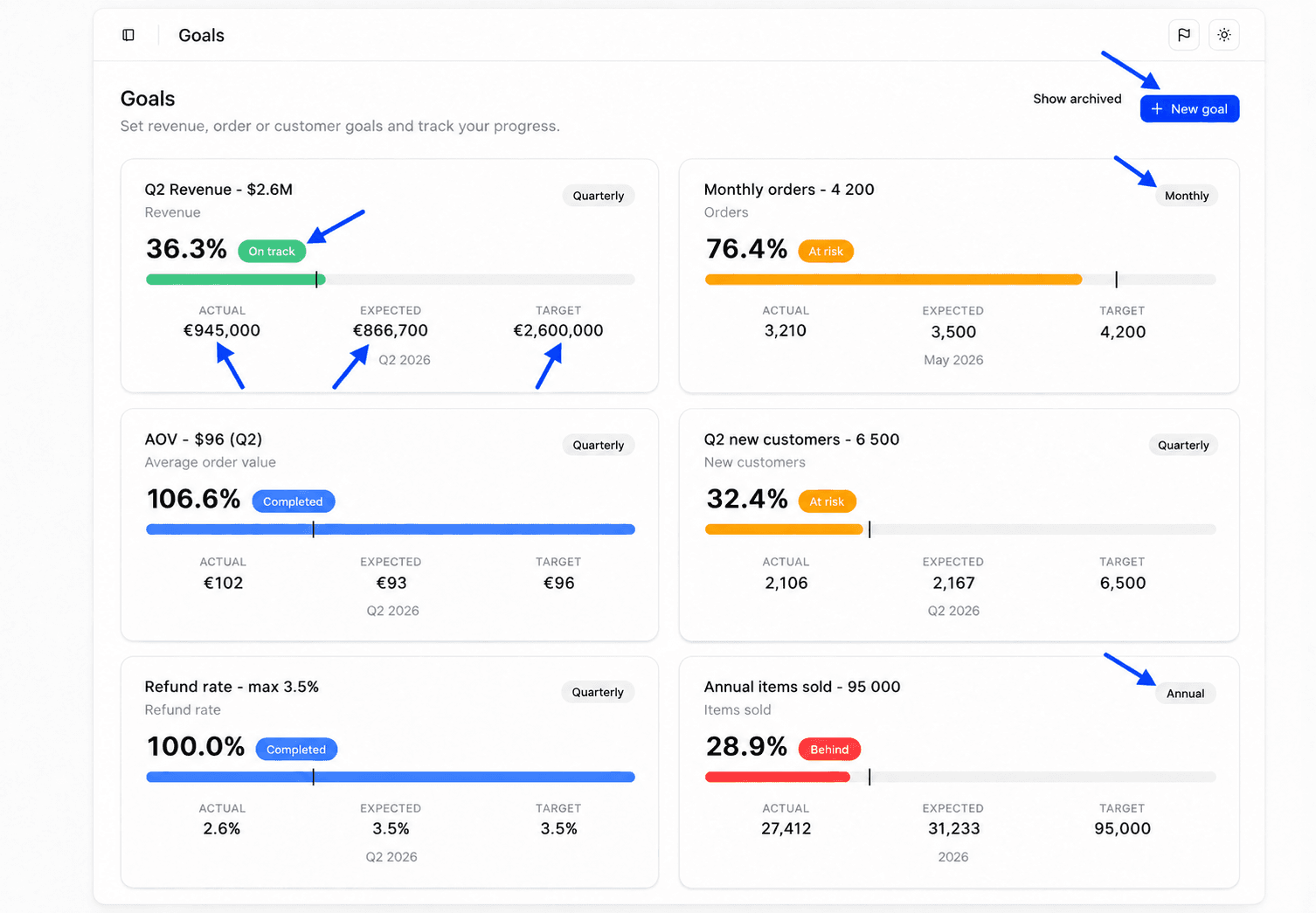
Ustaw cel przychodu, zamówień lub klientów na miesiąc, kwartał lub rok i sprawdzaj każdego dnia, czy jesteś do przodu, czy w tyle.
Cel to liczba do osiągnięcia w danym okresie, na przykład 50 000 € przychodu w tym miesiącu lub 300 nowych klientów w tym kwartale. Każdego dnia Fullmetrix porównuje Twój wynik z tym, co powinno być osiągnięte do tej daty. Od razu wiesz, czy jesteś do przodu, zgodnie z planem czy w tyle.
Otwórz stronę z menu bocznego, w grupie Narzędzia, pozycją Cele.
Zanim zaczniesz
Cele są obliczane na podstawie zamówień w Twoich sklepach. Potrzebujesz co najmniej jednego połączonego i zsynchronizowanego sklepu. Cel obejmuje wszystkie aktywne sklepy w organizacji.
Cele kwartalne i roczne podążają za początkiem Twojego roku obrotowego. Jeśli Twój rok obrotowy nie zaczyna się 1 stycznia, najpierw ustaw datę początku w Ustawieniach dat.
Utwórz cel
Otwórz okno tworzenia
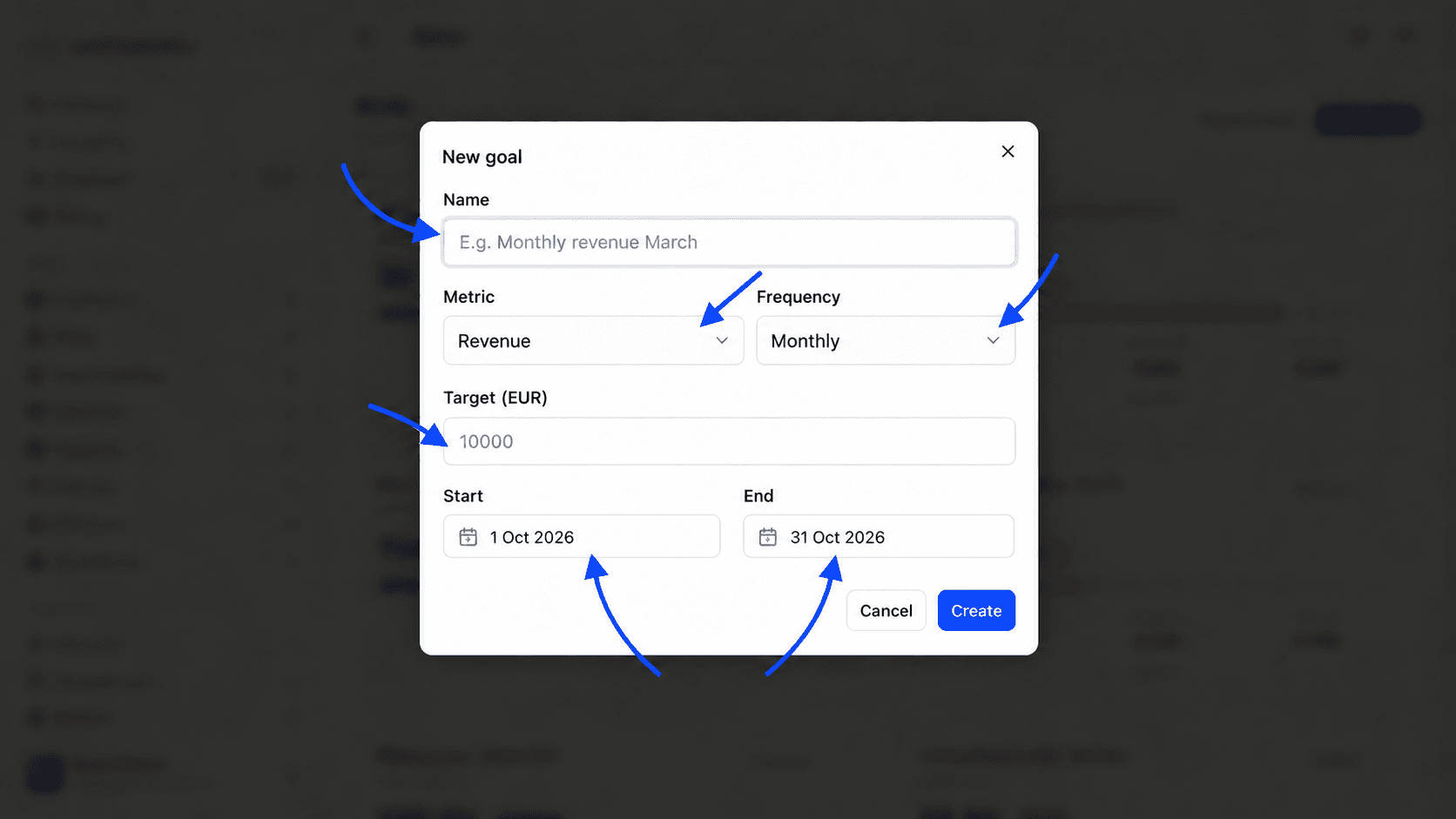
Kliknij Nowy cel. Jeśli strona jest pusta, kliknij Stwórz cel.
Nazwij cel
W polu Nazwa wpisz czytelny tytuł, na przykład "Miesięczny przychód" lub "Nowi klienci Q4".
Wybierz wskaźnik
W polu Metryczne wybierz, co chcesz śledzić.
| Wskaźnik | Co jest liczone |
|---|---|
| Przychody | Przychód z okresu, po odliczeniu zwrotów, według Twoich Ustawień raportów |
| Zamówienia | Liczba zamówień |
| Nowi klienci | Klienci, których pierwsze zamówienie przypada w danym okresie |
| Średnia wartość zamówienia | Średnia kwota zamówienia w danym okresie |
| Przedmioty sprzedane | Liczba sprzedanych przedmiotów |
| Stopa zwrotu | Odsetek zamówień o statusie zwrotu. Dla tego wskaźnika celem jest pozostanie poniżej wartości docelowej |
| Zwrócona kwota | Łączna kwota zamówień ze statusem zwrotu |
Wybierz częstotliwość
W polu Częstotliwość wybierz Miesięcznie, Kwartalnie lub Roczne. Pola Zacznij i Koniec wypełniają się bieżącym okresem, na przykład od pierwszego do ostatniego dnia miesiąca dla celu miesięcznego.
Wpisz wartość docelową
W polu Cel wpisz wartość do osiągnięcia w jednym okresie. Dla przychodu wpisz kwotę, na przykład 50000. Dla stopy zwrotu wpisz wartość procentową, na przykład 3.
Utwórz
Kliknij Utwórz. Komunikat Cel stworzony potwierdza zapis, a karta pojawia się na stronie.
Cel odnawia się w każdym okresie
Cel zawsze mierzy bieżący okres swojej częstotliwości. Cel Miesięcznie śledzi bieżący miesiąc, a potem zaczyna od zera 1. dnia następnego miesiąca, z tą samą wartością docelową. Cel Kwartalnie śledzi bieżący kwartał Twojego roku obrotowego, a cel Roczne śledzi bieżący rok obrotowy.
Nie musisz tworzyć celu od nowa co miesiąc. Jeśli wartość docelowa zmienia się z jednego okresu na drugi, zmień ją na początku nowego okresu.
Jak czytać kartę celu
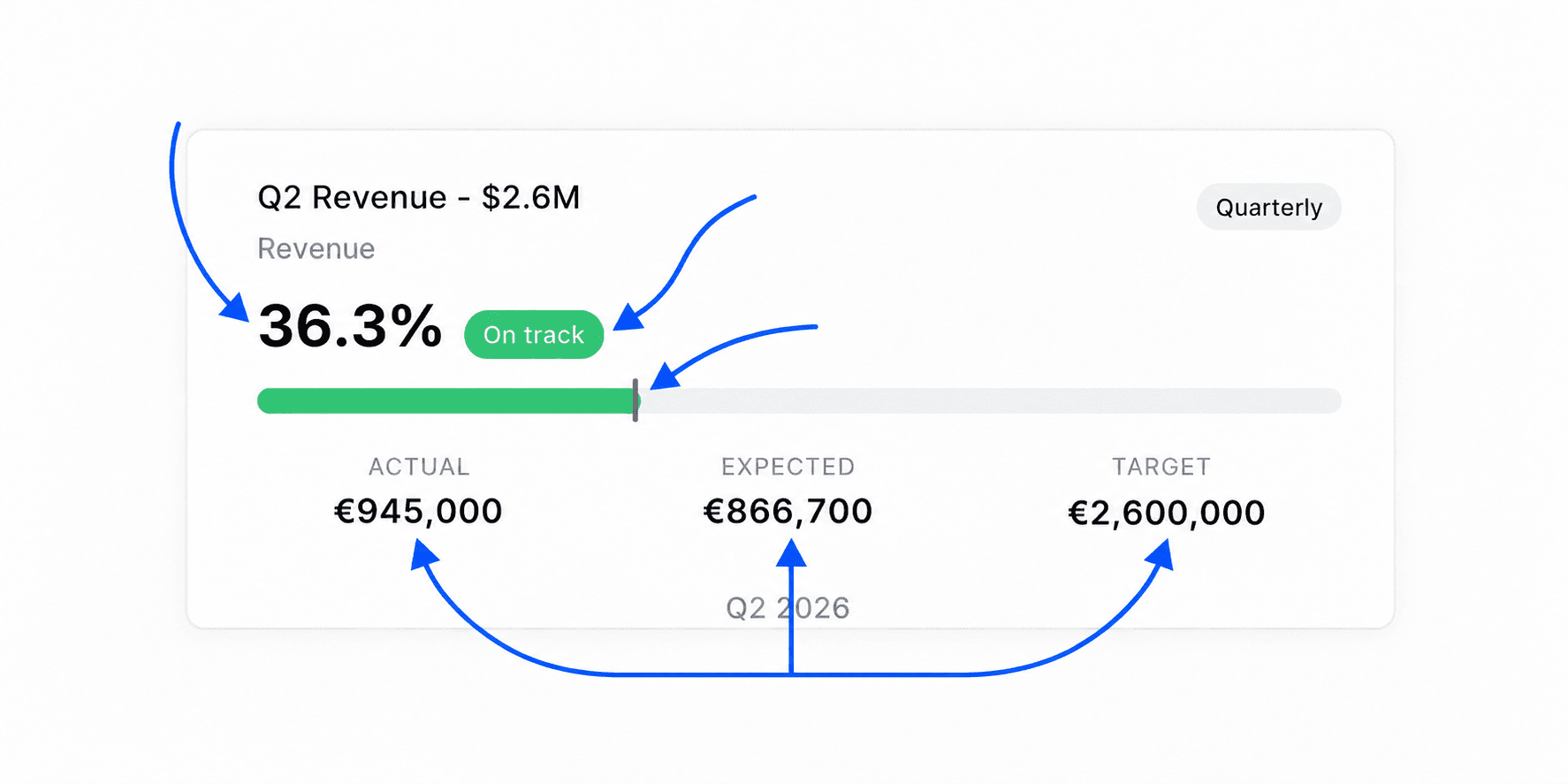
Każdy aktywny cel ma swoją kartę. U góry karta pokazuje nazwę, wskaźnik i częstotliwość.
| Element | Co Ci mówi |
|---|---|
| Procent | Jaka część wartości docelowej została już osiągnięta |
| Status | Ukończono, Na dobrej drodze, Ryzykowne lub Z tyłu, wyjaśnione niżej |
| Pasek postępu | Rzeczywisty postęp, w kolorze statusu |
| Pionowy znacznik na pasku | Gdzie powinien być Twój wynik dzisiaj. Najedź na niego, aby przeczytać "Oczekiwano" i jego procent |
| Rzeczywisty | Wartość osiągnięta od początku okresu |
| Oczekiwane | Wartość, którą należy osiągnąć do dziś, aby zakończyć dokładnie na celu |
| Cel | Wartość do osiągnięcia w całym okresie |
| Okres | Śledzony okres, pokazany jako miesiąc i rok dla celu miesięcznego |
Jak obliczana jest wartość oczekiwana
Wartość oczekiwana zakłada stałe tempo w całym okresie. Dla miesięcznego celu przychodu 30 000 € wartość oczekiwana wynosi 15 000 € w połowie miesiąca.
Średnia wartość zamówienia i Stopa zwrotu to średnie, a nie sumy narastające. Dla nich wartość oczekiwana równa się wartości docelowej od pierwszego dnia.
Co oznacza każdy status
| Status | Kolor | Znaczenie |
|---|---|---|
| Ukończono | Niebieski | Wartość docelowa została osiągnięta lub przekroczona |
| Na dobrej drodze | Zielony | Jesteś na poziomie wartości oczekiwanej lub powyżej niej |
| Ryzykowne | Pomarańczowy | Jesteś nieznacznie poniżej wartości oczekiwanej, o mniej niż 15% |
| Z tyłu | Czerwony | Jesteś ponad 15% poniżej wartości oczekiwanej |
Dla Stopa zwrotu logika jest odwrócona. Cel ma status Ukończono, dopóki stopa pozostaje poniżej wartości docelowej.
Zobacz cel ze szczegółami
Kliknij kartę albo otwórz menu karty trzema kropkami i wybierz Szczegóły. Otworzy się okno z nazwą celu.
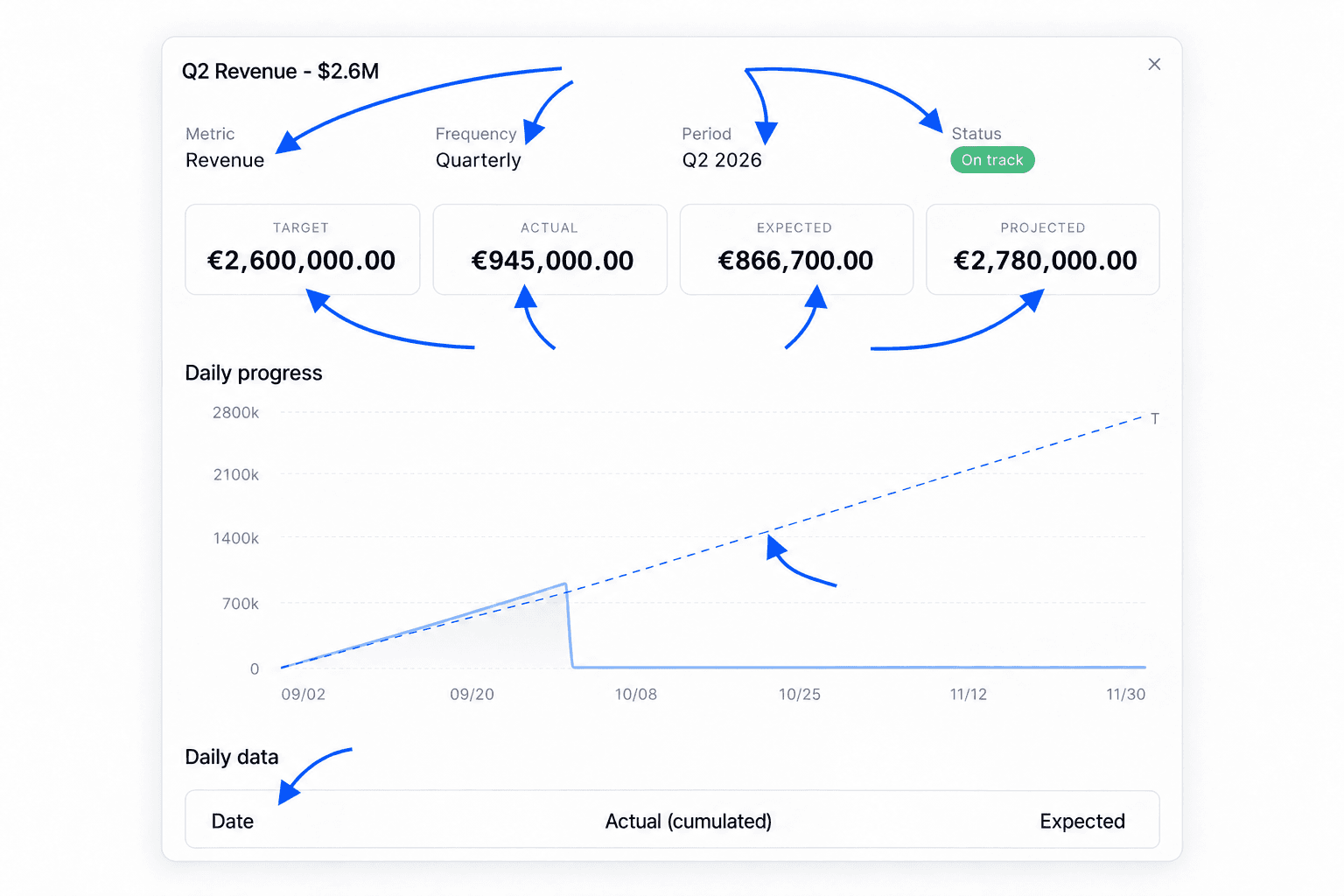
U góry znajdziesz Metryczne, Częstotliwość, Okres i Status. Następują cztery wartości.
- Cel, wartość do osiągnięcia.
- Rzeczywisty, wartość osiągnięta.
- Oczekiwane, wartość zaplanowana na dziś.
- Przewidywane, wartość, którą osiągniesz na końcu okresu, jeśli obecne tempo się utrzyma.
Wykres Codzienny postęp pokazuje narastający Rzeczywisty dzień po dniu, linię Oczekiwane i poziomą linię na poziomie Cel. Jeśli linia rzeczywista biegnie powyżej linii oczekiwanej, jesteś do przodu. Adnotacje mogą się na nim pokazywać po kliknięciu przycisku z flagą w nagłówku. Zobacz Adnotacje.
Tabela Dane dzienne wymienia każdy dzień okresu, od najnowszego, z kolumnami Rzeczywiste (skumulowane) i Oczekiwane. Użyj jej, aby znaleźć dzień, w którym otworzyła się różnica.
Edytuj, archiwizuj lub usuń cel
Otwórz menu karty trzema kropkami.
Edytuj otwiera okno Edytuj cel. Możesz zmienić Nazwa i wartość Cel. Pola Metryczne i Częstotliwość są wyszarzone i nie można ich zmienić. Aby je zmienić, utwórz nowy cel.
Aby zarchiwizować cel, otwórz Edytuj, wyłącz przełącznik Aktywne, a potem kliknij Zapisz. Cel znika ze strony, ale nie zostaje wymazany. Aby go znaleźć, kliknij Pokaż zarchiwizowane u góry strony. Przycisk pokazuje wtedy Tylko aktywne, aby wrócić do zwykłego widoku. Aby przywrócić zarchiwizowany cel, otwórz ponownie Edytuj i znów włącz Aktywne.
Usuń otwiera okno Usuń cel. Potwierdź przyciskiem Usuń. Usunięcie jest trwałe.
Przykładowe cele
| Potrzeba | Wskaźnik | Częstotliwość | Wartość docelowa |
|---|---|---|---|
| Osiągnąć miesięczny budżet sprzedaży | Przychody | Miesięcznie | 50000 |
| Zdobyć nowych klientów | Nowi klienci | Kwartalnie | 900 |
| Zwiększyć koszyk | Średnia wartość zamówienia | Miesięcznie | 65 |
| Utrzymać niskie zwroty | Stopa zwrotu | Kwartalnie | 3 |
| Śledzić roczny cel firmy | Przychody | Roczne | 600000 |