Handel elektroniczny
Poznaj raporty sekcji Handel elektroniczny, przeczytaj Przegląd swojego sklepu i dowiedz się, który raport otworzyć przy każdym pytaniu.
Sekcja Handel elektroniczny zbiera wszystkie raporty zbudowane na danych Twojego sklepu internetowego. Odczytujemy zamówienia, produkty, klientów, koszyki, kupony i zwroty, a następnie zamieniamy je w liczby i wykresy. Nie musisz niczego wpisywać ręcznie.
Korzystaj z tej sekcji, gdy chcesz wiedzieć, ile sprzedajesz, co, komu i kiedy. Na przykład ile wyniosły przychody w zeszłym miesiącu, które produkty sprzedają się najlepiej, ilu klientów wraca albo który kupon przynosi najwięcej.
Czego potrzebujesz na początek
Potrzebujesz sklepu połączonego z Fullmetrix. Połączony sklep to sklep PrestaShop, WooCommerce, Shopify, Magento lub Sylius, powiązany z Twoim kontem przez nasz moduł lub aplikację. Jeśli jeszcze tego nie zrobiono, skorzystaj z szybkiego startu, a potem z przewodnika dla swojej platformy.
Gdy sklep jest połączony, importujemy jego historię. Do końca importu raporty pokazują Synchronizacja w toku wraz z komunikatem "Twoje dane e-commerce są importowane". Strona odświeża się sama, gdy import się zakończy. Postęp śledzisz w artykule Jak działa synchronizacja.
Jeśli żaden sklep nie jest połączony, raporty pokazują Connect E-commerce oraz przycisk Skonfiguruj, który prowadzi do strony integracji.
Gdzie znaleźć sekcję w menu
W lewym panelu sekcja znajduje się w grupie Dane, pod pozycją Handel elektroniczny. Kliknij Handel elektroniczny, aby rozwinąć listę raportów. Pozycja pojawia się dopiero po połączeniu sklepu.
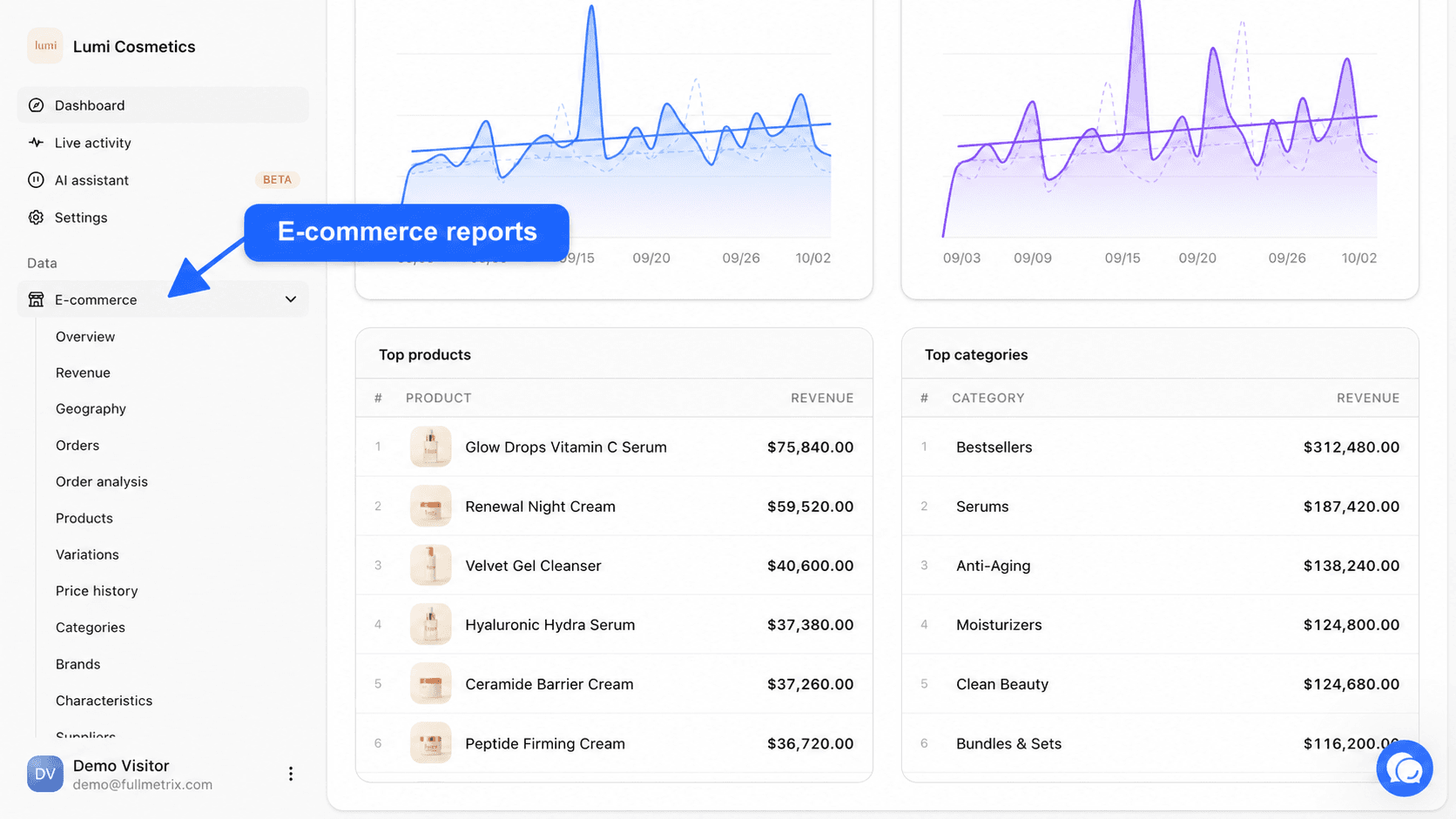
Jeden raport stanowi wyjątek. Aktywność na żywo nie leży w grupie Dane, tylko na samej górze panelu bocznego, tuż pod pozycją Panel, dzięki czemu zawsze masz go pod ręką.
Raporty w tej sekcji
Większość raportów jest widoczna zawsze. Niektóre pojawiają się w menu tylko wtedy, gdy Twój sklep rzeczywiście przesłał nam odpowiednie dane. Sprawdzamy, co zawiera sklep, a nie tylko jego platformę. Na przykład sklep WooCommerce, który nigdy nie używał kodu rabatowego, nie pokazuje pozycji Kupony.
| Pozycja menu | Co w niej znajdziesz | Kiedy się pojawia |
|---|---|---|
| Przegląd | Najważniejsze liczby za okres i dziesięć wykresów trendu | Zawsze |
| Przychody | Przychody w podziale na dzień, tydzień lub miesiąc, typ klienta, metodę płatności i stawkę podatku | Zawsze |
| Geografia | Sprzedaż według kraju, z podziałem na regiony | Zawsze |
| Zamówienia | Lista wszystkich zamówień z wyszukiwaniem, filtrami i stroną szczegółów | Zawsze |
| Analiza zamówienia | Zamówienia pogrupowane według statusu, metody płatności, sposobu wysyłki i typu klienta | Zawsze |
| Produkty | Sprzedaż według produktu | Zawsze |
| Wariacje | Sprzedaż według wariantu produktu (rozmiar, kolor itd.) | Jeśli sklep ma warianty |
| Historia cen | Jak zmieniają się ceny Twoich produktów w czasie | Zawsze |
| Kategorie | Sprzedaż według kategorii | Zawsze |
| Marki | Sprzedaż według marki | Jeśli produkty mają markę |
| Charakterystyka | Sprzedaż według cechy produktu (materiał, pojemność itd.) | Jeśli produkty mają cechy |
| Dostawcy | Sprzedaż według dostawcy | Jeśli produkty mają dostawcę |
| Najlepiej sprzedające się | Ranking najlepiej sprzedających się produktów | Zawsze |
| Kupione razem | Produkty często kupowane w tym samym zamówieniu | Zawsze |
| Klienci | Lista klientów i ich historia zakupów | Zawsze |
| Analiza klienta | Klienci pogrupowani według kraju, grupy klientów, typu klienta lub pierwszego kupionego produktu | Zawsze |
| Kupony | Jak są używane Twoje kody rabatowe i ile przynoszą | Jeśli sklep ma kupony |
| Zwroty | Zwroty, których udzieliłeś | Jeśli sklep ma zwroty |
| Koszyki | Koszyki utworzone w sklepie, porzucone lub zrealizowane | Zawsze |
| Analiza koszyka | Wskaźniki porzucania i konwersji koszyków | Zawsze |
| Subskrypcje | Aktywne i anulowane subskrypcje | Jeśli sklep ma subskrypcje |
| Kohorty | Lojalność klientów według miesiąca pierwszego zakupu | Zawsze |
| Prognozy | Projekcja Twojej przyszłej sprzedaży | Zawsze |
| Rotacja zapasów | Jak szybko sprzedają się Twoje zapasy | Zawsze |
| Porównaj | Do 8 segmentów zamówień obok siebie | Zawsze |
Brakuje pozycji w menu
Jeśli spodziewasz się pozycji takiej jak Marki lub Kupony, a nie ma jej w menu, oznacza to, że nie otrzymaliśmy jeszcze danych tego rodzaju z Twoich aktywnych sklepów. Sprawdź, czy import historii się zakończył, a następnie czy te informacje są uzupełnione w sklepie.
Przegląd, strona główna sekcji
Przegląd to pierwszy raport sekcji. Pokazuje stan Twojej sprzedaży w wybranym okresie na pierwszy rzut oka, z czterema wskaźnikami na górze i dziesięcioma wykresami poniżej. Aby go otworzyć, kliknij Handel elektroniczny w panelu bocznym, a potem Przegląd.
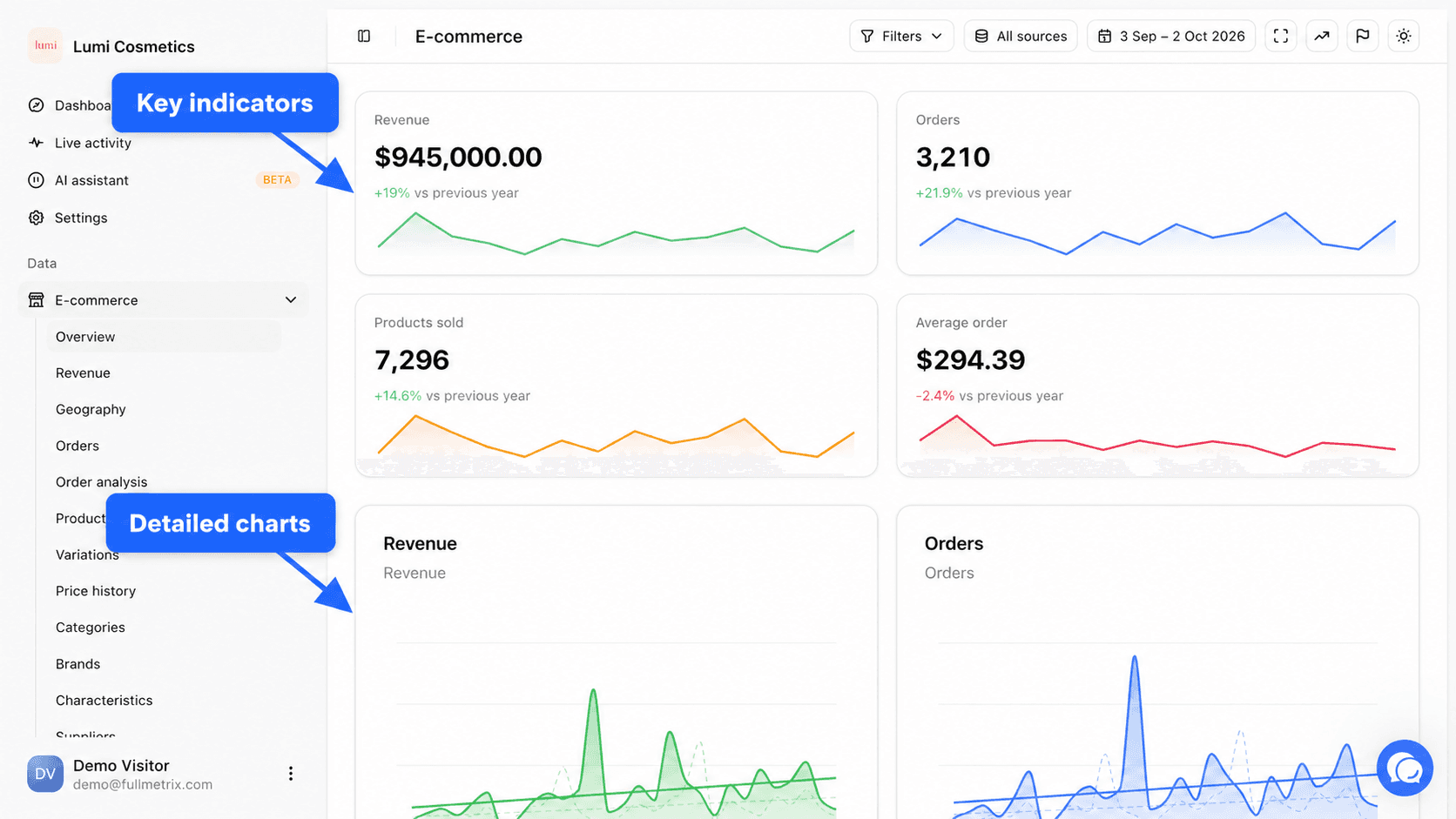
Elementy sterujące u góry ekranu
W prawym górnym rogu znajdziesz te same narzędzia co w większości raportów.
- Przycisk Filtry ogranicza raport do części zamówień, na przykład zamówień z jednego kraju lub opłaconych kartą. Zobacz Filtry i segmenty.
- Selektor Wszystkie źródła wybiera sklepy uwzględniane w raporcie, gdy masz ich kilka. Zobacz Wybór sklepów.
- Selektor dat ustawia analizowane daty i okres porównawczy. Domyślnie pokazuje ostatnie 30 dni do wczoraj, w porównaniu z tym samym okresem rok wcześniej. Zobacz Zakres dat i porównanie.
- Przyciski Tryb telewizora, Pokaż trendy i Pokaż adnotacje zmieniają sposób wyświetlania wykresów. Zobacz Wykresy i tryb telewizora.
Cztery wskaźniki
Każda karta pokazuje wartość za okres, procentową zmianę względem okresu porównawczego oraz małą krzywą z ostatnich 14 dni okresu. Zielona zmiana oznacza wzrost, czerwona spadek. Jeśli okres porównawczy nie ma zamówień, karta pokazuje Brak wcześniejszych danych.
| Wskaźnik | Definicja |
|---|---|
| Przychody | Suma kwot zliczonych zamówień w okresie, pomniejszona o zwroty udzielone w tym okresie. W zależności od ustawień odejmujemy też podatki, wysyłkę lub opłaty. |
| Zamówienia | Liczba zliczonych zamówień złożonych w okresie. |
| Produkty sprzedane | Suma ilości produktów w tych zamówieniach. Zamówienie z trzema koszulkami i jedną parą spodni liczy się jako cztery. |
| Średnie zamówienie | Przychody podzielone przez liczbę zamówień. |
Co nazywamy zliczonym zamówieniem
Każdy raport w tej sekcji stosuje tę samą regułę, aby ustalić, czy zamówienie wchodzi do liczb. Zamówienie jest zliczane, gdy spełnia wszystkie poniższe warunki.
- Zostało złożone w wybranym okresie. Używamy daty jego utworzenia w sklepie, w strefie czasowej Twojej organizacji.
- Jego status nie znajduje się na liście Wykluczone statusy zamówień. Wersje robocze zamówień i zamówienia przeniesione do kosza są zawsze pomijane.
- Jego kwota jest większa od zera, o ile włączona jest opcja Tylko zamówienia z kwotą brutto > 0. Domyślnie jest włączona.
- Jego klient nie znajduje się na liście Ignorowani klienci, na przykład Twoje własne adresy testowe.
- Jeśli włączyłeś opcję Tylko płacący klienci, jego klient złożył co najmniej jedno opłacone zamówienie.
Te opcje znajdują się w Ustawieniach, na karcie Raporty. Stosują się do wszystkich raportów naraz, dzięki czemu liczby są spójne na każdym ekranie. Szczegóły każdej opcji opisuje artykuł Ustawienia raportów.
Zwrot jest odejmowany w dniu jego udzielenia, a nie w dniu złożenia zamówienia. Zamówienie z marca zwrócone w kwietniu obniża przychody kwietnia. To odliczenie możesz wyłączyć opcją Odlicz zwroty na tej samej karcie.
Wszystkie kwoty są pokazywane w walucie Twojej organizacji, ustawionej w Ustawieniach, na karcie Generał. Gdy sklep sprzedaje w innej walucie, przeliczamy jego kwoty. Zobacz Waluty i strefy czasowe.
Dziesięć wykresów
Pod wskaźnikami dziesięć wykresów pokazuje trend dzień po dniu w okresie. Okres porównawczy widać jako jaśniejszą linię przerywaną, dopasowaną dzień do dnia. Najedź na punkt, aby odczytać dokładną wartość dla tego dnia i dla porównywanej daty.
| Wykres | Co pokazuje |
|---|---|
| Przychody | Przychody z każdego dnia, według tej samej definicji co wskaźnik. |
| Zamówienia | Liczba zliczonych zamówień każdego dnia. |
| Produkty sprzedane | Ilość produktów sprzedanych każdego dnia. |
| Średnie zamówienie | Przychody dnia podzielone przez liczbę zamówień z tego dnia. |
| Nowi klienci | Liczba klientów, których pierwsze zliczone zamówienie przypada na ten dzień. |
| Powracający klienci | Liczba klientów, którzy zamówili tego dnia i zamawiali już wcześniej. |
| Przedmioty/zamówienie | Średnia liczba produktów w zamówieniu tego dnia. |
| Przychody / klient | Przychody dnia podzielone przez liczbę różnych klientów, którzy zamówili tego dnia. |
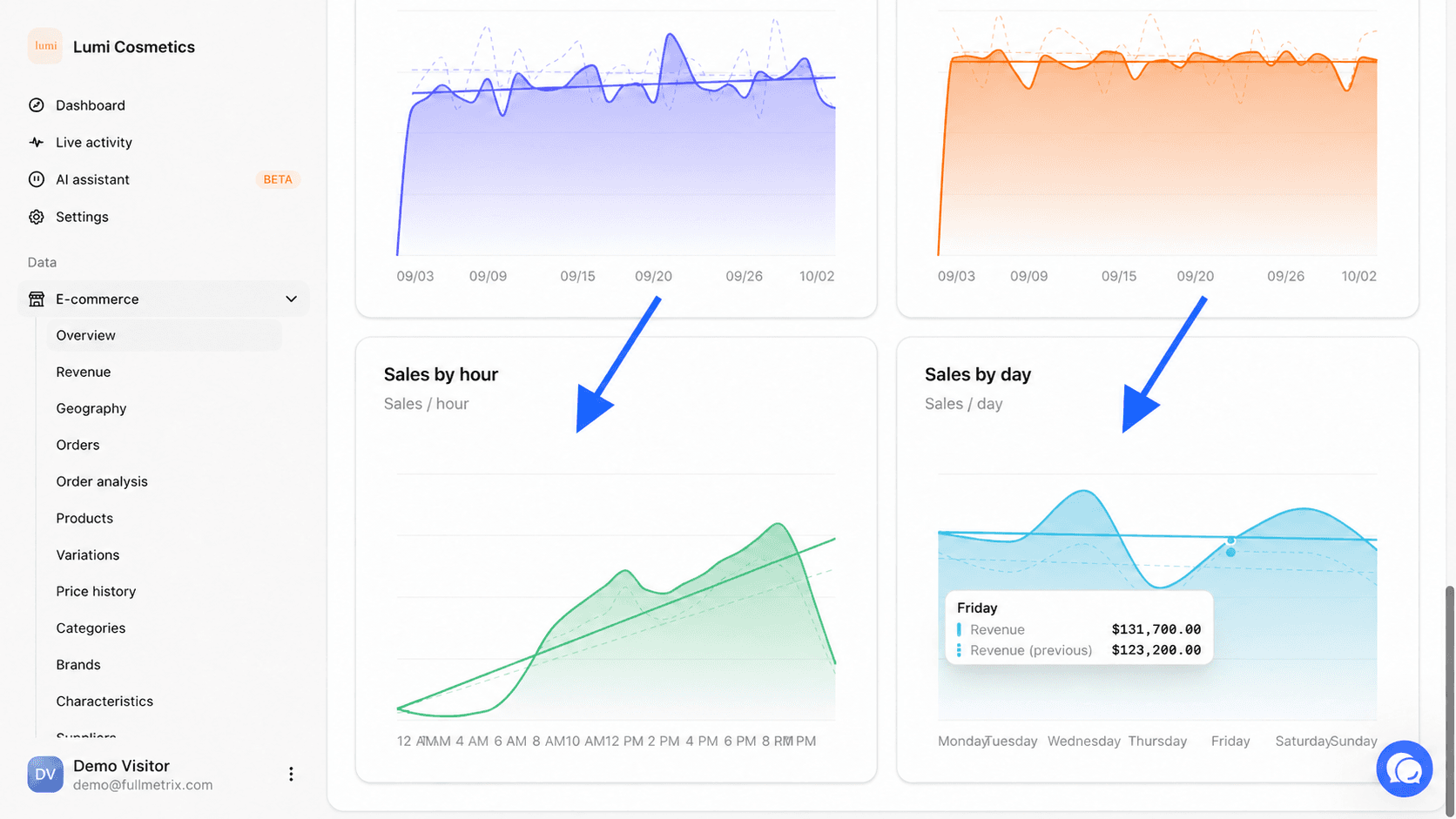
| Sprzedaż na godziny | Przychody z całego okresu rozłożone na 24 godziny doby. |
| Sprzedaż w dzień | Przychody z całego okresu rozłożone od poniedziałku do niedzieli. |
Klienta rozpoznajemy po adresie e-mail. Zamówienia bez adresu e-mail lub z adresem zanonimizowanym przez sklep liczą się w przychodach i zamówieniach, ale nie w wykresach Nowi klienci, Powracający klienci ani w liczbie klientów w Przychody / klient. Klient jest "nowy" tylko raz, w dniu swojego pierwszego zliczonego zamówienia, we wszystkich wybranych sklepach.
Sprzedaż na godziny i Sprzedaż w dzień odpowiadają na inne pytanie niż pozostałe wykresy. Sumują cały okres, aby pokazać, kiedy kupują Twoi klienci. Wykorzystaj je, aby wybrać godzinę wysyłki newslettera lub dzień startu promocji.
Na jakie pytania odpowiada Przegląd
- Czy moje przychody w tym miesiącu są wyższe niż w tym samym miesiącu rok temu?
- Czy spadek wynika z liczby zamówień, czy ze średniego zamówienia?
- Czy przyciągam nowych klientów, czy żyję głównie z lojalnych?
- O której godzinie i w który dzień tygodnia moi klienci kupują najwięcej?
Gdy jakaś liczba budzi Twoje wątpliwości, przejdź do raportu szczegółowego. Przychody rozkładają przychody na części, Zamówienia wymieniają zamówienia jedno po drugim, a Klienci pokazują, kto kupuje.
Podsekcje
Sprzedaż
Przychody, geografia, zamówienia, aktywność na żywo, prognozy i porównanie segmentów.
Produkty
Produkty, warianty, kategorie, marki, dostawcy, bestsellery i zapasy.
Klienci
Klienci, analiza klientów, kohorty i subskrypcje.
Koszyki
Koszyki porzucone lub zrealizowane i analiza koszyków.
Kupony i zwroty
Skuteczność kodów rabatowych i śledzenie zwrotów.