Instalacja
Połącz sklep Magento z Fullmetrix krok po kroku, od pobrania kodu do potwierdzenia połączenia, razem z opisem tego, co robi każde polecenie.
Ta strona podąża za rzeczywistą kolejnością połączenia. Fragmenty oznaczone dla Twojego programisty możesz przekazać mu w niezmienionej postaci. Na instalację na serwerze przeznacz kilka minut, a potem czas importu, który zależy od wielkości Twojego sklepu.
Przygotuj dwie rzeczy
Dane osoby, która może zainstalować moduł na Twoim serwerze Magento (programista, agencja lub dostawca hostingu), oraz dostęp do panelu administracyjnego Magento z menu Marketing. Sprawdź też zgodność swojego sklepu.
Pobierz swój kod połączenia
Kod połączenia łączy Twój sklep z Twoją organizacją w Fullmetrix. Wygląda jak FMTX-7K4M-Q2HD-9WXR. Działa tylko raz. Gdy sklep go przyjmie, nie można go użyć nigdzie indziej.
W kreatorze konfiguracji
Utwórz organizację i ustaw podstawy
Na ekranie Witamy w Fullmetrixie wpisz nazwę w polu Nazwa sklepu, a potem kliknij Utwórz i kontynuuj. Na ekranie Podstawowe ustawienia wybierz Strefę czasową i Walutę, a potem kliknij Zapisz i kontynuuj albo Pomiń ten krok, aby zrobić to później w Ustawieniach ogólnych.
Wybierz Magento
Na ekranie Połącz swój sklep kliknij wiersz Magento, oznaczony jako Magento 2.4.4+ / Adobe Commerce. Fullmetrix przez sekundę pokazuje Generuję kod połączenia....
Skopiuj polecenie i kod
Ekran pokazuje dwie ponumerowane ramki.
- Zainstaluj rozszerzenie zawiera polecenie instalacji. Przycisk po prawej stronie kopiuje je i pokazuje Polecenie skopiowane.
- Połącz swój sklep zawiera Twój kod połączenia. Jedno kliknięcie kopiuje go i pokazuje skopiowane.
Pod tymi ramkami panel Oczekiwanie na połączenie wtyczki prosi o pozostawienie strony otwartej. Aktualizuje się sam, gdy tylko Twój sklep przyjmie kod.
Możesz zamknąć stronę i wrócić później. Gdy zalogujesz się ponownie do Fullmetrix, kreator wznawia się w tym samym miejscu z tym samym kodem. Link Zmień platformę przenosi Cię z powrotem do listy, jeśli wybrano złą platformę.
Z Ustawień
Jeśli kreator masz już za sobą albo dodajesz sklep, otwórz Ustawienia, a potem zakładkę Integracje. W kategorii E-commerce kliknij Połącz na karcie Sklep internetowy albo kafelek Dodaj sklep, jeśli jakiś sklep jest już połączony. W oknie Podłącz platformę wybierz Magento.
Okno pokazuje Kod połączenia z przyciskiem kopiowania, polecenie instalacji, link Pobierz wtyczkę i link Wyślij instrukcje do mojego programisty.
Przekaż instalację programiście
Wyślij instrukcje e-mailem
W oknie Podłącz platformę kliknij Wyślij instrukcje do mojego programisty. Wpisz jego adres w polu Adres e-mail programisty, a potem kliknij Wyślij instrukcje. Komunikat Instrukcje wysłane do i adres potwierdzają wysłanie.
Twój programista otrzymuje e-mail z poleceniami do uruchomienia, Twoim kodem połączenia i ścieżką do menu Fullmetrix w Magento. Ten link nie jest oferowany w kreatorze konfiguracji. W trakcie kreatora skopiuj polecenie i kod, a potem wyślij je sam.
Kod jest poufny
Każdy, kto ma Twój kod, może połączyć z nim sklep. Wysyłaj go tylko osobie instalującej moduł i nie publikuj go w publicznym zgłoszeniu ani na udostępnianym zrzucie ekranu.
Co możesz mu powiedzieć
Moduł to publiczny pakiet Composera o nazwie fullmetrix/magento-connector. Instaluje się jak każdy moduł Magento 2, zwykłym procesem wdrożeniowym sklepu. Dodaje do panelu administracyjnego menu Marketing, a w nim Fullmetrix, i wymaga crona Magento.
Zainstaluj moduł (dla Twojego programisty)
Uruchamiaj każde polecenie z katalogu głównego projektu Magento, jako użytkownik systemowy, który zwykle uruchamia Composera i bin/magento. Miej świeżą kopię zapasową i zwykłe okno wdrożeniowe.
composer require fullmetrix/magento-connector:^1.1
bin/magento module:enable Fullmetrix_Connector
bin/magento setup:upgrade
bin/magento setup:di:compile
bin/magento cache:flush
Oto co robi każdy wiersz.
| Polecenie | Co robi |
|---|---|
composer require fullmetrix/magento-connector:^1.1 | Pobiera najnowszą wersję 1.x modułu do projektu i dodaje ją do composer.json i composer.lock |
bin/magento module:enable Fullmetrix_Connector | Włącza moduł w Magento |
bin/magento setup:upgrade | Rejestruje moduł i tworzy w bazie danych jego tabelę kolejki |
bin/magento setup:di:compile | Regeneruje skompilowany kod Magento. Wymagane, gdy sklep działa w trybie produkcyjnym. |
bin/magento cache:flush | Czyści pamięć podręczną, aby menu Fullmetrix pojawiło się w panelu administracyjnym |
Nie pomijaj kompilacji w trybie produkcyjnym
W sklepie w trybie produkcyjnym pominięcie setup:di:compile po zainstalowaniu lub zaktualizowaniu modułu powoduje błędy, także w kasie. Jeśli Twój proces wdrożeniowy wdraża też pliki statyczne, postępuj zgodnie z nim jak zwykle.
Aby sprawdzić, czy moduł jest włączony, Twój programista uruchamia to polecenie.
bin/magento module:status Fullmetrix_ConnectorOdpowiedź musi wskazywać, że moduł jest włączony.
Sprawdź crona
Moduł wysyła zmiany do Fullmetrix co minutę przez cron Magento, w osobnej grupie zadań o nazwie fullmetrix. Cron Magento musi więc być zainstalowany i działać. Jeśli Twój crontab uruchamia jawnie tylko niektóre grupy zadań, dodaj tę do listy.
bin/magento cron:run --group=fullmetrixInstalacja z pliku zip
Jeśli na serwerze nie można użyć Composera, link Pobierz wtyczkę w oknie Podłącz platformę udostępnia moduł jako archiwum zip. Rozpakuj jego zawartość do app/code/Fullmetrix/Connector, a potem uruchom te same polecenia, zaczynając od module:enable. Aktualizacje będą wtedy ręczne, przez zastąpienie tego folderu.
Wklej kod w Magento
Ta część odbywa się w panelu administracyjnym Magento. Możesz ją wykonać sam, gdy moduł jest zainstalowany.
Otwórz stronę Fullmetrix
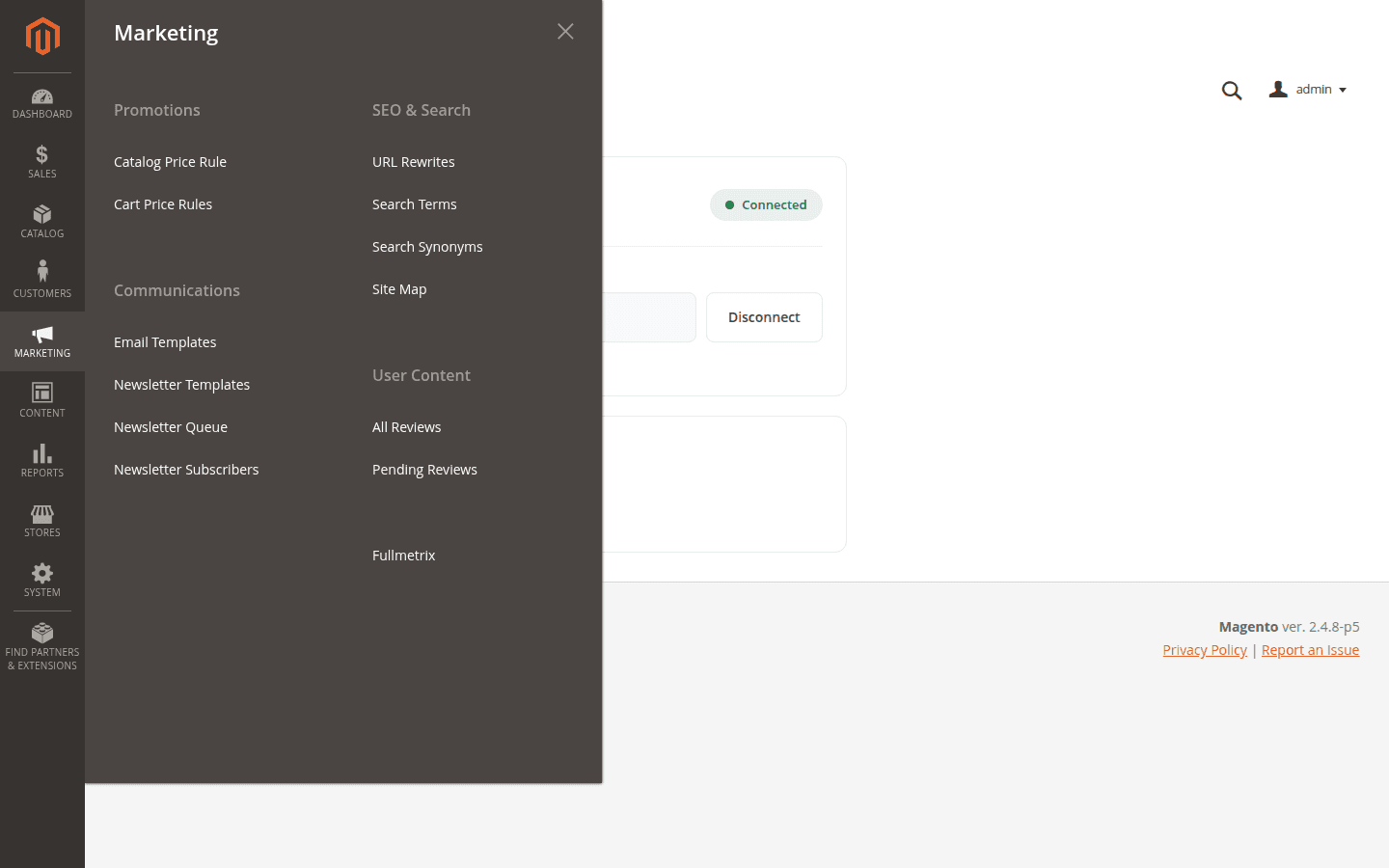
W lewym menu panelu administracyjnego kliknij Marketing, a potem Fullmetrix. Jeśli pozycja się nie pojawia, wyloguj się z panelu i zaloguj ponownie. Jeśli nadal jej brakuje, zobacz Rozwiązywanie problemów.
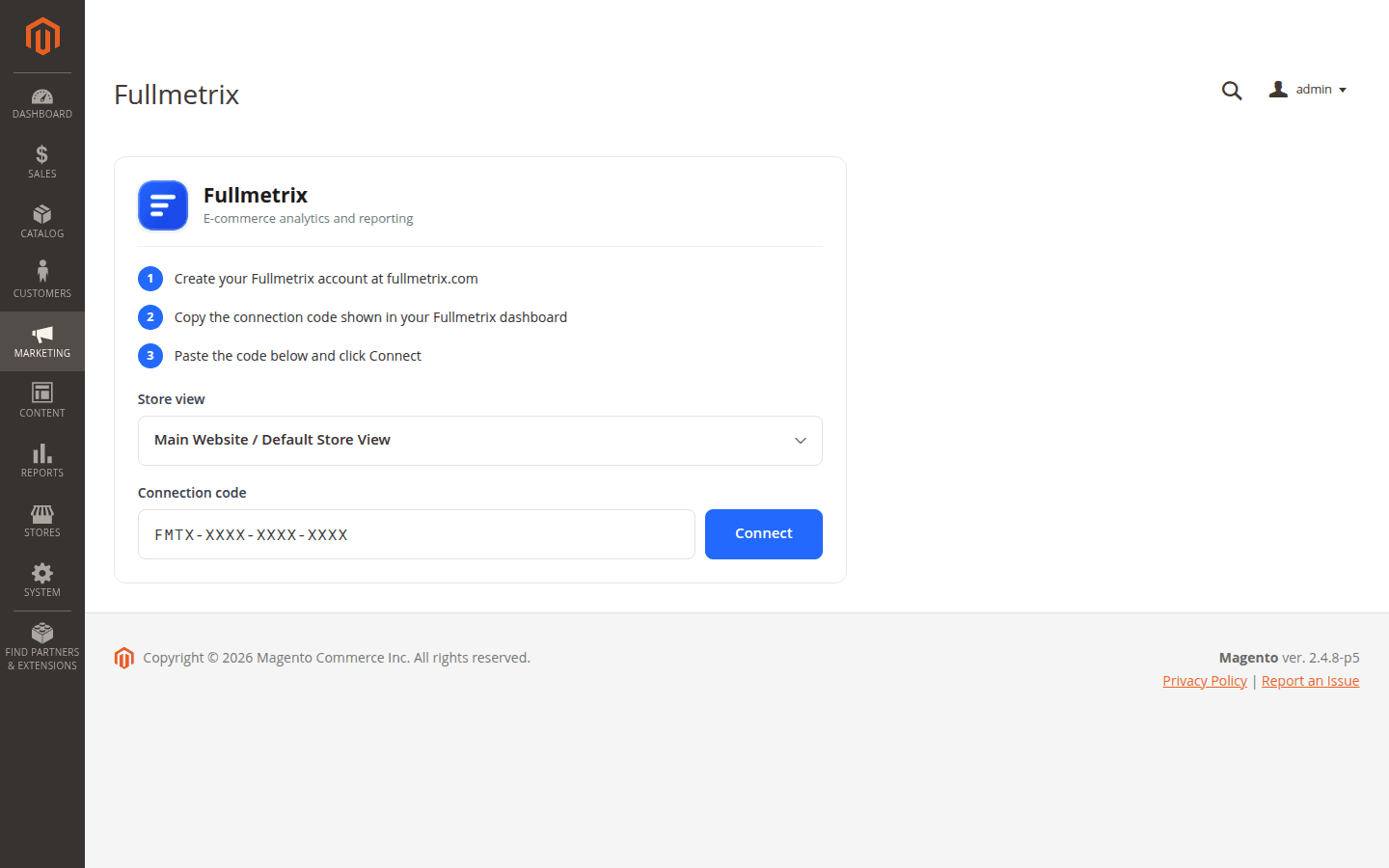
Wybierz widok sklepu
Strona podsumowuje trzy kroki połączenia. Na liście Store view wybierz widok do połączenia. Każdy wiersz pokazuje witrynę, a potem widok, na przykład Main Website / Default Store View. Oferowane są tylko aktywne widoki.
Wybrany widok ma znaczenie, ponieważ importowane są tylko zamówienia złożone w tym widoku. Ustala on też adres sklepu, walutę i język wysyłane do Fullmetrix. Jeśli nie masz pewności, przeczytaj sekcję o widoku sklepu w Zgodności.
Wklej kod i połącz
Wklej swój kod w polu Connection code, a potem kliknij Connect. Wielkość liter i spacje wokół kodu nie mają znaczenia.
Przeczytaj potwierdzenie
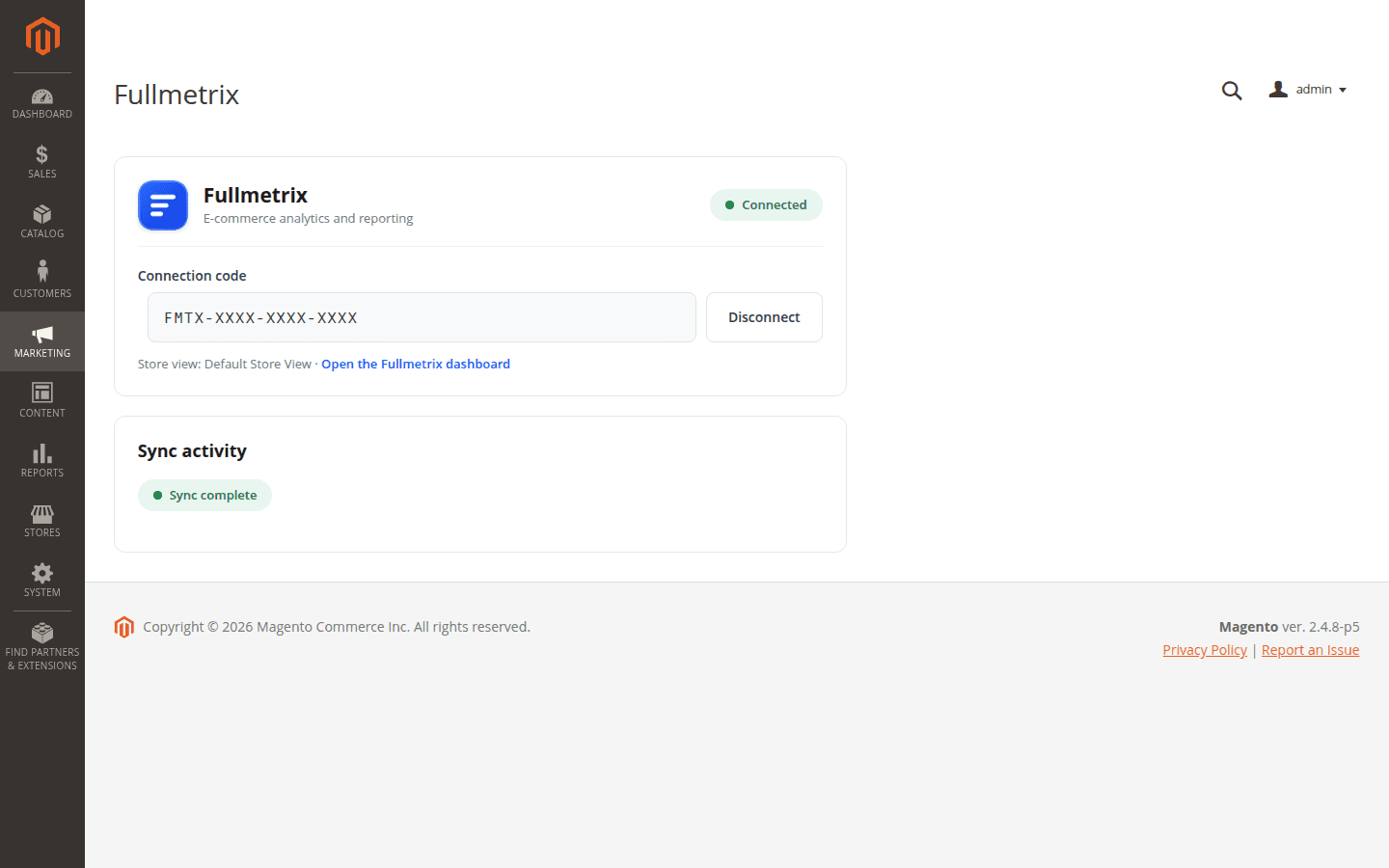
Magento pokazuje komunikat o powodzeniu Store connected to Fullmetrix. The first sync starts automatically. Strona pokazuje teraz plakietkę Connected, kod w trybie tylko do odczytu, wiersz Store view z nazwą widoku i link Open the Fullmetrix dashboard.
Jeśli zamiast tego pojawi się czerwony komunikat zaczynający się od Échec de la connexion (czyli niepowodzenie połączenia), powód następuje zaraz po nim. Możliwe powody wyjaśniamy w Rozwiązywaniu problemów.
Połącz z wiersza poleceń
Twój programista może też wykonać ten krok na serwerze. Opcja --store-id podaje numer widoku sklepu. Bez niej używany jest widok domyślny.
bin/magento fullmetrix:connect FMTX-XXXX-XXXX-XXXX --store-id=1Śledź import
Wróć do Fullmetrix. W trakcie kreatora panel zmienia się w Wtyczka podłączona, a ekran sam przechodzi do Przygotowanie miejsca pracy. Pasek postępu śledzi import Twoich zamówień, produktów, klientów i historii przychodów. Przycisk Mimo to przejdź do panelu wpuszcza Cię do aplikacji bez czekania, a import działa dalej w tle.
Z Ustawień okno zamyka się z komunikatem Rozpoczęto importowanie, a karta Magento pokazuje Import w toku z wartością procentową.
Po stronie Magento ramka Sync activity śledzi ten sam import. Pokazuje Waiting for sync, potem Sync in progress, a następnie Sync complete z liczbą zaimportowanych elementów każdego typu.
Sprawdź, czy wszystko działa
- W Fullmetrix otwórz Ustawienia, a potem Integracje. Karta Magento pokazuje adres sklepu, zieloną kropkę i wiersz Ostatnia synchronizacja.
- Złóż zamówienie testowe albo edytuj produkt, a potem poczekaj dwie lub trzy minuty. Zmiana pojawia się w Fullmetrix dzięki cronowi.
- Otwórz swój sklep, przejrzyj kilka stron, a potem sprawdź dostarczanie zdarzeń w Skrypcie śledzenia.
Jeśli dane się nie przemieszczają, zacznij od crona, jak wyjaśniamy w Rozwiązywaniu problemów.
Zaktualizuj moduł
Gdy ukaże się nowa wersja, Twój programista pobiera ją za pomocą Composera i ponownie wykonuje te same kroki wdrożenia.
composer update fullmetrix/magento-connector
bin/magento setup:upgrade
bin/magento setup:di:compile
bin/magento cache:flush
Połączenie zostaje zachowane podczas aktualizacji. Nie trzeba ponownie wpisywać kodu.