Twój pierwszy raport
Użyj raportu Przychody, aby wyjaśnić zmianę swoich przychodów i podzielić się wnioskiem, który Twój zespół może odtworzyć.
Dobry raport odpowiada na pytanie. W tym samouczku używasz raportu Przychody, aby zrozumieć, dlaczego Twoje przychody zmieniły się z jednego miesiąca na drugi. Po drodze uczysz się ustawiać zakres, czytać wskaźniki i korzystać z tabel z podziałem.
Zanim zaczniesz
Twój sklep musi być połączony, a jego import zakończony. Jeśli tak nie jest, najpierw przejdź szybki start.
Zapisz pytanie, zanim otworzysz raport
Poświęć minutę na sformułowanie, czego szukasz. Na przykład „Czy moje przychody w zeszłym miesiącu wzrosły w porównaniu z tym samym miesiącem rok temu i skąd bierze się różnica”.
Precyzyjne pytanie chroni przed przeglądaniem wszystkich liczb bez dojścia do wniosku. Mówi też, jaki okres i jakie porównanie wybrać.
Otwórz raport Przychody
Na pasku bocznym, w grupie Dane, rozwiń E-commerce i kliknij Przychody.
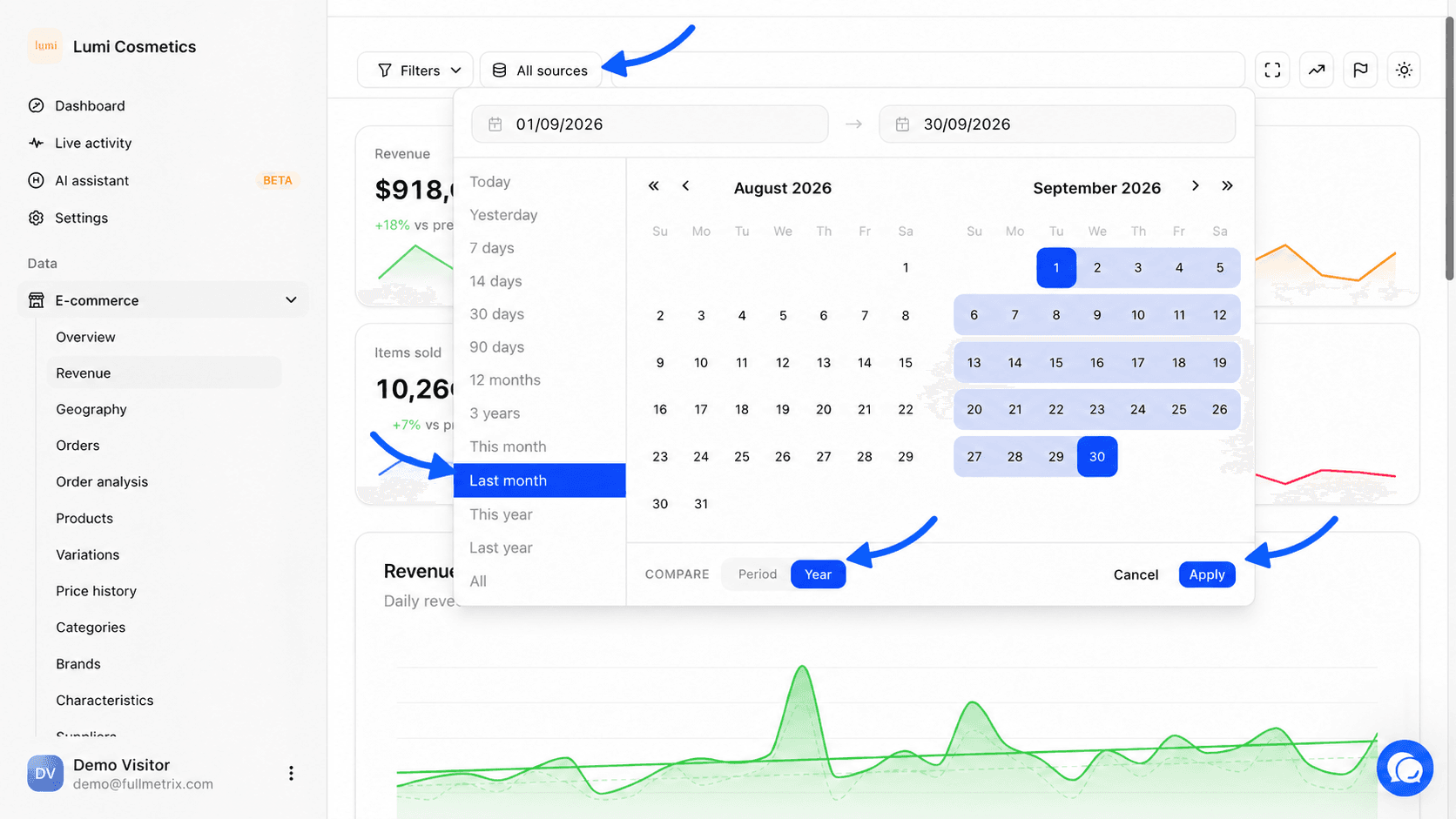
Ustaw zakres
W prawym górnym rogu ustaw trzy rzeczy.
- Jeśli masz kilka sklepów, wybierz te, które mają być uwzględnione, w Wszystkie źródła.
- Kliknij przycisk okresu, wybierz Ostatni miesiąc, a potem ustaw Porównaj na Rok, aby porównać z tym samym miesiącem poprzedniego roku. Kliknij Zastosuj.
- Jeśli Twoje pytanie dotyczy tylko części zamówień, kliknij Filtry i załaduj zapisany segment.
Wybrany okres pozostaje taki sam, gdy przechodzisz z jednego raportu do drugiego. Szczegóły znajdziesz w Zakres dat i porównanie, Wybór sklepu i Filtry i segmenty.
Przeczytaj cztery wskaźniki
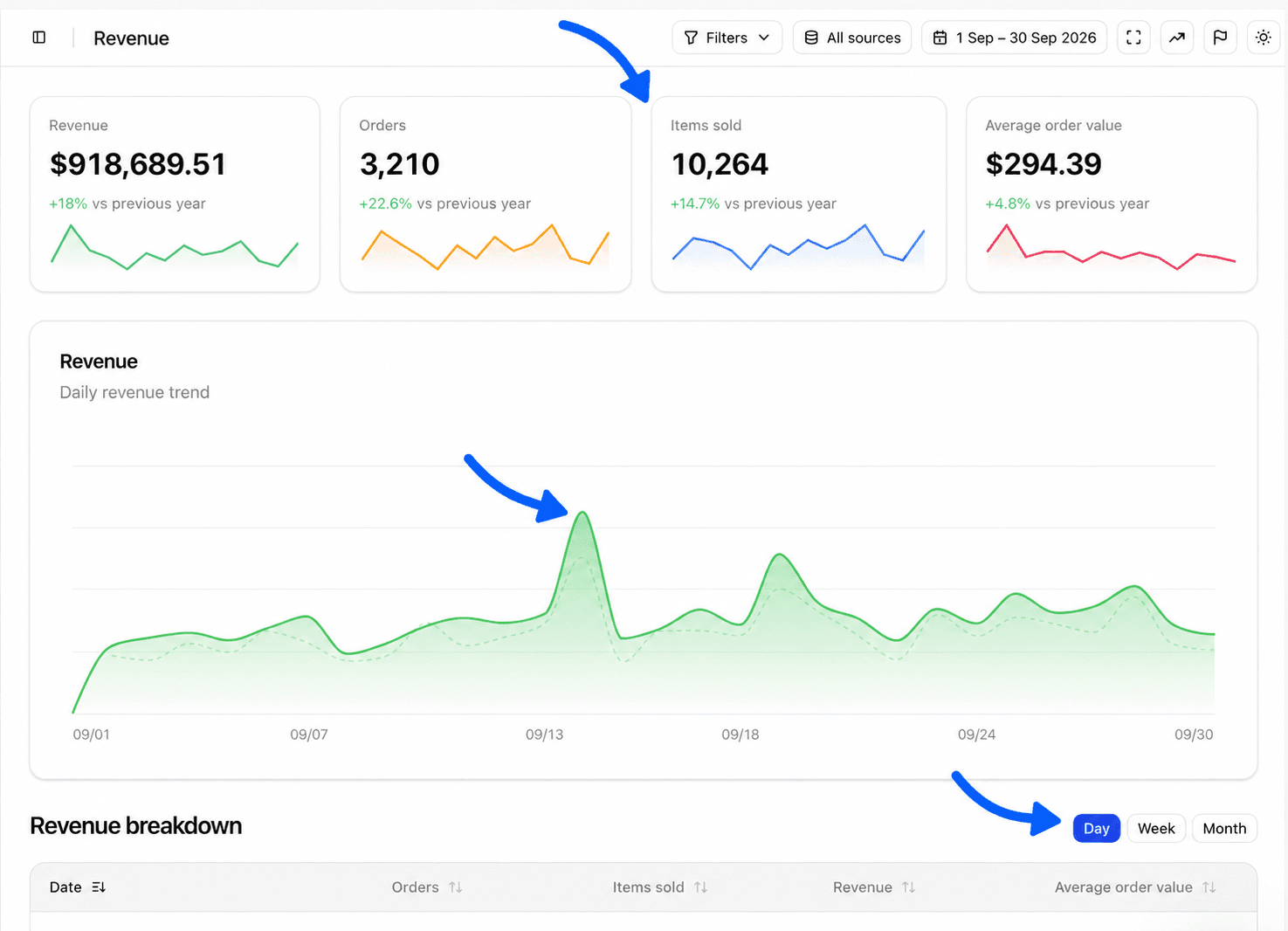
Pierwszy rząd pokazuje cztery karty, każda ze zmianą względem okresu porównania.
| Karta | Co mierzy |
|---|---|
| Przychody | Kwotę zamówień w okresie, po odliczeniach ustawionych w Ustawieniach, w zakładce Raporty |
| Zamówienia | Liczbę zamówień |
| Przedmioty sprzedane | Liczbę sprzedanych sztuk we wszystkich zamówieniach |
| Średnia wartość zamówienia | Przychody podzielone przez liczbę zamówień |
Zastanów się, skąd bierze się zmiana przychodów. Może to być więcej zamówień, więcej produktów w zamówieniu, droższe produkty albo połączenie tych trzech czynników. Porównaj procenty czterech kart, aby to ustalić.
Znajdź dni, które robią różnicę
Wykres Przychody pokazuje trend dzienny. Kolorowy obszar to Twój okres, linia przerywana to okres porównania. Najedź kursorem na dzień, aby odczytać obie wartości.
Szukaj dni, w których obie krzywe wyraźnie się rozchodzą. Pojedynczy skok często wskazuje na promocję lub wysyłkę e-maila. Stała różnica w całym miesiącu wskazuje na głębszą zmianę, na przykład większy lub mniejszy ruch.
Nie tłumacz skoku zwykłym zbiegiem okoliczności. Sprawdź, co naprawdę wydarzyło się tego dnia, w kampaniach, na magazynie lub w adnotacjach.
Przeczytaj podział przychodów
Tabela Podział przychodów powtarza te same wskaźniki wiersz po wierszu. Przyciski Dzień, Tydzień i Miesiąc zmieniają sposób grupowania wierszy.
- Dzień pasuje do krótkiej promocji lub incydentu.
- Tydzień pasuje do regularnego przeglądu sprzedaży.
- Miesiąc pasuje do porównywania sezonów.
Kliknij nagłówek kolumny, aby posortować tabelę, na przykład Przychody, aby najlepsze dni były na górze. Wiersz Łącznie na dole powtarza sumy za okres.
Zestaw wyniki z pozostałymi tabelami
Dalej trzy tabele dzielą przychody na inne sposoby.
- Przychody według typu klienta oddziela Nowi klienci od Powracający klienci. Widzisz, czy wzrost pochodzi od nowych kupujących, czy od lojalnych.
- Przychody według metody płatności pokazuje udział każdej metody płatności.
- Podatek według stawki szczegółowo pokazuje pobrany podatek według stawki, wraz z podatkiem od wysyłki.
Każda tabela sortuje się po kliknięciu nagłówków jej kolumn.
Podziel się wnioskiem, który inni mogą odtworzyć
Przydatny wniosek zawsze podaje swój zakres. Możesz użyć tej struktury.
Od 1 do 30 września, we wszystkich naszych sklepach, uzyskaliśmy 42 300 € przychodów z 610 zamówień, czyli o 12% więcej niż we wrześniu zeszłego roku. Wzrost pochodzi głównie od powracających klientów i koncentruje się w tygodniu 15 września, co zgadza się z naszą kampanią na powrót do szkoły. Zastosowane filtry, brak.
Zapisz okres, sklepy, filtry i tryb porównania. Bez nich współpracownik, który otworzy ten sam raport, może zobaczyć inne liczby i zwątpić w Twoje.
Aby zachować informację o zdarzeniu, które wyjaśnia wzrost, utwórz adnotację w odpowiedniej dacie. Aby otrzymywać te liczby automatycznie co tydzień, użyj podsumowań.
Uważaj na dane osobowe
Udostępniaj liczby zagregowane. Zanim wyślesz zrzut ekranu lub eksport, sprawdź, czy nie zawiera adresów e-mail, numerów telefonów ani adresów pocztowych Twoich klientów, chyba że odbiorca ma prawo je widzieć.
Jeśli liczby wyglądają źle
Sprawdź zakres
Sprawdź sklepy, filtry, okres i porównanie. Jeden zapomniany filtr wystarczy, aby zmienić wszystkie liczby.
Sprawdź, czy import jest zakończony
Zobacz stan synchronizacji. Gdy import trwa, sumy są częściowe.
Porównaj kilka zamówień
Weź pięć zamówień z okresu w swoim panelu administracyjnym i znajdź je w E-commerce, a potem w Zamówienia. Sprawdź ich datę, status i kwotę.
Przejrzyj zasady obliczeń
Wykluczone statusy, odliczenia (zwroty, podatki, wysyłka, opłaty) i strefa czasowa zmieniają wynik. Ustawia się je w Ustawieniach, w zakładkach Raporty, Statusy i Generał. Zamówienie zawsze liczy się w dniu swojego utworzenia w Twoim sklepie.
Skontaktuj się z nami, jeśli różnica się utrzymuje
Zanotuj okres, sklep, oczekiwaną liczbę i liczbę wyświetlaną, a potem skontaktuj się z nami.
Następny krok
Twoje przychody nie mówią, ile zostaje po opłaceniu produktów i reklam. Skonfiguruj śledzenie zysku, aby się dowiedzieć.