Meerdere winkels
Voeg meerdere winkels toe, filter je rapporten winkel per winkel en volg al je organisaties vanuit de weergave Multi-winkel.
Met Fullmetrix volg je meerdere winkels op twee manieren. Je kunt meerdere winkels aan één organisatie koppelen en elk rapport filteren met de selector Alle bronnen. Je kunt ook de weergave Multi-winkel openen, die de winkels optelt van alle organisaties waartoe je toegang hebt.
In beide gevallen houdt elke winkel zijn eigen verbinding. De bestellingen, klanten en synchronisatiestatus blijven aan de winkel gekoppeld. Winkels groeperen in een rapport verplaatst of kopieert nooit gegevens.
Eén organisatie of meerdere
Een organisatie is de werkruimte met winkels, hun rapporten en hun instellingen. De instellingen van de organisatie gelden voor al haar winkels, zoals de tijdzone, de valuta, uitgesloten bestelstatussen en aftrekposten op de nettoverkoop.
Zet meerdere winkels in dezelfde organisatie als aan al deze voorwaarden is voldaan.
- Ze draaien op hetzelfde platform (bijvoorbeeld drie PrestaShop-winkels).
- Ze verkopen in dezelfde valuta.
- Ze delen dezelfde rapportageregels en dezelfde mensen hebben toegang.
- Het zijn er niet meer dan drie.
In alle andere gevallen maak je per winkel een organisatie aan. Dat geldt voor een WooCommerce-winkel naast een Shopify-winkel, een winkel in euro's naast een winkel in Zwitserse frank, of een merk waarvan het team de cijfers van een ander merk niet mag zien. Al die winkels vind je daarna samen in de weergave Multi-winkel.
Om een organisatie aan te maken klik je bovenaan de zijbalk op de naam van je organisatie en daarna op Organisatie aanmaken.
Wat het toevoegen van een winkel in de weg staat
Een organisatie accepteert maximaal drie winkels. Ze weigert ook een winkel op een ander platform dan het platform dat al is verbonden. In beide gevallen toont Fullmetrix een foutmelding wanneer het de verbindingscode probeert aan te maken, en de oplossing is een nieuwe organisatie aanmaken.
Een winkel aan een organisatie toevoegen
Integraties openen
Klik in de zijbalk op Instellingen en daarna op het tabblad Integraties. In de categorie E-commerce heeft elke gekoppelde winkel een eigen kaart, met het adres en de datum van de laatste synchronisatie.
Op Winkel toevoegen klikken
De tegel met stippellijn Winkel toevoegen verschijnt naast de kaarten zolang de organisatie minder dan drie winkels heeft. Hij opent het venster Platform verbinden.
Is een winkel van de organisatie al geïmporteerd, dan kiest het venster hetzelfde platform voor je en maakt het een nieuwe code aan. Anders vraagt het je eerst het platform te kiezen.
De module op de nieuwe winkel installeren
Het venster toont de knop Plugin downloaden en de Verbindingscode voor deze nieuwe winkel. Volg daarna de handleiding van je platform, precies zoals bij de eerste winkel.
- De PrestaShop-module installeren
- De WooCommerce-plugin installeren
- Shopify verbinden
- De Magento-extensie installeren
- De Sylius-plugin installeren
Gebruik altijd de code die voor deze winkel wordt getoond. De module weigert een code die al door een andere winkel is gebruikt.
De verbinding controleren
Zodra de module de code accepteert, toont het venster "Plugin verbonden. Import is gestart, je kunt dit venster sluiten." In Integraties verschijnt een nieuwe kaart, met tijdens de eerste import een balk Import bezig.
Controleer elke kaart afzonderlijk. Dat de ene winkel up-to-date is, betekent niet dat de import van een andere winkel klaar is.
Rapporten per winkel filteren
Zodra de organisatie minstens twee winkels heeft, verschijnt bovenaan de rapporten een knop Alle bronnen, naast de datumkiezer. Met één winkel is de knop verborgen.
De selector openen
Klik op Alle bronnen. De lijst toont elke winkel met zijn domeinnaam, bijvoorbeeld example-store.com.
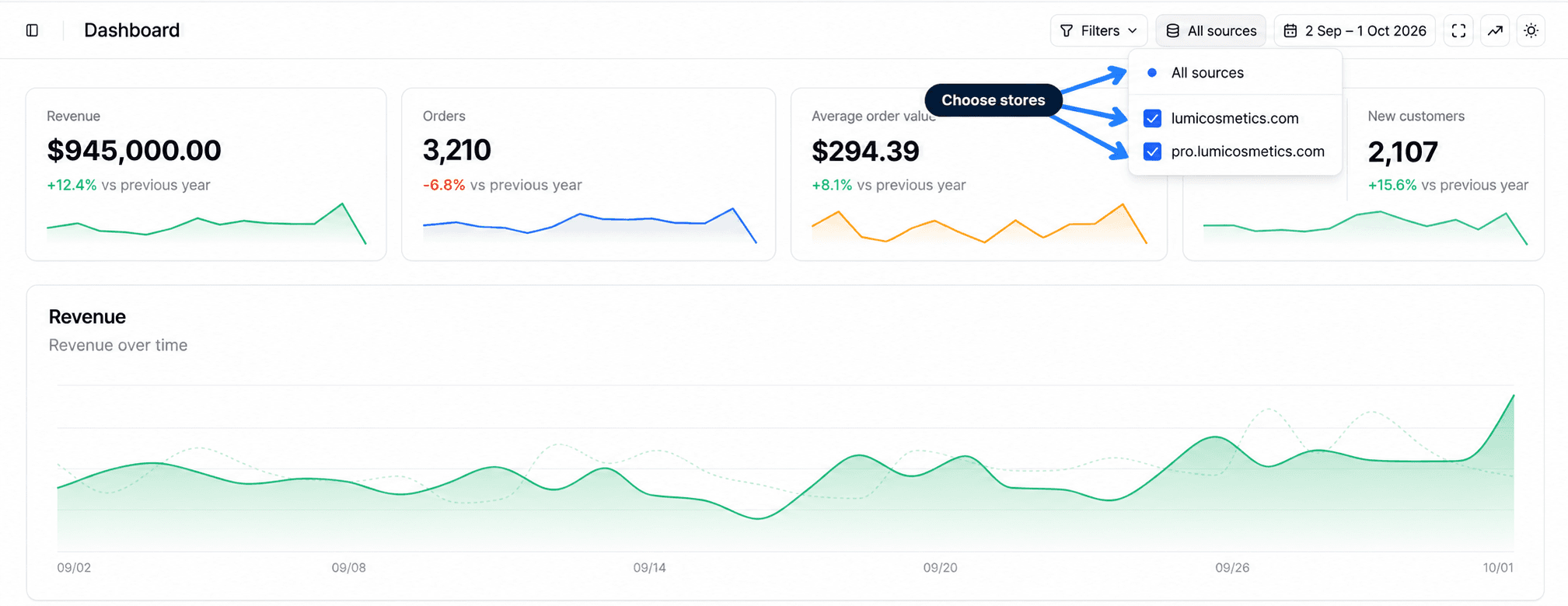
De winkels aanvinken die je wilt analyseren
Vink de winkels uit die je buiten beschouwing wilt laten. De knop toont dan het domein van de gekozen winkel, of het aantal gekozen winkels, bijvoorbeeld "2 bronnen". Om terug te gaan naar het totaal klik je bovenaan de lijst op Alle bronnen.
Het rapport lezen
Het rapport wordt herberekend voor de aangevinkte winkels, over de gekozen periode. Je keuze wordt in je browser onthouden voor dat onderdeel van de app. Ze staat er nog als je later terugkomt, maar niet op een andere computer.
Een winkel waarvan de eerste import nog niet klaar is, valt buiten het totaal van Alle bronnen. Hij telt mee zodra zijn import is afgerond. Voor meer details over de selector in elk rapport lees je De winkels in een rapport kiezen.
Voordat je een cijfer exporteert of deelt
Kijk naar het label van de selector. Alle bronnen betekent dat het cijfer alle winkels van de organisatie optelt. Een domein betekent dat het cijfer alleen die winkel omvat.
De weergave Multi-winkel gebruiken
De weergave Multi-winkel brengt de winkels van al je organisaties samen op één pagina. Ze is bedoeld om een groep merken of een portefeuille klanten te volgen zonder van de ene organisatie naar de andere te wisselen.
De weergave openen
Klik bovenaan de zijbalk op de naam van je organisatie. Klik in het menu dat opent op Multi-winkel, onder de lijst met organisaties.
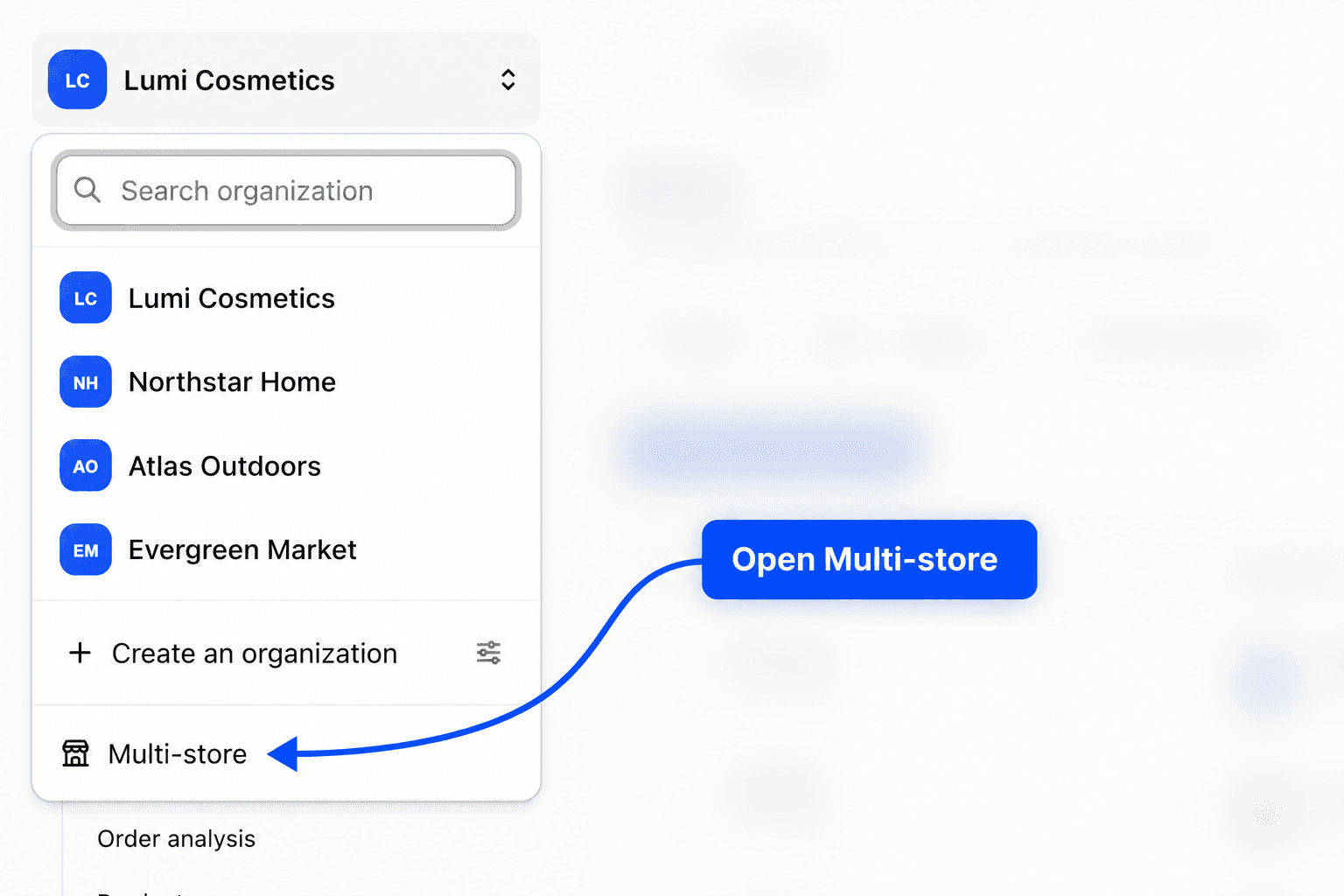
De pagina opent op volledig scherm, zonder de zijbalk. De pijl linksboven, Terug naar mijn winkel, brengt je terug naar het dashboard van je organisatie.
Welke winkels verschijnen
De weergave toont de winkels van organisaties waarvan je beheerder van je bedrijf bent, of waartoe je toegang hebt gekregen. Een winkel verschijnt pas als zijn eerste import is afgerond, en alleen als zijn organisatie in een proefperiode zit of een actief abonnement heeft.
Voldoet geen enkele winkel aan deze voorwaarden, dan toont de pagina "Geen winkel verbonden. Verbind uw winkels vanuit de instellingen van uw organisaties."
Bediening bovenaan de pagina
- De selector Alle winkels werkt zoals Alle bronnen. Elke winkel staat onder de naam van zijn organisatie, gevolgd door een nummer als de organisatie meerdere winkels heeft, en een gekleurde stip die de winkel herkenbaar maakt op de kaart en in de activiteitenfeed.
- De datumkiezer bepaalt de geanalyseerde data en de vergelijking. Hij werkt zoals in de rapporten, zie Datumbereik en vergelijking.
- Met de twee knoppen rechts zet je het scherm in tv-modus en wissel je tussen het lichte en het donkere thema. De tv-modus komt aan bod in Grafieken en tv-modus.
Wat de pagina toont
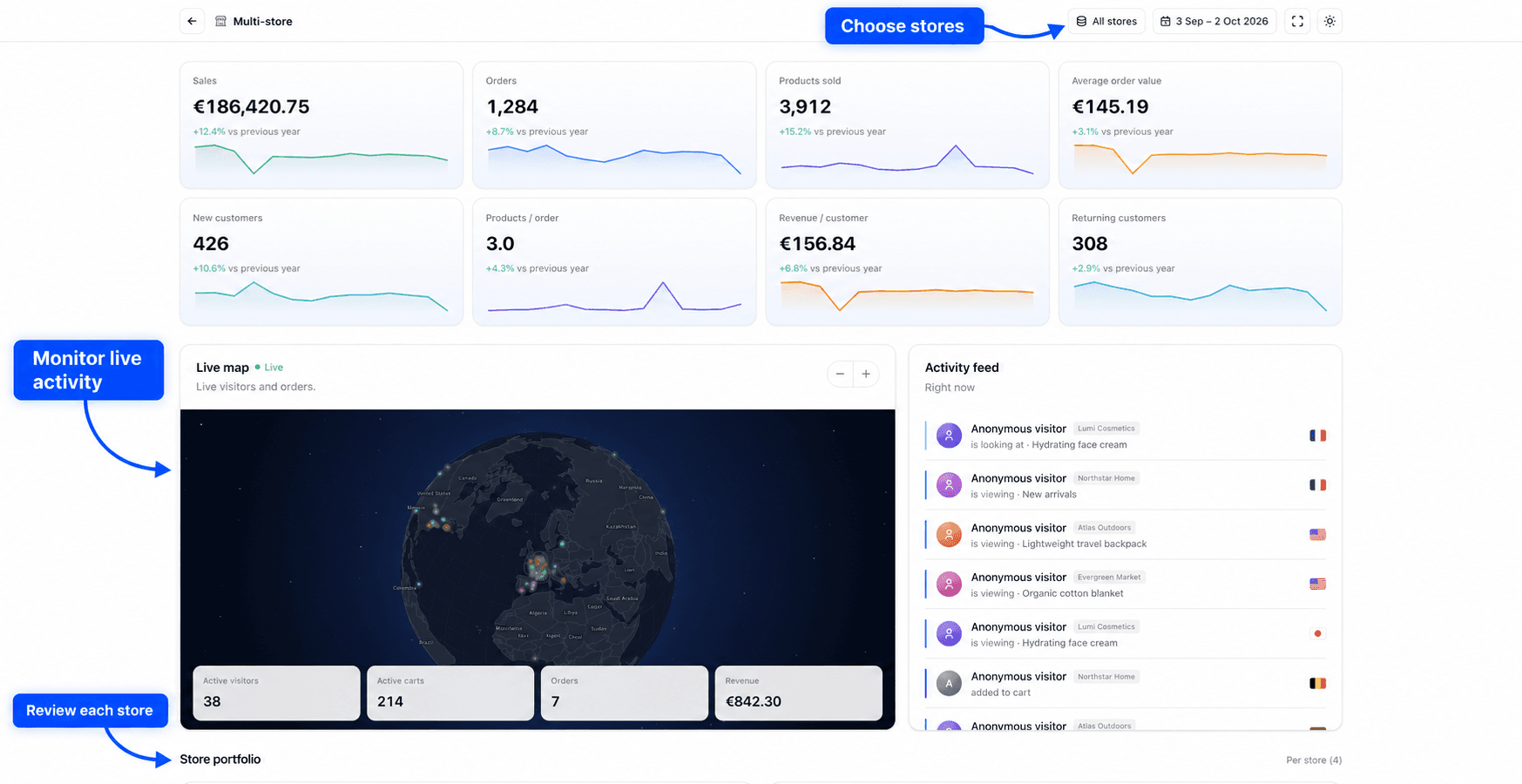
Bovenaan tellen acht indicatoren de geselecteerde winkels over de periode op, elk met een eigen curve. Het zijn Verkoop, Bestellingen, Producten verkocht, Gemiddelde bestelwaarde, Nieuwe klanten, Producten / bestelling, Omzet / klant en Terugkerende klanten.
Daaronder plaatst de Live kaart bezoekers en bestellingen in realtime, met vier tellers (Actieve bezoekers, Actieve winkelwagens, Bestellingen en Omzet van de dag). Ernaast toont de Activiteitenfeed wat er Nu gebeurt in al je winkels. Deze informatie komt uit de sitetracking, zie Sitetracking.
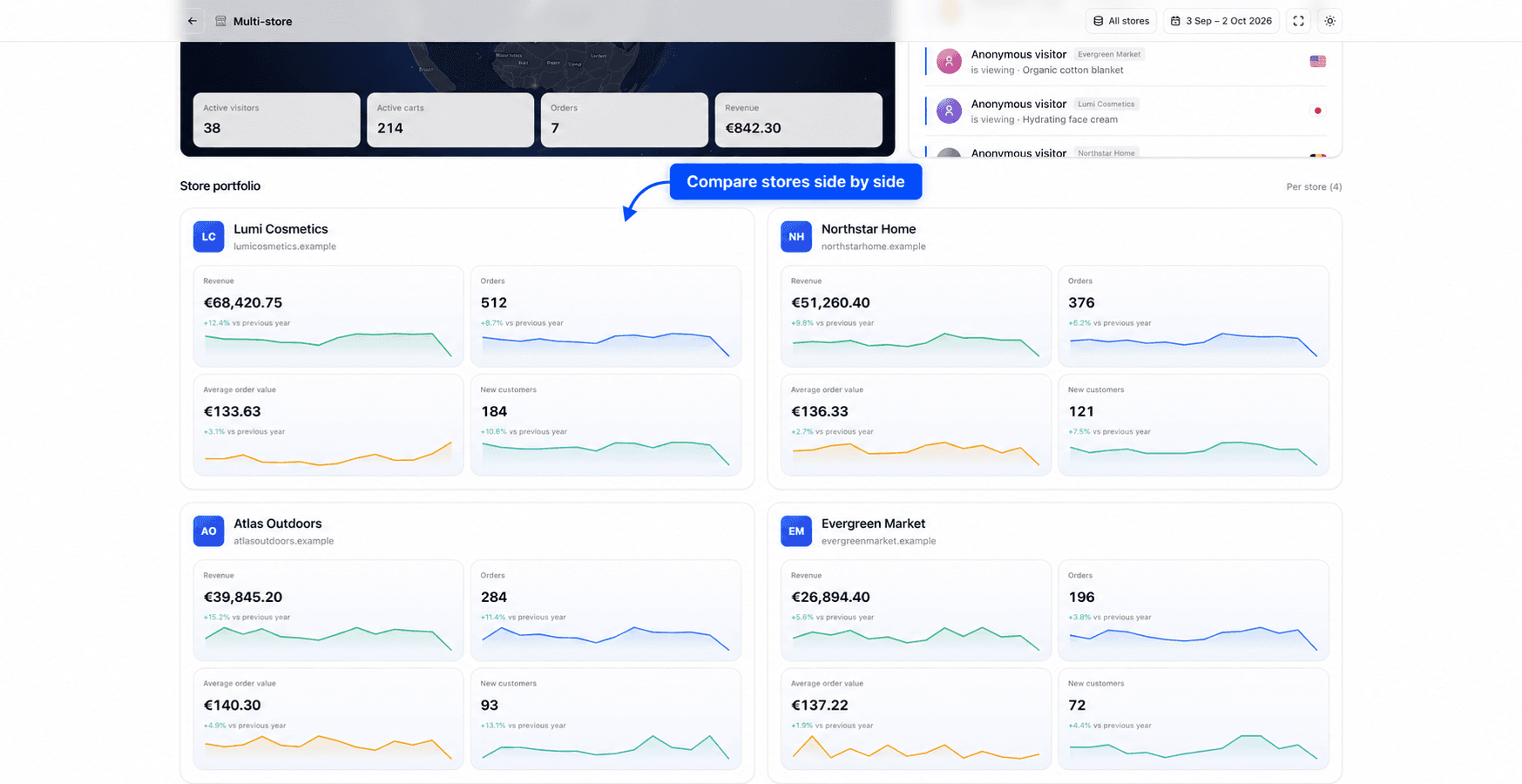
Onderaan toont het Winkelportfolio één kaart per winkel, met de Omzet, Bestellingen, Gemiddelde bestelwaarde en Nieuwe klanten. De kop Per winkel toont tussen haakjes hoeveel winkels gegevens hebben over de periode.
Valuta's worden niet omgerekend
De weergave telt de bedragen van elke winkel op zoals ze zijn, zonder valutaomrekening. Verkopen je winkels in verschillende valuta, dan zegt het totaal van de verkoop niets. Selecteer in dat geval alleen winkels die dezelfde valuta delen, of lees de portfoliokaarten een voor een.
Een winkel verwijderen
Om één enkele winkel te verwijderen open je Instellingen, daarna Integraties, en klik je op Ontkoppelen op de kaart van die winkel. Fullmetrix vraagt je dit te bevestigen, want hiermee worden de verbinding en alle geïmporteerde bestellingen van die winkel verwijderd. Dit kan niet ongedaan worden gemaakt. Andere winkels in de organisatie blijven ongemoeid.
De handleidingen voor het verwijderen van PrestaShop en WooCommerce leggen uit wat je aan de kant van de winkel moet doen.