Installeren en verbinden
Installeer de Fullmetrix WordPress-plugin en verbind WooCommerce stap voor stap.
Gebruik de officiële plugin Fullmetrix Reporting, Analytics & Marketing for WooCommerce.
Voordat je begint
Meld je aan bij Fullmetrix en in het WordPress-beheer. Controleer eerst de compatibiliteit.
1. De verbinding voorbereiden in Fullmetrix
WooCommerce selecteren
Selecteer WooCommerce als winkelplatform in de Fullmetrix-onboarding.
De verbindingscode kopiëren
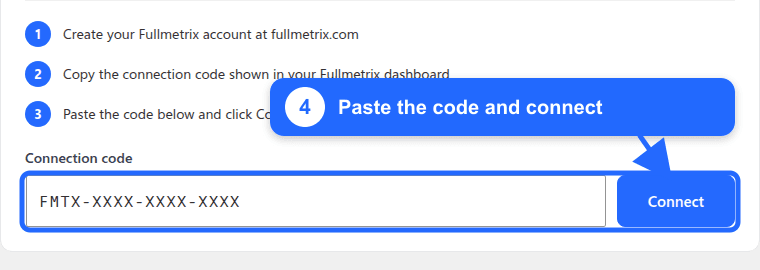
Kopieer de getoonde code. De indeling is FMTX-XXXX-XXXX-XXXX.
Houd de code privé
Gebruik de code alleen in de winkel die je verbindt. Stuur hem niet in een ticket en toon hem niet in een screenshot.
2. De plugin installeren in WordPress
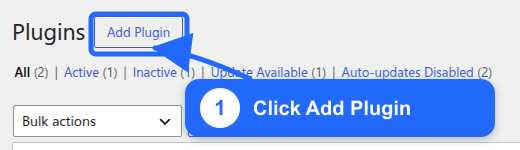
Fullmetrix zoeken en installeren
Zoek naar Fullmetrix. Klik op de kaart Fullmetrix Reporting, Analytics & Marketing for WooCommerce op Install Now. Klik na de installatie op Activate.
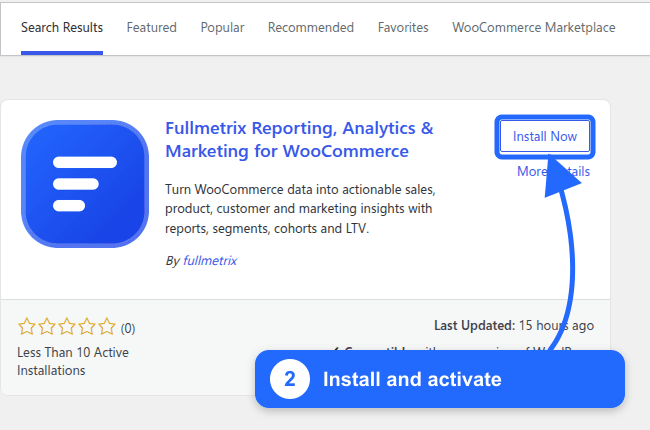
Controleer de uitgever
Selecteer de plugin die is gepubliceerd door fullmetrix. Installeer geen plugin van derden met een vergelijkbare naam.
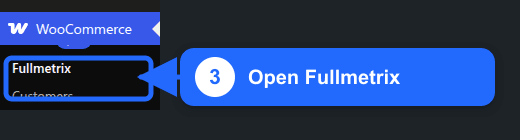
3. De Fullmetrix-instellingen openen
Open na activering WooCommerce > Fullmetrix.
4. De winkel verbinden
Wachten op de eerste synchronisatie
Sync in progress is normaal terwijl Fullmetrix de winkelgeschiedenis importeert. Laat WordPress-cron draaien en koppel de plugin niet los.

De status verandert in Sync complete wanneer de import klaar is. Grotere catalogi en bestelgeschiedenissen hebben meer tijd nodig.
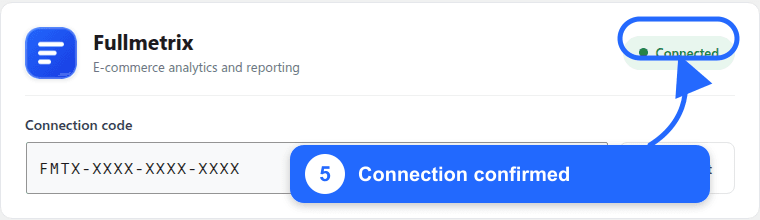
Je WooCommerce-winkel is verbonden
Ga terug naar Fullmetrix. De onboarding gaat automatisch verder en de dashboards worden gevuld terwijl de geschiedenis wordt geïmporteerd.
Toont de plugin een fout of vordert de synchronisatie niet, gebruik dan WooCommerce-problemen oplossen.