Installatie
Verbind je Shopify-winkel stap voor stap met Fullmetrix, van de installatiewizard tot de import van je geschiedenis.
Deze pagina leidt je langs elk scherm. Reken op vijf minuten voor de verbinding zelf, plus een importtijd die afhangt van het aantal bestellingen van je winkel. Je installeert niets op je computer of in de code van je thema.
Voordat je begint
Open twee tabbladen in dezelfde browser, een waarin je bent ingelogd bij Fullmetrix en een waarin je bent ingelogd in het beheer van de Shopify-winkel die je wilt verbinden. Beheer je meerdere Shopify-winkels, zorg dan dat het Shopify-tabblad op de juiste winkel openstaat. Je Shopify-account moet apps mogen installeren, zoals uitgelegd in Compatibiliteit.
Het adres van je winkel vinden
Fullmetrix vraagt om het adres van je winkel. Twee vormen worden geaccepteerd.
- Je openbare domeinnaam, die je klanten zien, bijvoorbeeld
www.my-store.com. - Het technische adres dat Shopify aan elke winkel geeft, eindigend op
.myshopify.com, bijvoorbeeldmy-store.myshopify.com.
Het .myshopify.com-adres is de veiligste keuze, omdat het nooit verandert, ook niet als je van domein wisselt. Om het te vinden open je je Shopify-beheer, daarna Instellingen en daarna Domeinen. Het staat in de lijst met domeinen van de winkel.
Je hoeft https:// niet te typen, Fullmetrix toont het al voor het veld. Gebruik niet het adres van de beheerpagina, dat met admin.shopify.com/store/ begint.
Shopify verbinden tijdens de installatiewizard
Wanneer je je Fullmetrix-account aanmaakt, leidt een wizard met vier stappen je erdoorheen. De stappen staan in het blauwe paneel links op het scherm.
Je organisatie een naam geven
Het eerste scherm heet Welkom bij Fullmetrix. Een organisatie is je werkruimte in Fullmetrix, die je winkel, je rapporten en je instellingen gaat bevatten. Vul een naam in bij Winkelnaam (minstens twee tekens) en klik op Aanmaken en doorgaan.
De tijdzone en valuta instellen
Het scherm Basisinstellingen vraagt om je Tijdzone en Valuta. De tijdzone bepaalt wanneer elke dag in je rapporten begint en eindigt. Kies de tijdzone van je winkel. Klik op Opslaan en doorgaan. Je kunt ook op Sla deze stap over klikken en deze waarden later instellen bij Algemeen.
Shopify kiezen
Het scherm Koppel je winkel toont de platforms. Klik op de rij Shopify, met het label OAuth-verbinding.
Het adres van de winkel invullen
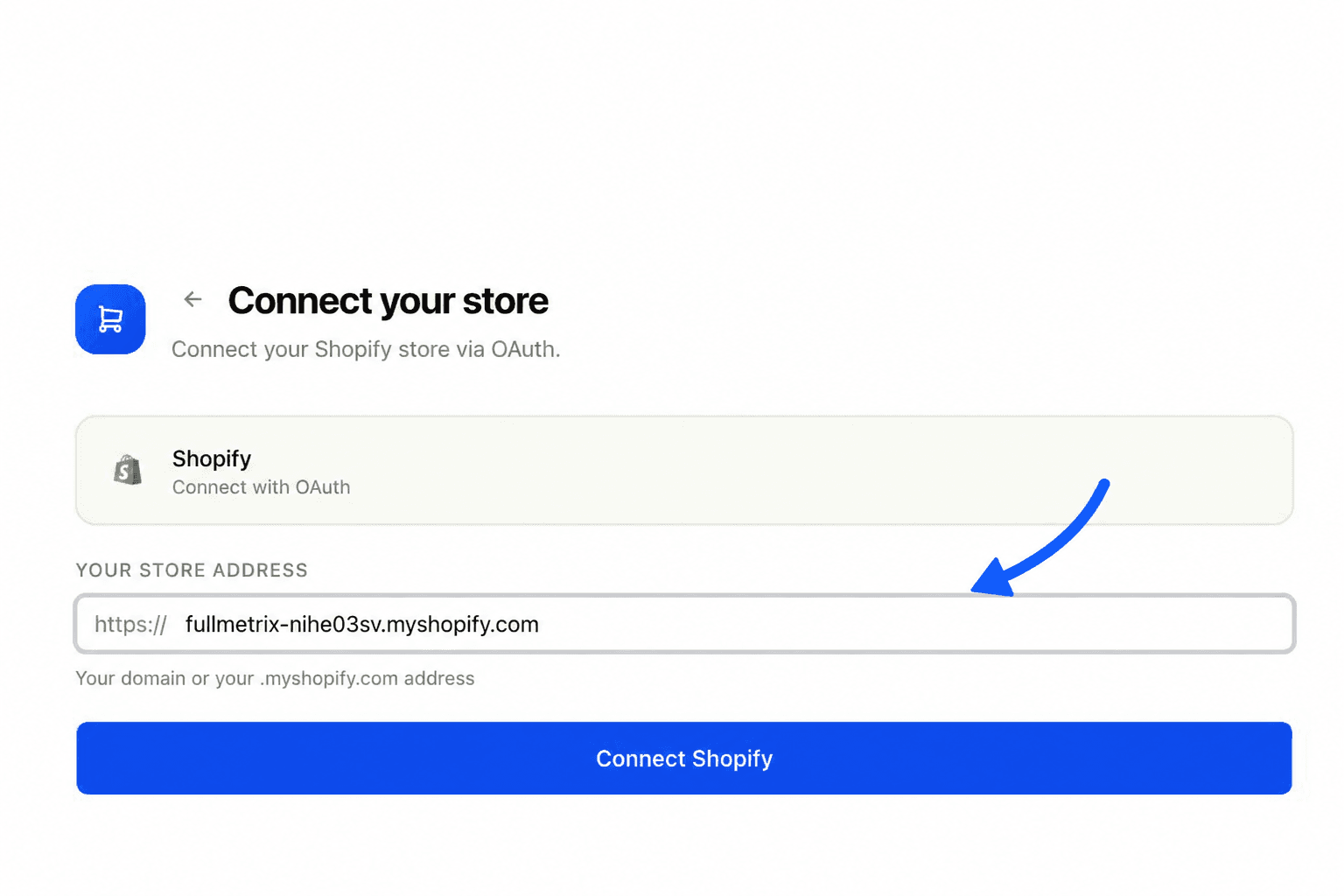
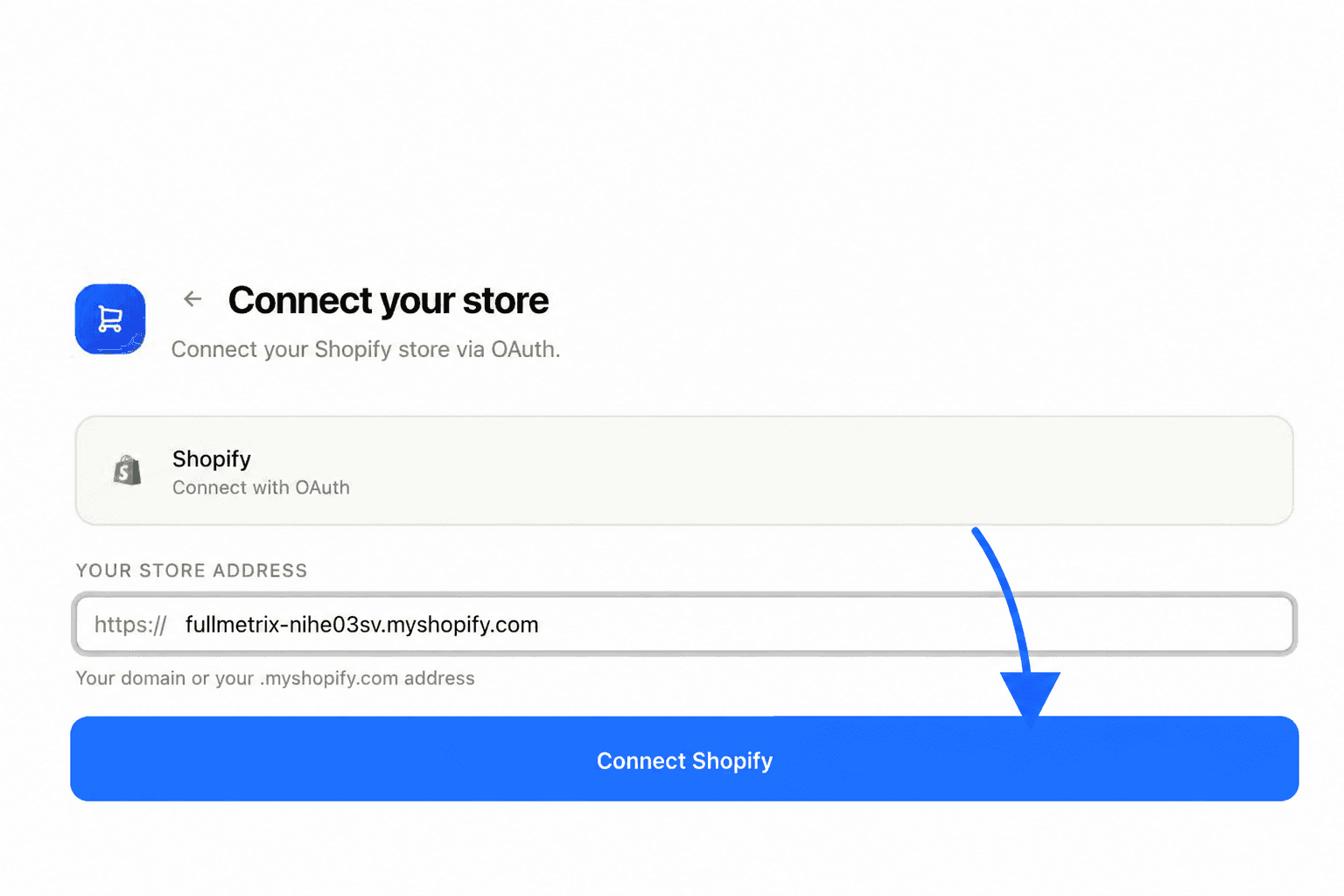
Typ in het veld Adres van je winkel je domein of je .myshopify.com-adres. Klik op Shopify verbinden, of druk op Enter.
Fullmetrix controleert het adres en toont dan Doorsturen naar Shopify.... Wordt het adres geweigerd, dan verschijnt een rode melding onder de knop. De mogelijke meldingen worden uitgelegd in Probleemoplossing.
Toegang goedkeuren in Shopify
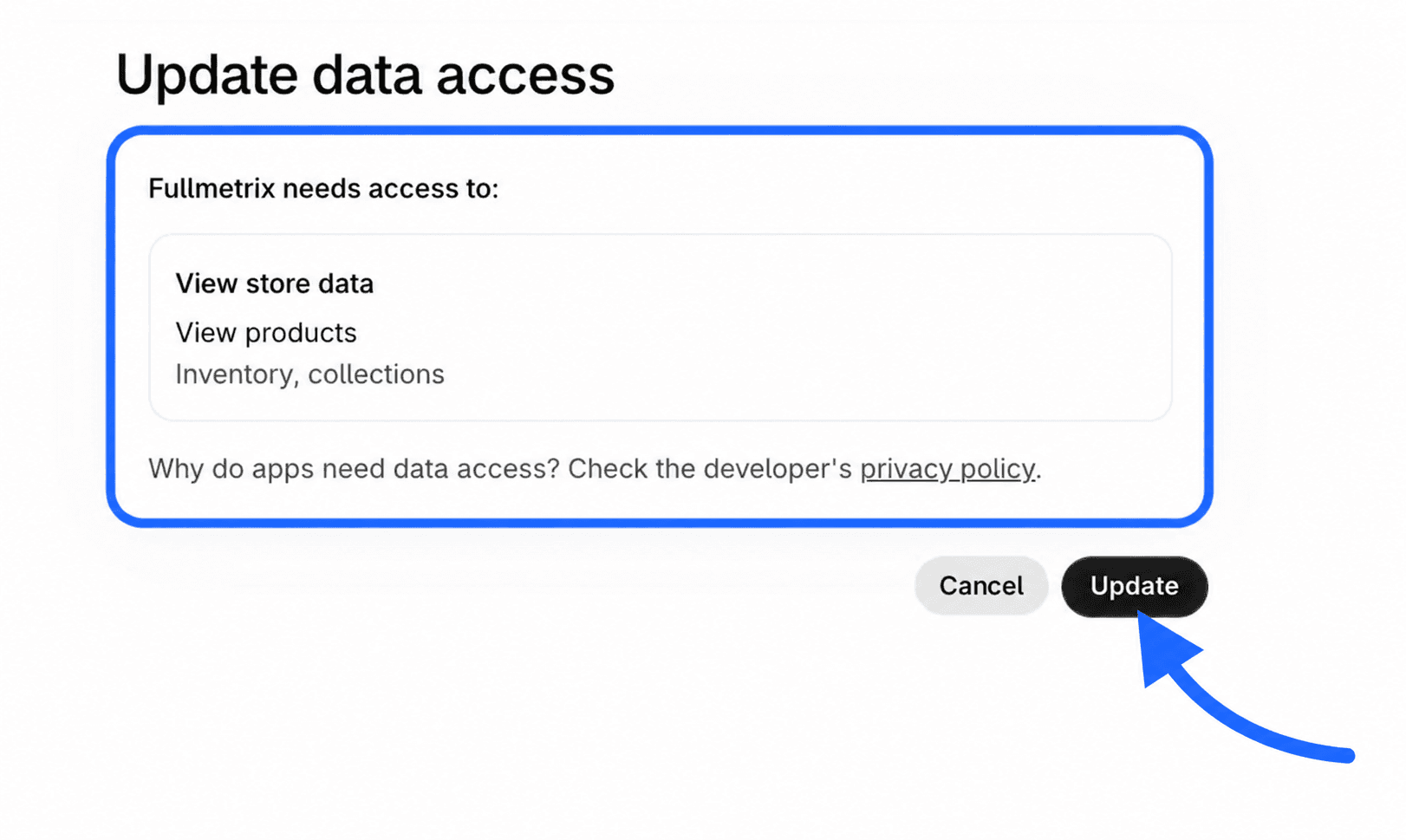
Shopify opent een pagina die de Fullmetrix-app voorstelt, met de lijst van gegevens die hij wil lezen. Controleer eerst de winkelnaam die Shopify toont. Is het niet de juiste winkel, keur dan niets goed en volg Probleemoplossing.
Klik daarna op de goedkeuringsknop. Die heet Installeren bij een eerste installatie, en Bijwerken als Fullmetrix al was geïnstalleerd en extra toegang nodig heeft.
Terug naar Fullmetrix en de import volgen
Shopify stuurt je automatisch terug naar Fullmetrix, naar het scherm Het voorbereiden van uw werkruimte. We importeren je bestellingen, producten, klanten en omzetgeschiedenis. Een voortgangsbalk en berichten zoals Je gegevens ophalen of Bijna klaar tonen hoe ver de import is.
Is alles klaar, dan toont het scherm Gegevens zijn klaar. Uw dashboard openen... en kom je op je dashboard.
Je hoeft niet te wachten tot de import klaar is. De knop Ga toch naar het dashboard opent de app meteen. De import loopt op de achtergrond door en je cijfers vullen zich gaandeweg aan. Een winkel met meerdere jaren geschiedenis kan er van een paar minuten tot meer dan een uur over doen.
Toont het scherm Synchronisatie mislukt, klik dan op Probeer opnieuw te synchroniseren. Blijft het mislukken, zie dan Probleemoplossing.
Shopify verbinden vanuit de instellingen
Heb je de wizard al afgerond, of voeg je een tweede winkel toe, ga dan via de instellingen.
Integraties openen
Klik in de zijbalk op Instellingen en daarna op het tabblad Integraties. Zoek in de categorie E-commerce de kaart van je winkel. Zolang er geen winkel is verbonden, heet die E-commercewinkel.
De verbinding starten
Is er geen winkel verbonden, dan toont de kaart Geen winkel verbonden en een knop Verbinden. Staat er al een Shopify-winkel, klik dan op de tegel met stippellijn Winkel toevoegen naast zijn kaart. Het venster Platform verbinden opent.
Het adres invullen en machtigen
Kies Shopify, vul het adres in bij Adres van je winkel en klik op Verbinden. Keur de toegang in Shopify goed, precies zoals hierboven beschreven.
De winkelkaart controleren
Shopify stuurt je terug naar het tabblad Integraties. De winkelkaart heet Shopify en toont het adres van de winkel en een gekleurde stip. Tijdens de eerste import toont ze Import bezig met een percentage. Zodra de import klaar is, wordt de stip groen en geeft de regel Laatste sync de datum van de laatste run.
Een organisatie accepteert maximaal drie winkels, allemaal op hetzelfde platform. Om winkels op verschillende platforms samen te brengen maak je per winkel een organisatie aan, breng je ze samen in de weergave Multi-winkel en lees je Meerdere winkels.
Installeren vanuit Shopify
Je kunt ook beginnen bij Shopify, bijvoorbeeld met een installatielink voor de Fullmetrix-app. Shopify toont je de gevraagde toegang, je keurt goed en je komt op de Fullmetrix-pagina Shopify verbinden, die de naam van je winkel toont.
- Ben je niet ingelogd bij Fullmetrix, dan biedt de pagina Account aanmaken of Ik heb al een account. Na het aanmelden of inloggen kom je terug op deze pagina.
- Heb je al een of meer organisaties, kies dan de organisatie die de winkel moet ontvangen.
- Voor een nieuwe organisatie klik je op Nieuwe organisatie aanmaken, vul je de Naam van de organisatie in en klik je op Aanmaken en verbinden.
Fullmetrix toont Instellen... en brengt je daarna naar het voorbereidingsscherm, waar de import begint.
Rond het binnen een uur af
De machtiging die je in Shopify hebt gegeven, blijft een uur in behandeling. Daarna toont de pagina Geen Shopify-installatie in behandeling. Begin de installatie opnieuw vanuit je Shopify-beheer, of verbind de winkel vanuit Fullmetrix zoals hierboven beschreven.
Controleren of alles werkt
Drie controles bevestigen dat de verbinding compleet is.
- Open in Fullmetrix Instellingen en daarna Integraties. De Shopify-kaart toont het adres van je winkel en een groene stip zodra de import klaar is.
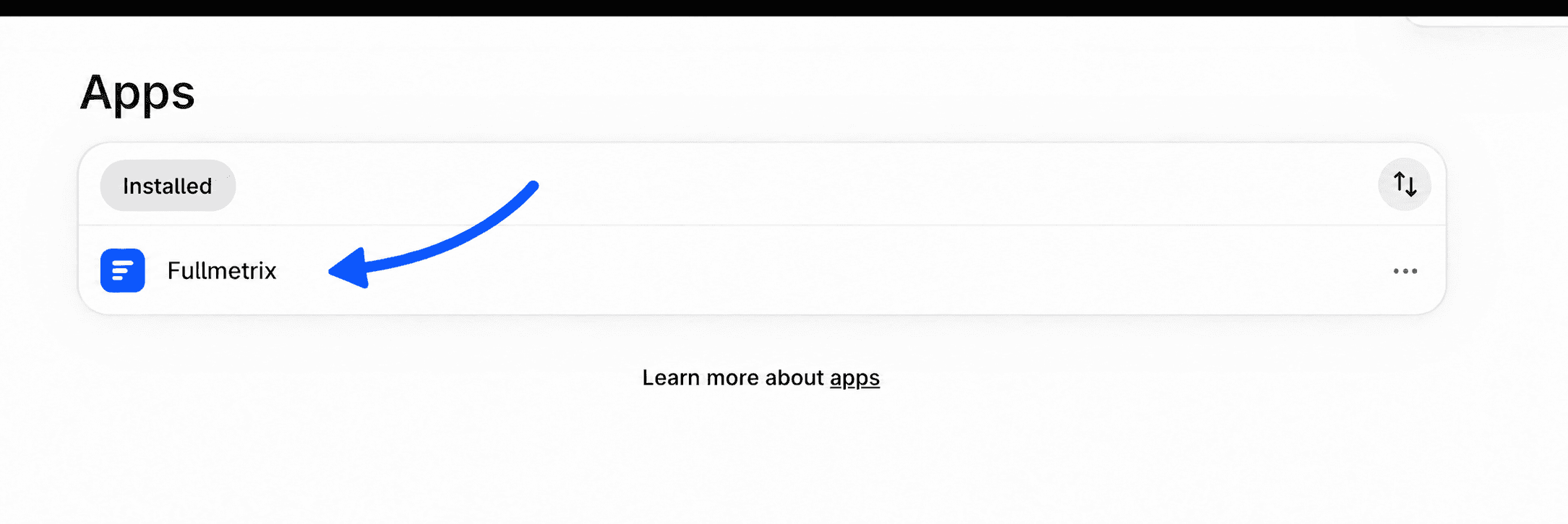
- Open in je Shopify-beheer Instellingen en daarna Apps. Fullmetrix staat in de lijst met geïnstalleerde apps.
- Open het Fullmetrix-dashboard. Je laatste bestellingen staan er met dezelfde bedragen als in Shopify, op je berekeningsinstellingen na. Verrast een cijfer je, dan legt Nauwkeurigheid van gegevens de gebruikelijke oorzaken van verschillen uit.
De bezoekerstracking start tegelijk. Open je winkel in een ander tabblad, blader door een paar pagina's en controleer dan of er gebeurtenissen binnenkomen in Trackingscript.
Volgende stappen
- Lees wat de import omvat en hoe lang hij duurt in Historische import.
- Verbind je advertentieplatforms en Google Analytics vanuit Integraties.
- Ontdek je eerste rapport met Je eerste rapport.