Installatie
Verbind je Sylius-winkel stap voor stap met Fullmetrix, van het ophalen van de code tot de bevestiging van de verbinding, met wat elk commando doet.
Deze pagina volgt de werkelijke volgorde van de verbinding. De delen die voor je ontwikkelaar bedoeld zijn, kun je ongewijzigd naar hem of haar doorsturen. De plugin toevoegen duurt een paar minuten, plus de tijd van je gebruikelijke implementatieproces. De import van de geschiedenis hangt daarna af van het volume van je winkel.
Houd twee dingen bij de hand
De naam van de persoon die je Sylius-project ontwikkelt (ontwikkelaar of bureau), en een Sylius-beheerdersaccount. Controleer ook de compatibiliteit van je winkel.
Je verbindingscode ophalen
De verbindingscode koppelt je winkel aan je Fullmetrix-organisatie. Hij ziet eruit als FMTX-7K4M-Q2HD-9WXR. Hij werkt maar één keer. Zodra een winkel hem heeft geaccepteerd, kan hij nergens anders meer worden gebruikt.
Tijdens de installatiewizard
De organisatie aanmaken en de basis instellen
Vul op het scherm Welkom bij Fullmetrix een naam in bij Winkelnaam en klik op Aanmaken en doorgaan. Kies op het scherm Basisinstellingen je Tijdzone en Valuta en klik op Opslaan en doorgaan, of op Sla deze stap over om het later te doen bij Algemeen.
Sylius kiezen
Klik op het scherm Koppel je winkel op de rij Sylius, met het label Sylius 1.13+ / 2.0. Fullmetrix toont een seconde Verbindingscode wordt gegenereerd....
Het commando en de code kopiëren
Het scherm toont twee genummerde vakken.
- Installeer de extensie bevat het Composer-commando. De knop rechts kopieert het en toont Commando gekopieerd.
- Verbind je winkel bevat je verbindingscode. Eén klik kopieert hem en toont gekopieerd.
Onder deze vakken vraagt het paneel Wachten op plug-inverbinding je de pagina open te laten. Het wordt vanzelf bijgewerkt zodra je winkel de code accepteert.
Je kunt de pagina sluiten en later terugkomen. Wanneer je opnieuw inlogt bij Fullmetrix, gaat de wizard verder op hetzelfde punt met dezelfde code. De link Platform wijzigen brengt je terug naar de lijst als je het verkeerde platform hebt gekozen.
Vanuit de instellingen
Heb je de wizard al afgerond, of voeg je een winkel toe, open dan Instellingen en daarna het tabblad Integraties. Klik in de categorie E-commerce op de kaart E-commercewinkel op Verbinden, of op de tegel Winkel toevoegen als er al een winkel is verbonden. Kies in het venster Platform verbinden Sylius.
Het venster toont de Verbindingscode met een kopieerknop, het installatiecommando en een link Instructies naar mijn ontwikkelaar sturen.
De installatie aan je ontwikkelaar overdragen
De instructies per e-mail sturen
Klik in het venster Platform verbinden op Instructies naar mijn ontwikkelaar sturen. Vul zijn of haar adres in bij E-mail van de ontwikkelaar en klik op Instructies versturen. De melding Instructies verstuurd naar gevolgd door het adres bevestigt dat het bericht is verzonden.
Je ontwikkelaar ontvangt een e-mail met de installatiestappen, je verbindingscode en het pad naar het Fullmetrix-menu in Sylius. Deze link wordt niet aangeboden in de installatiewizard. Kopieer tijdens de wizard het commando en de code en stuur ze zelf door, samen met een link naar deze pagina.
De code is vertrouwelijk
Iedereen die je code heeft, kan er een winkel mee verbinden. Stuur hem alleen naar de persoon die de plugin installeert en zet hem nooit in de coderepository, een openbaar ticket of een gedeelde screenshot.
De plugin aan het project toevoegen (voor je ontwikkelaar)
De plugin is het Composer-pakket fullmetrix/sylius-plugin. Hij wordt toegevoegd als een Symfony-bundle. Installeer hem in je ontwikkelomgeving, controleer hem en implementeer daarna met je gebruikelijke proces. Maak een back-up van de database voordat je de productiemigratie uitvoert.
Het pakket installeren
Voer in de hoofdmap van het project het volgende commando uit.
composer require fullmetrix/sylius-pluginHet downloadt de plugin en voegt hem toe aan composer.json en composer.lock.
De bundle registreren
Controleer of config/bundles.php deze regel bevat en voeg hem toe als Composer dat niet heeft gedaan.
Fullmetrix\SyliusPlugin\FullmetrixPlugin::class => ['all' => true],Het laat Symfony de plugin in elke omgeving laden. De plugin brengt zijn eigen configuratie mee, dus er is geen configuratiebestand om toe te voegen.
De routes importeren
Maak het bestand config/routes/fullmetrix.yaml aan met deze inhoud.
fullmetrix:
    resource: '@FullmetrixPlugin/Resources/config/routing.yaml'
Deze routes openen de pagina Fullmetrix van het beheer, de adressen /fullmetrix/api/ die Fullmetrix aanroept om de winkel te lezen, en de link waarmee een shopper een verlaten winkelwagen kan hervatten.
De pluginstabellen aanmaken
bin/console doctrine:migrations:migrateDe migratie maakt twee kleine tabellen aan, een voor de verbindingsinstellingen en een voor het activiteitenlogboek dat in het beheer wordt getoond. Ze raakt geen enkele Sylius-tabel aan.
De cache leegmaken
bin/console cache:clearMaak de cache leeg met dezelfde omgeving als de live site, meestal APP_ENV=prod. Een commando dat zonder fouten eindigt, bevestigt dat Symfony de plugin laadt.
De plugin heeft geen geplande taak nodig. Hij stuurt wijzigingen naar Fullmetrix meteen nadat elk antwoord naar de bezoeker is verzonden.
Draait de site op meerdere servers, implementeer dan overal dezelfde versie, voer de migratie maar één keer uit en maak de cache op elke server leeg.
De code plakken in Sylius
Dit deel gebeurt in het Sylius-beheer. Je kunt het zelf doen zodra de plugin is geïmplementeerd. De Fullmetrix-pagina in het beheer is in het Engels, ongeacht de taal van je beheer.
De Fullmetrix-pagina openen
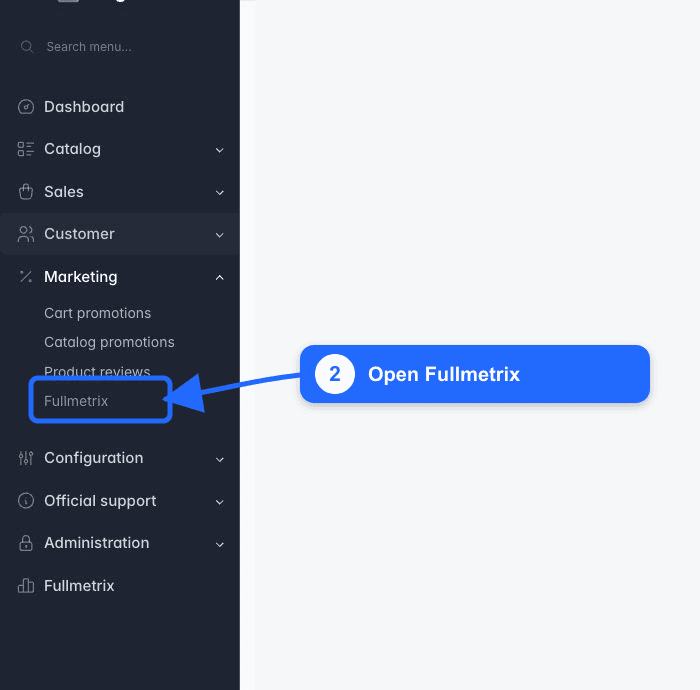
Open het Sylius-beheer met het openbare HTTPS-adres van je winkel, het adres dat je klanten gebruiken. De plugin legt dit adres vast wanneer je verbindt. Klik in het linkermenu op Marketing en daarna op Fullmetrix. Afhankelijk van je Sylius-versie kan de optie ook rechtstreeks in het hoofdmenu staan. Hij leidt altijd naar het adres /admin/fullmetrix.
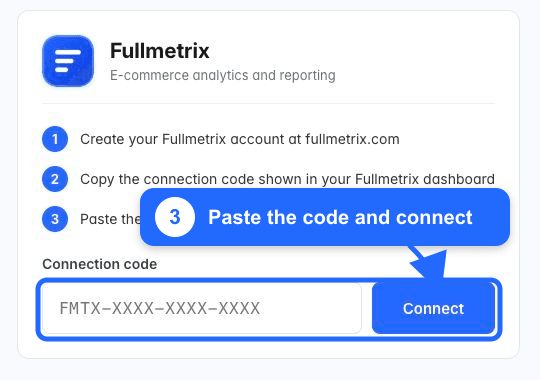
De code plakken en verbinden
De pagina vat de drie verbindingsstappen samen. Plak je code in Connection code en klik op Connect. Hoofdletters of kleine letters en spaties rond de code maken niet uit.
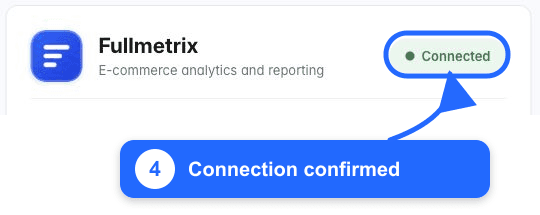
De bevestiging lezen
De pagina wordt opnieuw geladen met een badge Connected, de code in alleen-lezenmodus en een knop Disconnect. Daaronder verschijnen twee vakken, Sync activity voor de import en Recent activity voor het logboek.
Verschijnt er in plaats daarvan een rode banner Connection failed, dan volgt de reden direct erna. De mogelijke redenen worden uitgelegd in Probleemoplossing.
De import volgen
Ga terug naar Fullmetrix. Tijdens de wizard springt het paneel naar Plug-in aangesloten en gaat het scherm vanzelf verder naar Het voorbereiden van uw werkruimte. Een voortgangsbalk volgt de import van je bestellingen, producten, klanten en omzetgeschiedenis. Met de knop Ga toch naar het dashboard kom je de app in zonder te wachten, terwijl de import op de achtergrond doorloopt.
Vanuit de instellingen sluit het venster met de melding Import gestart en toont de Sylius-kaart Import bezig met een percentage.
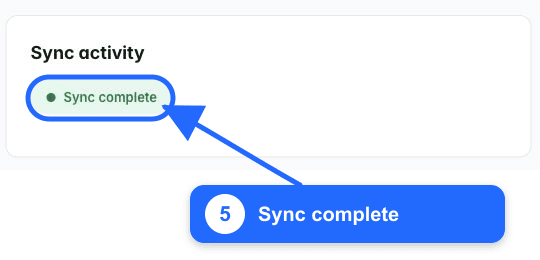
Aan de kant van Sylius toont het vak Sync activity Waiting for sync, dan Sync in progress en dan Sync complete met het aantal geïmporteerde items per type. Het vak Recent activity somt de laatste 30 gebeurtenissen op, met de datum (When), het type (Type), de melding (Message) en het aantal items (Count). De knop Clear logs maakt dit logboek leeg zonder de verbinding aan te raken.
Controleren of alles werkt
- Open in Fullmetrix Instellingen en daarna Integraties. De Sylius-kaart toont het adres van de winkel, een groene stip en de regel Laatste sync.
- Plaats een testbestelling of bewerk een product. De wijziging verschijnt even later in Fullmetrix.
- Open je winkel, blader door een paar pagina's en controleer dan de aflevering van gebeurtenissen in Trackingscript.
De plugin bijwerken
Wanneer er een nieuwe versie uitkomt, haalt je ontwikkelaar die op met Composer, voert eventuele nieuwe migraties uit, maakt de cache leeg en implementeert.
composer update fullmetrix/sylius-plugin
bin/console doctrine:migrations:migrate
bin/console cache:clear
De verbinding blijft tijdens een update behouden. Je hoeft geen code opnieuw in te voeren.