Installatie
Verbind je Magento-winkel stap voor stap met Fullmetrix, van het ophalen van de code tot de bevestiging van de verbinding, met wat elk commando doet.
Deze pagina volgt de werkelijke volgorde van de verbinding. De delen die voor je ontwikkelaar bedoeld zijn, kun je ongewijzigd naar hem of haar doorsturen. Reken op een paar minuten voor de installatie op de server, plus een importtijd die afhangt van het volume van je winkel.
Houd twee dingen bij de hand
De naam van de persoon die een module op je Magento-server kan installeren (ontwikkelaar, bureau of hostingpartij), en toegang tot het Magento-beheer met het menu Marketing. Controleer ook de compatibiliteit van je winkel.
Je verbindingscode ophalen
De verbindingscode koppelt je winkel aan je Fullmetrix-organisatie. Hij ziet eruit als FMTX-7K4M-Q2HD-9WXR. Hij werkt maar één keer. Zodra een winkel hem heeft geaccepteerd, kan hij nergens anders meer worden gebruikt.
Tijdens de installatiewizard
De organisatie aanmaken en de basis instellen
Vul op het scherm Welkom bij Fullmetrix een naam in bij Winkelnaam en klik op Aanmaken en doorgaan. Kies op het scherm Basisinstellingen je Tijdzone en Valuta en klik op Opslaan en doorgaan, of op Sla deze stap over om het later te doen bij Algemeen.
Magento kiezen
Klik op het scherm Koppel je winkel op de rij Magento, met het label Magento 2.4.4+ / Adobe Commerce. Fullmetrix toont een seconde Verbindingscode wordt gegenereerd....
Het commando en de code kopiëren
Het scherm toont twee genummerde vakken.
- Installeer de extensie bevat het installatiecommando. De knop rechts kopieert het en toont Commando gekopieerd.
- Verbind je winkel bevat je verbindingscode. Eén klik kopieert hem en toont gekopieerd.
Onder deze vakken vraagt het paneel Wachten op plug-inverbinding je de pagina open te laten. Het wordt vanzelf bijgewerkt zodra je winkel de code accepteert.
Je kunt de pagina sluiten en later terugkomen. Wanneer je opnieuw inlogt bij Fullmetrix, gaat de wizard verder op hetzelfde punt met dezelfde code. De link Platform wijzigen brengt je terug naar de lijst als je het verkeerde platform hebt gekozen.
Vanuit de instellingen
Heb je de wizard al afgerond, of voeg je een winkel toe, open dan Instellingen en daarna het tabblad Integraties. Klik in de categorie E-commerce op de kaart E-commercewinkel op Verbinden, of op de tegel Winkel toevoegen als er al een winkel is verbonden. Kies in het venster Platform verbinden Magento.
Het venster toont de Verbindingscode met een kopieerknop, het installatiecommando, een link Plugin downloaden en een link Instructies naar mijn ontwikkelaar sturen.
De installatie aan je ontwikkelaar overdragen
De instructies per e-mail sturen
Klik in het venster Platform verbinden op Instructies naar mijn ontwikkelaar sturen. Vul zijn of haar adres in bij E-mail van de ontwikkelaar en klik op Instructies versturen. De melding Instructies verstuurd naar gevolgd door het adres bevestigt dat het bericht is verzonden.
Je ontwikkelaar ontvangt een e-mail met de uit te voeren commando's, je verbindingscode en het pad naar het Fullmetrix-menu in Magento. Deze link wordt niet aangeboden in de installatiewizard. Kopieer tijdens de wizard het commando en de code en stuur ze zelf door.
De code is vertrouwelijk
Iedereen die je code heeft, kan er een winkel mee verbinden. Stuur hem alleen naar de persoon die de module installeert en plaats hem niet in een openbaar ticket of een gedeelde screenshot.
Wat je kunt vertellen
De module is een openbaar Composer-pakket met de naam fullmetrix/magento-connector. Hij wordt geïnstalleerd zoals elke Magento 2-module, met het gebruikelijke implementatieproces van de winkel. Hij voegt het menu Marketing en daarna Fullmetrix toe aan het beheer en heeft de Magento-cron nodig.
De module installeren (voor je ontwikkelaar)
Voer elk commando uit vanuit de hoofdmap van het Magento-project, met de systeemgebruiker die gewoonlijk Composer en bin/magento uitvoert. Zorg voor een recente back-up en je gebruikelijke releasemoment.
composer require fullmetrix/magento-connector:^1.1
bin/magento module:enable Fullmetrix_Connector
bin/magento setup:upgrade
bin/magento setup:di:compile
bin/magento cache:flush
Dit doet elke regel.
| Commando | Wat het doet |
|---|---|
composer require fullmetrix/magento-connector:^1.1 | Downloadt de laatste 1.x-versie van de module in het project en voegt hem toe aan composer.json en composer.lock |
bin/magento module:enable Fullmetrix_Connector | Schakelt de module in Magento in |
bin/magento setup:upgrade | Registreert de module en maakt zijn wachtrijtabel in de database aan |
bin/magento setup:di:compile | Genereert de gecompileerde code van Magento opnieuw. Vereist als de winkel in productiemodus draait. |
bin/magento cache:flush | Leegt de cache zodat het Fullmetrix-menu in het beheer verschijnt |
Sla de compilatie niet over in productiemodus
Vergeet je bij een winkel in productiemodus setup:di:compile na het installeren of bijwerken van de module, dan ontstaan er fouten, ook bij het afrekenen. Implementeert je proces ook statische bestanden, volg het dan zoals gewoonlijk.
Om te controleren of de module is ingeschakeld voert je ontwikkelaar dit commando uit.
bin/magento module:status Fullmetrix_ConnectorHet antwoord moet zeggen dat de module is ingeschakeld.
De cron controleren
De module stuurt elke minuut wijzigingen naar Fullmetrix via de Magento-cron, in een aparte taakgroep met de naam fullmetrix. De Magento-cron moet dus geïnstalleerd zijn en draaien. Voert je crontab alleen bepaalde taakgroepen expliciet uit, voeg deze dan toe aan de lijst.
bin/magento cron:run --group=fullmetrixInstalleren vanuit het zipbestand
Kan Composer op de server niet worden gebruikt, dan levert de link Plugin downloaden in het venster Platform verbinden de module als zip-archief. Pak de inhoud uit in app/code/Fullmetrix/Connector en voer dezelfde commando's uit, te beginnen bij module:enable. Updates gebeuren dan handmatig, door die map te vervangen.
De code plakken in Magento
Dit deel gebeurt in het Magento-beheer. Je kunt het zelf doen zodra de module is geïnstalleerd.
De Fullmetrix-pagina openen
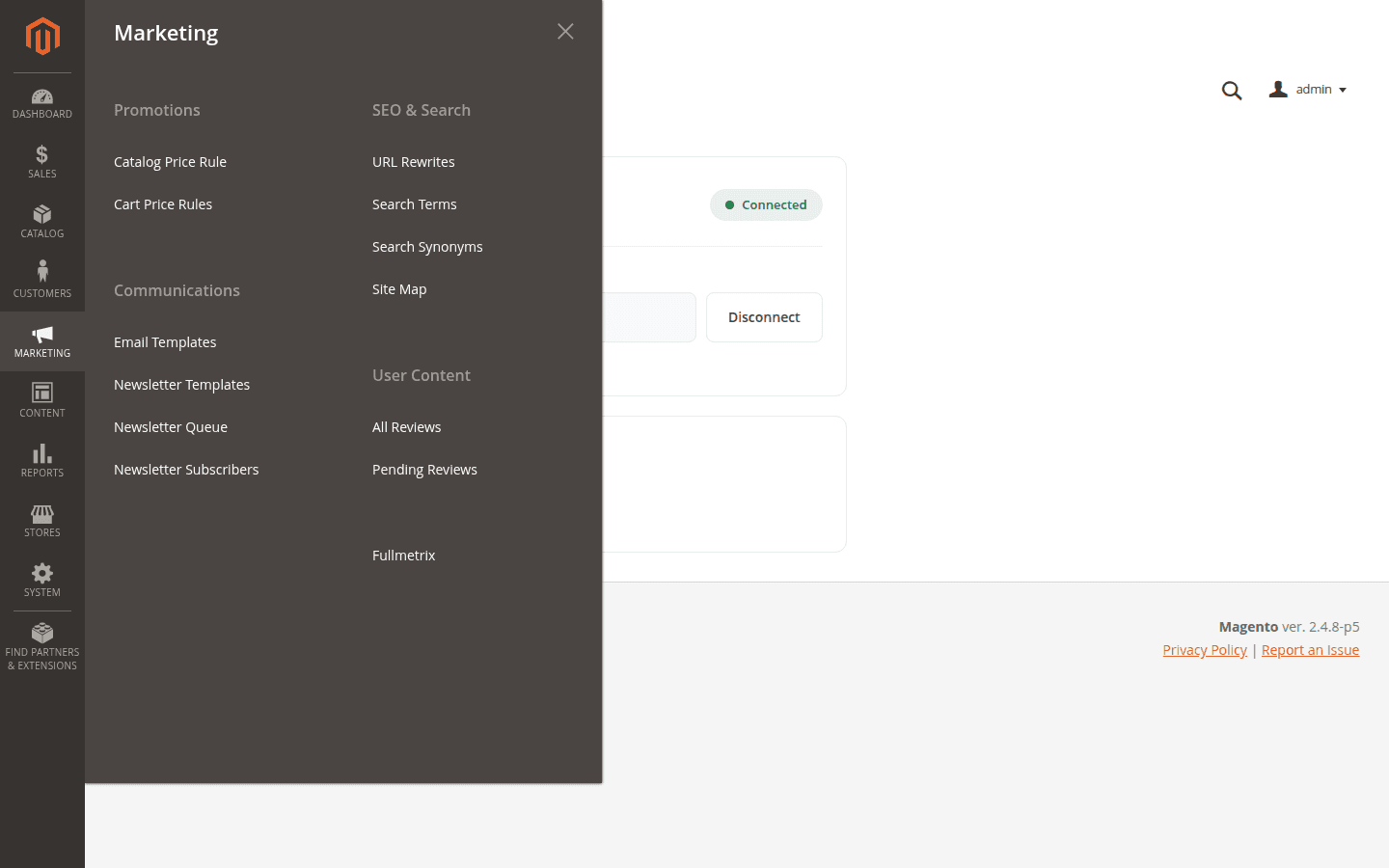
Klik in het linkermenu van het beheer op Marketing en daarna op Fullmetrix. Verschijnt de optie niet, log dan uit het beheer en weer in. Ontbreekt hij nog steeds, zie dan Probleemoplossing.
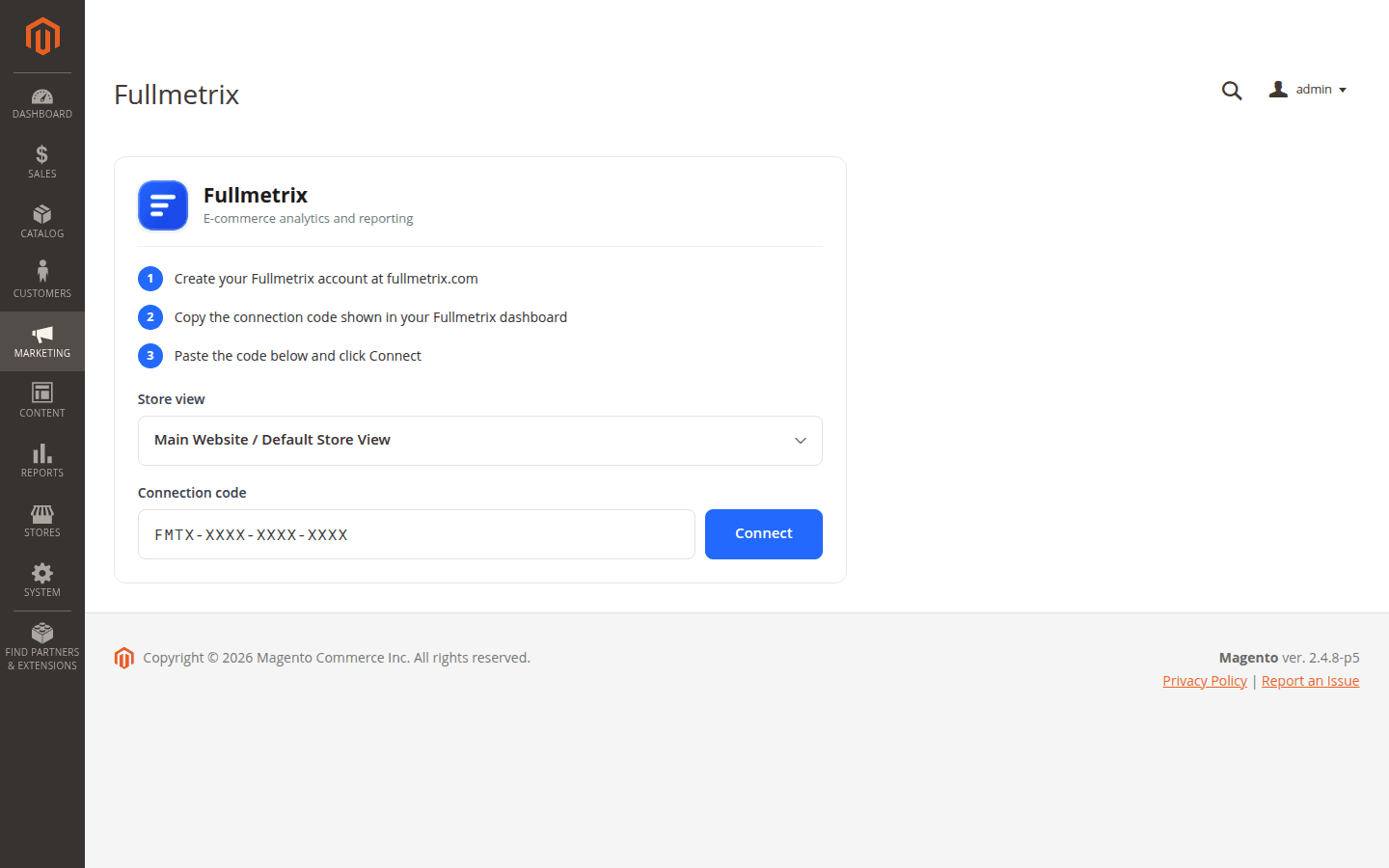
De storeview kiezen
De pagina vat de drie verbindingsstappen samen. Kies in de lijst Store view de view die je wilt verbinden. Elke regel toont de website en dan de view, bijvoorbeeld Main Website / Default Store View. Alleen actieve views worden aangeboden.
De view die je kiest is belangrijk, omdat alleen bestellingen die op die view zijn geplaatst worden geïmporteerd. Hij bepaalt ook het winkeladres, de valuta en de taal die naar Fullmetrix worden gestuurd. Twijfel je, lees dan de sectie over de storeview in Compatibiliteit.
De code plakken en verbinden
Plak je code in Connection code en klik op Connect. Hoofdletters of kleine letters en spaties rond de code maken niet uit.
De bevestiging lezen
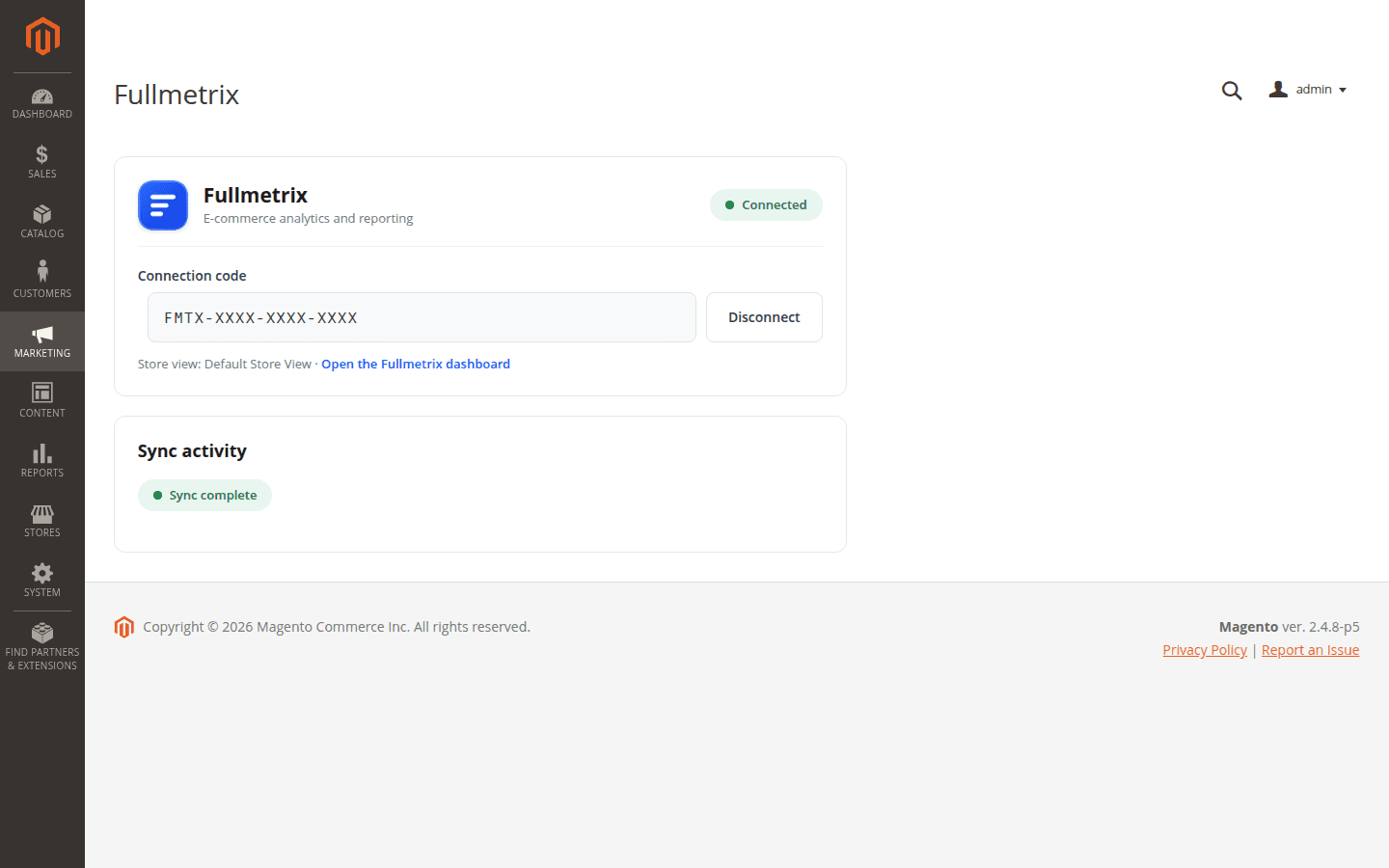
Magento toont de succesmelding Store connected to Fullmetrix. The first sync starts automatically. De pagina toont nu een badge Connected, de code in alleen-lezenmodus, de regel Store view met de naam van de view en een link Open the Fullmetrix dashboard.
Verschijnt er in plaats daarvan een rode melding die begint met Échec de la connexion (verbinding mislukt), dan volgt de reden direct erna. De mogelijke redenen worden uitgelegd in Probleemoplossing.
Verbinden vanaf de opdrachtregel
Je ontwikkelaar kan deze stap ook op de server uitvoeren. De optie --store-id geeft het nummer van de storeview. Zonder die optie wordt de standaardview gebruikt.
bin/magento fullmetrix:connect FMTX-XXXX-XXXX-XXXX --store-id=1De import volgen
Ga terug naar Fullmetrix. Tijdens de wizard springt het paneel naar Plug-in aangesloten en gaat het scherm vanzelf verder naar Het voorbereiden van uw werkruimte. Een voortgangsbalk volgt de import van je bestellingen, producten, klanten en omzetgeschiedenis. Met de knop Ga toch naar het dashboard kom je de app in zonder te wachten, terwijl de import op de achtergrond doorloopt.
Vanuit de instellingen sluit het venster met de melding Import gestart en toont de Magento-kaart Import bezig met een percentage.
Aan de kant van Magento volgt het vak Sync activity dezelfde import. Het toont Waiting for sync, dan Sync in progress en dan Sync complete met het aantal geïmporteerde items per type.
Controleren of alles werkt
- Open in Fullmetrix Instellingen en daarna Integraties. De Magento-kaart toont het adres van de winkel, een groene stip en de regel Laatste sync.
- Plaats een testbestelling of bewerk een product en wacht dan twee of drie minuten. De wijziging verschijnt dankzij de cron in Fullmetrix.
- Open je winkel, blader door een paar pagina's en controleer dan de aflevering van gebeurtenissen in Trackingscript.
Bewegen de gegevens niet, begin dan met de cron, zoals uitgelegd in Probleemoplossing.
De module bijwerken
Wanneer er een nieuwe versie uitkomt, haalt je ontwikkelaar die op met Composer en voert dezelfde implementatiestappen opnieuw uit.
composer update fullmetrix/magento-connector
bin/magento setup:upgrade
bin/magento setup:di:compile
bin/magento cache:flush
De verbinding blijft tijdens een update behouden. Je hoeft geen code opnieuw in te voeren.