Installeren en verbinden
Download de Fullmetrix-module, installeer hem in PrestaShop en verbind je winkel, scherm voor scherm.
Deze handleiding brengt je van het downloaden van de module in Fullmetrix tot de bevestiging dat je winkel is verbonden. Ze is geschreven voor iemand die voor het eerst een module installeert. Reken op ongeveer tien minuten.
Houd twee tabbladen naast elkaar open. Een met Fullmetrix, het andere met je PrestaShop-back-office.
Voordat je begint
Je hebt een PrestaShop-medewerkersaccount nodig dat modules mag installeren. Draait je winkel op een oude versie of een ongebruikelijke hosting, lees dan eerst Compatibiliteit.
Stap 1. De verbinding voorbereiden in Fullmetrix
PrestaShop kiezen
Tijdens de onboarding toont het scherm Koppel je winkel de platforms. Klik op PrestaShop.
Heb je de onboarding al afgerond, open dan Instellingen in de zijbalk en daarna het tabblad Integraties. Klik in de categorie E-commerce op Verbinden (of op Winkel toevoegen als er al een winkel is gekoppeld) en kies daarna PrestaShop.
Fullmetrix toont een seconde of twee "Verbindingscode wordt gegenereerd...".
De module downloaden
Het scherm toont twee genummerde blokken. Klik in het eerste, Installeer en activeer de module, op Plugin downloaden. Het versienummer van de module staat rechts van de knop.
Je browser slaat een bestand op met de naam fullmetrix-prestashop.zip, meestal in je map Downloads. Open of pak het niet uit. PrestaShop heeft het ZIP-bestand precies zoals het is nodig.
Op een Mac met Safari
Safari kan gedownloade bestanden automatisch uitpakken. Vind je een map fullmetrixconnector in plaats van een ZIP-bestand, open dan de instellingen van Safari, schakel het openen van veilige bestanden na het downloaden uit en download de module opnieuw.
De verbindingscode kopiëren
Klik in het tweede blok, Plak de verbindingscode, op de code. Die wordt naar je klembord gekopieerd en de knop toont twee seconden "gekopieerd".
De code ziet eruit als FMTX-7K3M-Q9WD-B4HT. Hij bevat nooit de letters I en O of de cijfers 0 en 1, zodat er geen verwarring ontstaat als je hem met de hand moet typen.
Onder de twee blokken staat een vak met Wachten op plug-inverbinding. Laat dit tabblad open. Het wordt aan het einde van stap 3 vanzelf bijgewerkt.
Houd deze code voor jezelf
De code koppelt een winkel aan je organisatie. Publiceer hem niet, neem hem niet op in een screenshot die je deelt en gebruik hem voor één winkel.
Stap 2. De module installeren in PrestaShop
Het pad hangt af van je PrestaShop-versie. Weet je die niet, dan staat hij onderaan de startpagina van het back-office, of bij Geavanceerde parameters en daarna Informatie.
De Module Manager openen
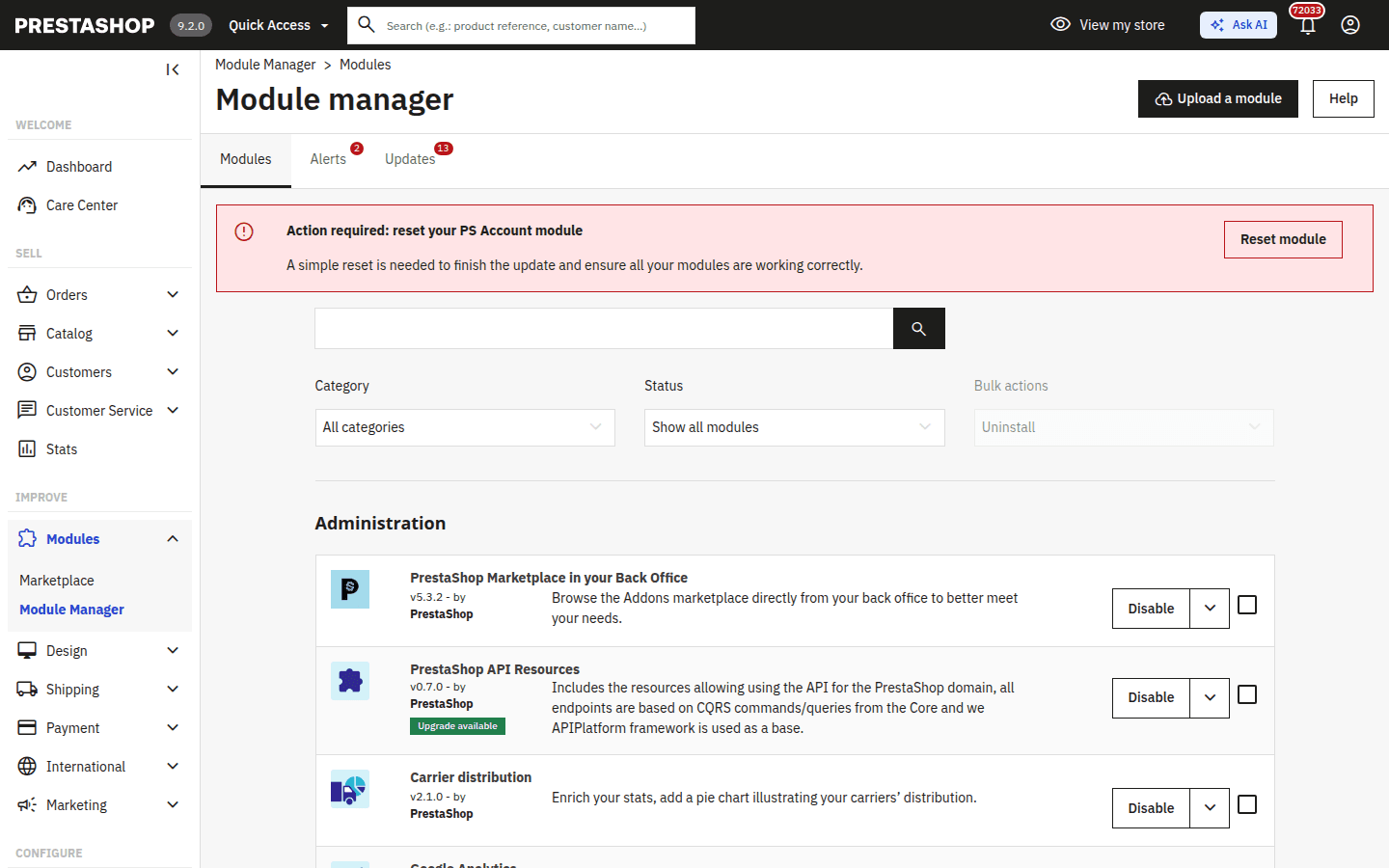
Beweeg in het linkermenu van het back-office over Modules en klik op Module Manager.
Het ZIP-bestand uploaden
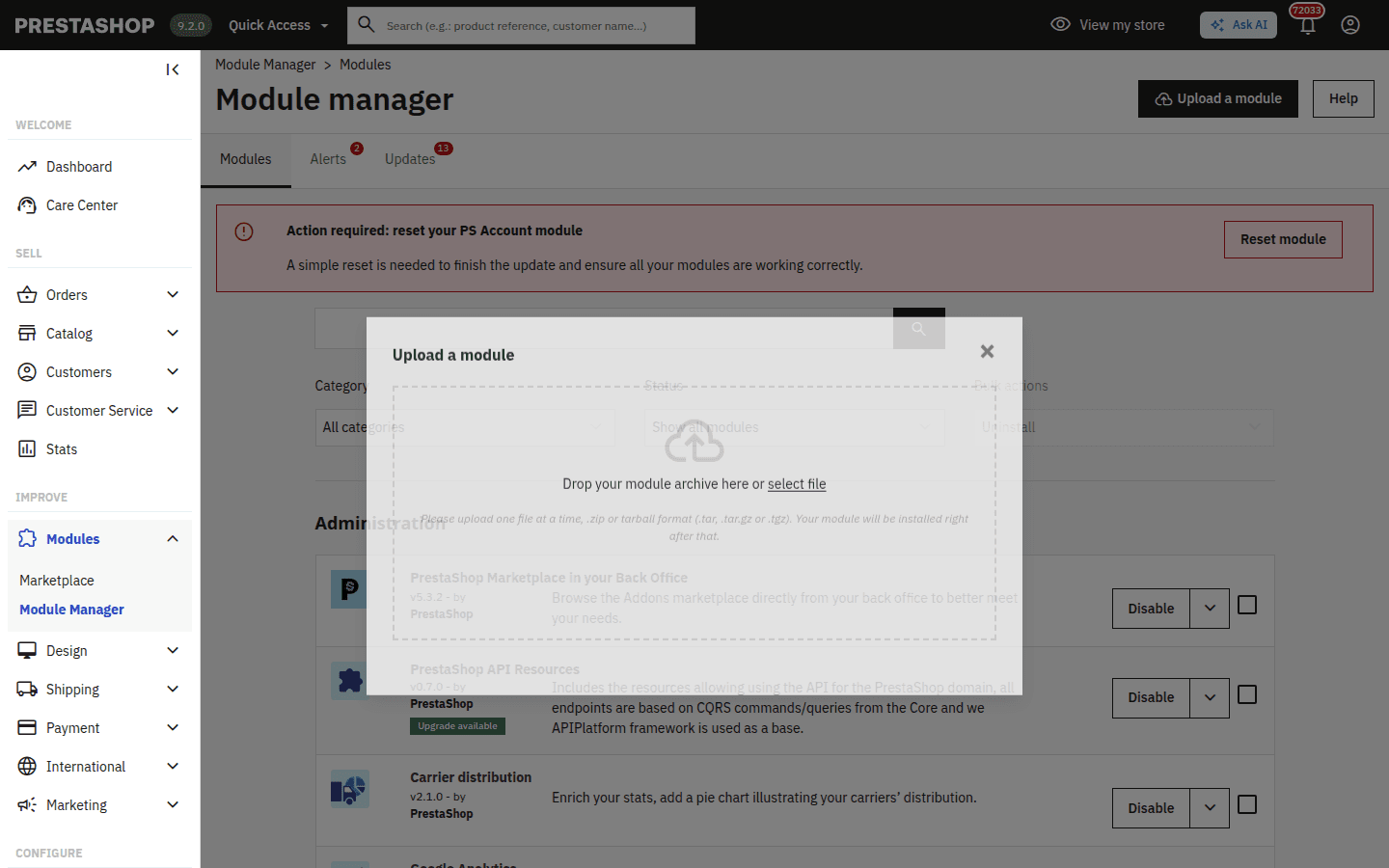
Klik rechtsboven op Een module uploaden. Er opent een venster. Sleep het bestand fullmetrix-prestashop.zip naar het uploadvlak, of klik op selecteer bestand en kies het in je map Downloads.
Wachten op de bevestiging
PrestaShop installeert de module in een paar seconden en toont dan "Module geïnstalleerd!". Klik in datzelfde venster op Configureren.
Heb je het venster gesloten, zoek de module dan in de Module Manager door Fullmetrix in het zoekveld te typen en klik ernaast op Configureren.
Taal van het back-office
De modulepagina wordt in het Frans getoond als je back-office in het Frans staat, en in alle andere talen in het Engels. De labels van de module staan daarom hieronder in het Engels.
Stap 3. De winkel verbinden
De modulepagina lezen
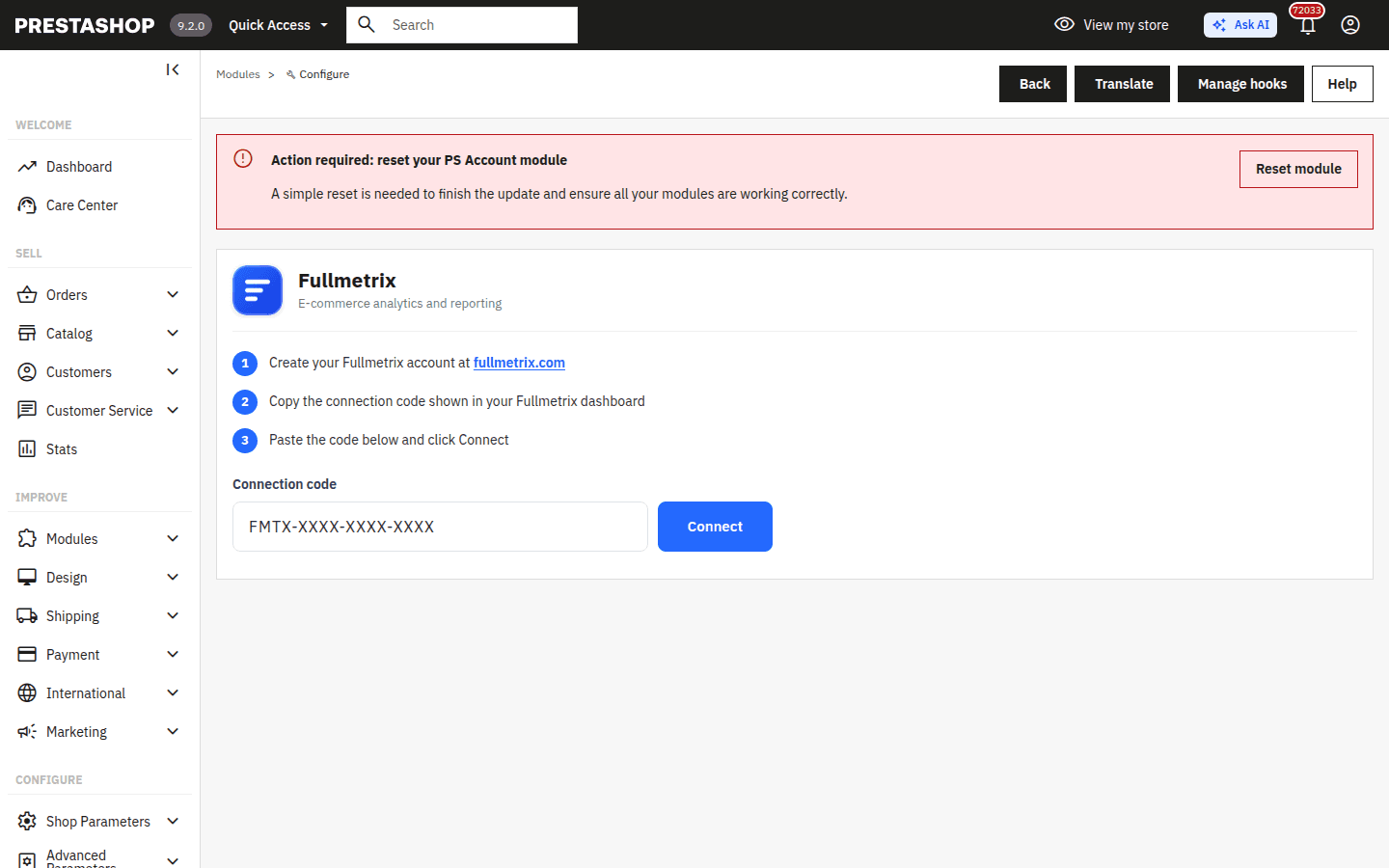
De configuratiepagina toont het Fullmetrix-logo, de regel "E-commerce analytics and reporting" en bovenaan drie herinneringsstappen. Daaronder staan het veld Connection code en de blauwe knop Connect.
De code plakken en op Connect klikken
Klik in het veld Connection code en plak de code die je in stap 1 hebt gekopieerd (Ctrl+V op Windows, Cmd+V op Mac). Controleer of hij met FMTX- begint en geen spatie ervoor of erna heeft. Klik op Connect.
De module neemt contact op met Fullmetrix, wat hooguit een paar seconden duurt.
De succesmelding controleren
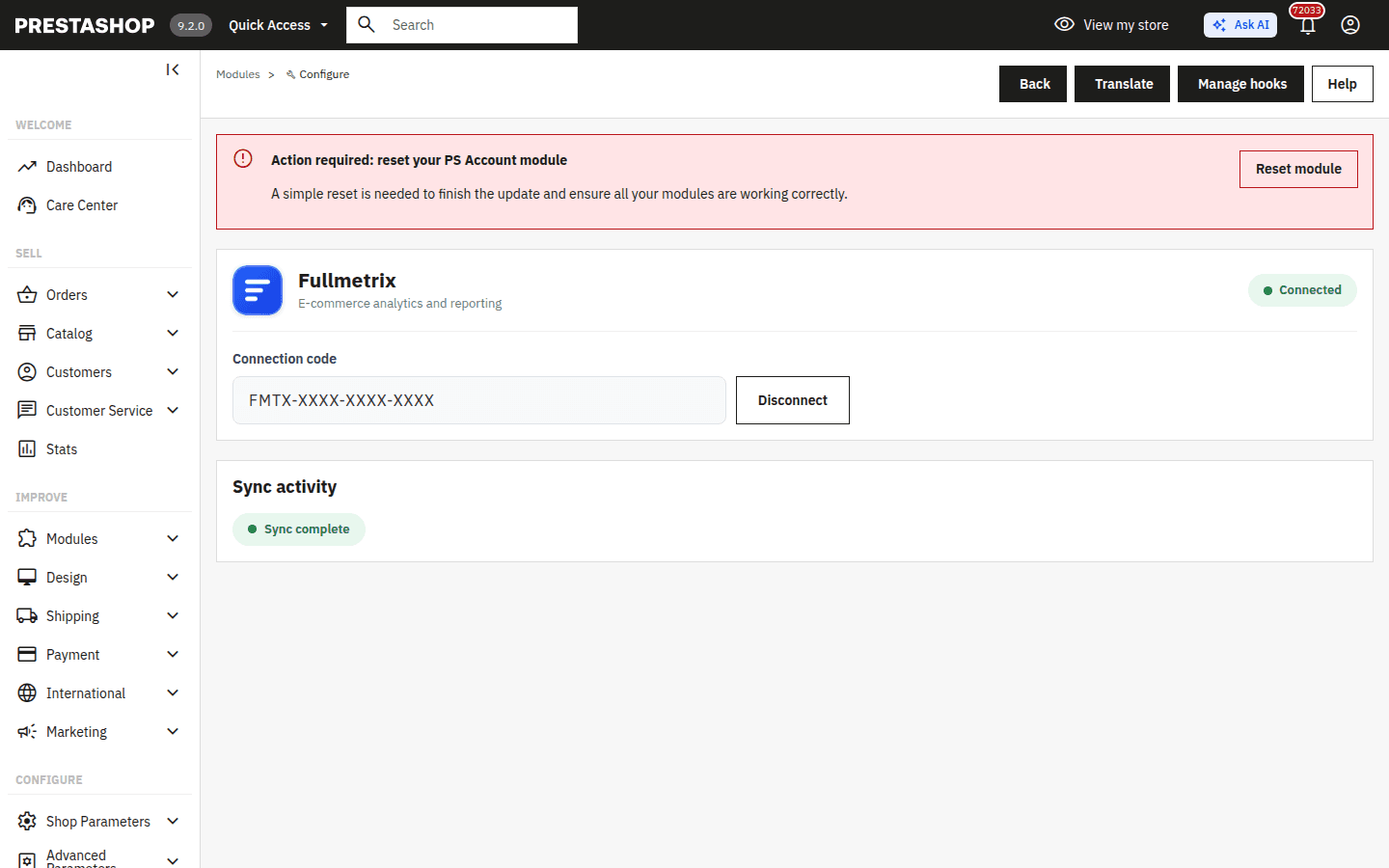
Als alles gelukt is, staat in een groene banner "Connection successful! Your store is now connected to Fullmetrix." Rechts van het logo verschijnt een groene badge Connected en de code wordt alleen-lezen getoond naast de knop Disconnect.
Verschijnt er in plaats daarvan een rode banner, noteer dan de exacte tekst en zoek die op in de tabel van Probleemoplossing. Elke melding heeft daar zijn oplossing.
De synchronisatie-activiteit volgen
Onder de verbinding staat in het blok Sync activity eerst Waiting for sync. Dat is de eerste paar minuten normaal, terwijl Fullmetrix de import start.
Is de import klaar, dan staat in het blok Sync complete met tellers voor de verzonden Orders, Customers, Products, Categories, Coupons en Refunds. Je hoeft hierop niet te wachten om verder te gaan.
Stap 4. Bevestigen in Fullmetrix
Ga terug naar het Fullmetrix-tabblad. Zonder dat je de pagina opnieuw laadt, wordt het vak groen en staat er Plug-in aangesloten, met de melding "Mooi, je proefperiode is actief en de eerste synchronisatie is gestart. We bereiden je gegevens voor." De onboarding gaat daarna naar de stap Voorbereiden.
Het scherm Het voorbereiden van uw werkruimte toont de voortgang van de import van bestellingen, producten, klanten en omzetgeschiedenis. Je kunt wachten tot het klaar is of op Ga toch naar het dashboard klikken. De import loopt dan op de achtergrond door en je cijfers vullen zich gaandeweg aan.
Ben je via Instellingen en daarna Integraties gegaan, dan staat er in het venster "Plugin verbonden. Import is gestart, je kunt dit venster sluiten." Je winkelkaart toont dan een balk Import bezig met een percentage.
Je winkel is verbonden
De module regelt vanaf nu alles. Je hoeft zijn pagina niet meer te openen, behalve om de status te controleren of hem los te koppelen.
Wat Fullmetrix uit je winkel overneemt
Wanneer je verbindt, stuurt de module de standaardvaluta, tijdzone en prijsopmaak van je winkel. Heb je de onboardingstap Instellingen overgeslagen, dan past Fullmetrix ze toe op je organisatie. Heb je zelf al een tijdzone of valuta gekozen, dan blijven jouw keuzes behouden. Je kunt ze op elk moment wijzigen, zie Algemene instellingen.
Een winkel verbinden in een multistore-installatie
Draait je PrestaShop met meerdere winkels, dan verbindt elke winkel apart, met een eigen code.
- Maak in Fullmetrix een code aan voor de winkel (een organisatie accepteert maximaal drie winkels, zie Meerdere winkels).
- Kies in het back-office die winkel in de winkelkiezer bovenaan de pagina.
- Open de configuratie van de Fullmetrix-module, plak de code van deze winkel en klik op Connect.
- Herhaal dit voor elke winkel en wissel elke keer van context.
De module hoeft maar één keer voor de hele installatie te worden geïnstalleerd.
De module bijwerken
Om een nieuwe versie te installeren download je hem bij Fullmetrix zoals in stap 1 en upload je het ZIP-bestand in de Module Manager zoals in stap 2, zonder de oude versie te verwijderen. PrestaShop vervangt de bestanden en de verbinding blijft behouden. Je hoeft de code niet opnieuw te plakken.