Omnisend
Connecter un ou plusieurs comptes Omnisend à Fullmetrix pour y envoyer vos audiences, interroger vos résultats depuis l'assistant et déconnecter un compte sans perdre vos segments.
Omnisend est un outil d'e-mailing et de SMS marketing. L'intégration Omnisend sert à deux choses, envoyer vos audiences Fullmetrix dans Omnisend et les tenir à jour, puis ouvrir votre compte Omnisend à l'Assistant IA, qui le lit et peut y agir après votre confirmation. Une audience est une liste de personnes construite à partir d'un segment Fullmetrix, par exemple « les clients qui ont commandé plus de trois fois cette année » ou « les personnes qui ont abandonné un panier cette semaine ».
Fullmetrix n'envoie aucun e-mail ni SMS. Vous créez et envoyez vos campagnes dans Omnisend, comme d'habitude, en ciblant les segments que Fullmetrix y a créés.
Comment vos audiences arrivent dans Omnisend
Pour chaque audience envoyée vers Omnisend, Fullmetrix crée ou met à jour les contacts correspondants dans Omnisend, leur ajoute un tag (une étiquette) nommé fullmetrix: suivi du nom de l'audience, par exemple fullmetrix: Clients VIP, puis crée un segment Omnisend du même nom que l'audience, qui regroupe tous les contacts portant ce tag.
Ensuite, environ toutes les cinq minutes, Fullmetrix compare l'audience avec Omnisend. Une personne qui entre dans l'audience reçoit le tag. Une personne qui n'y correspond plus le perd. Vos autres tags et vos autres contacts Omnisend ne sont jamais modifiés.
Fullmetrix envoie l'e-mail, le téléphone, le prénom, le nom et le pays quand ils sont connus. Une personne sans e-mail ni téléphone ne peut pas être envoyée vers Omnisend.
Ce qu'il faut avant de commencer
À préparer
Un compte Omnisend avec un utilisateur autorisé à approuver une application pour la marque concernée. Dans Omnisend, chaque boutique s'appelle une marque. Si vous en gérez plusieurs, notez laquelle correspond à cette organisation Fullmetrix.
Aucune clé API n'est à copier. La connexion se fait par un bouton, sur la page d'autorisation officielle d'Omnisend. Fullmetrix ne voit jamais votre mot de passe Omnisend.
Connecter Omnisend
Ouvrir la carte Omnisend
Dans la barre latérale, cliquez sur Paramètres, puis sur l'onglet Intégrations. Dans la catégorie Communication, la carte Omnisend affiche Non connecté.
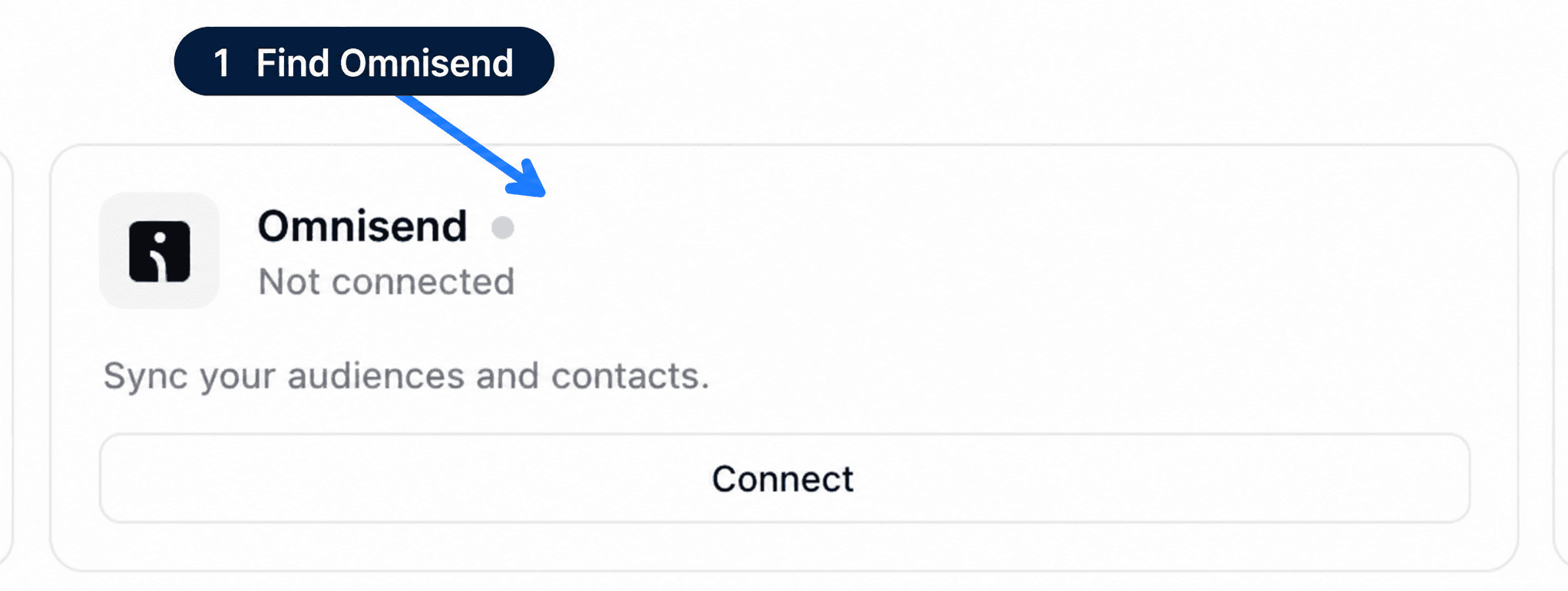
Autoriser Fullmetrix dans Omnisend
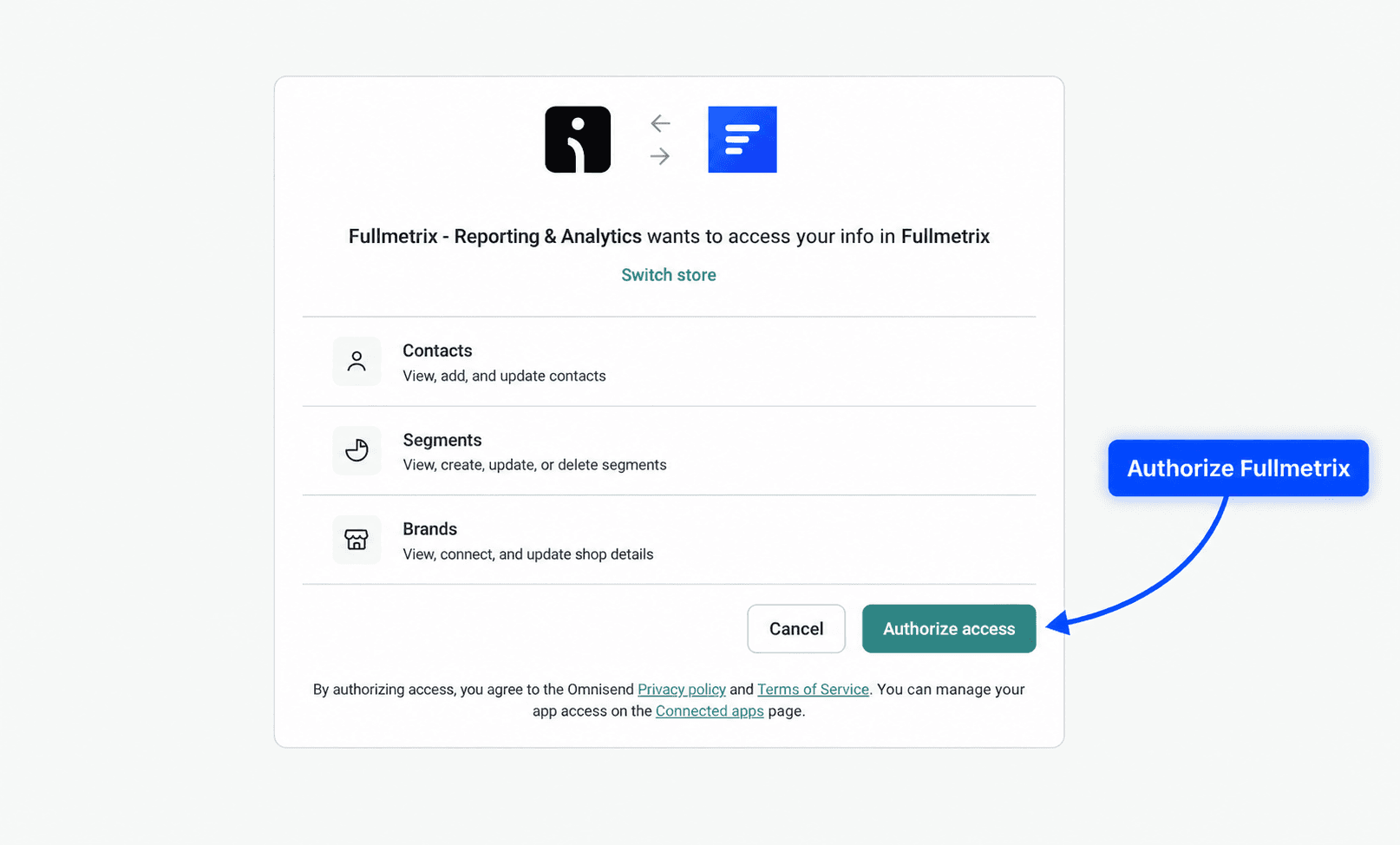
Cliquez sur Connecter. Votre navigateur ouvre la page d'autorisation d'Omnisend. Connectez-vous si besoin, vérifiez que la marque affichée est la bonne, puis acceptez l'accès demandé. Fullmetrix demande les accès nécessaires à la synchronisation des audiences, la marque, les contacts et les segments, ainsi que ceux dont l'assistant a besoin pour lire vos campagnes, vos automatisations, vos formulaires, vos produits et vos statistiques.
Revenir dans Fullmetrix
Omnisend vous renvoie vers Paramètres, onglet Intégrations. La carte Omnisend affiche un point vert, le nom de votre marque et le bouton Gérer.
Connecter un autre compte Omnisend
Une organisation peut envoyer des audiences vers plusieurs marques Omnisend, par exemple une par pays.
Ouvrir la gestion des comptes
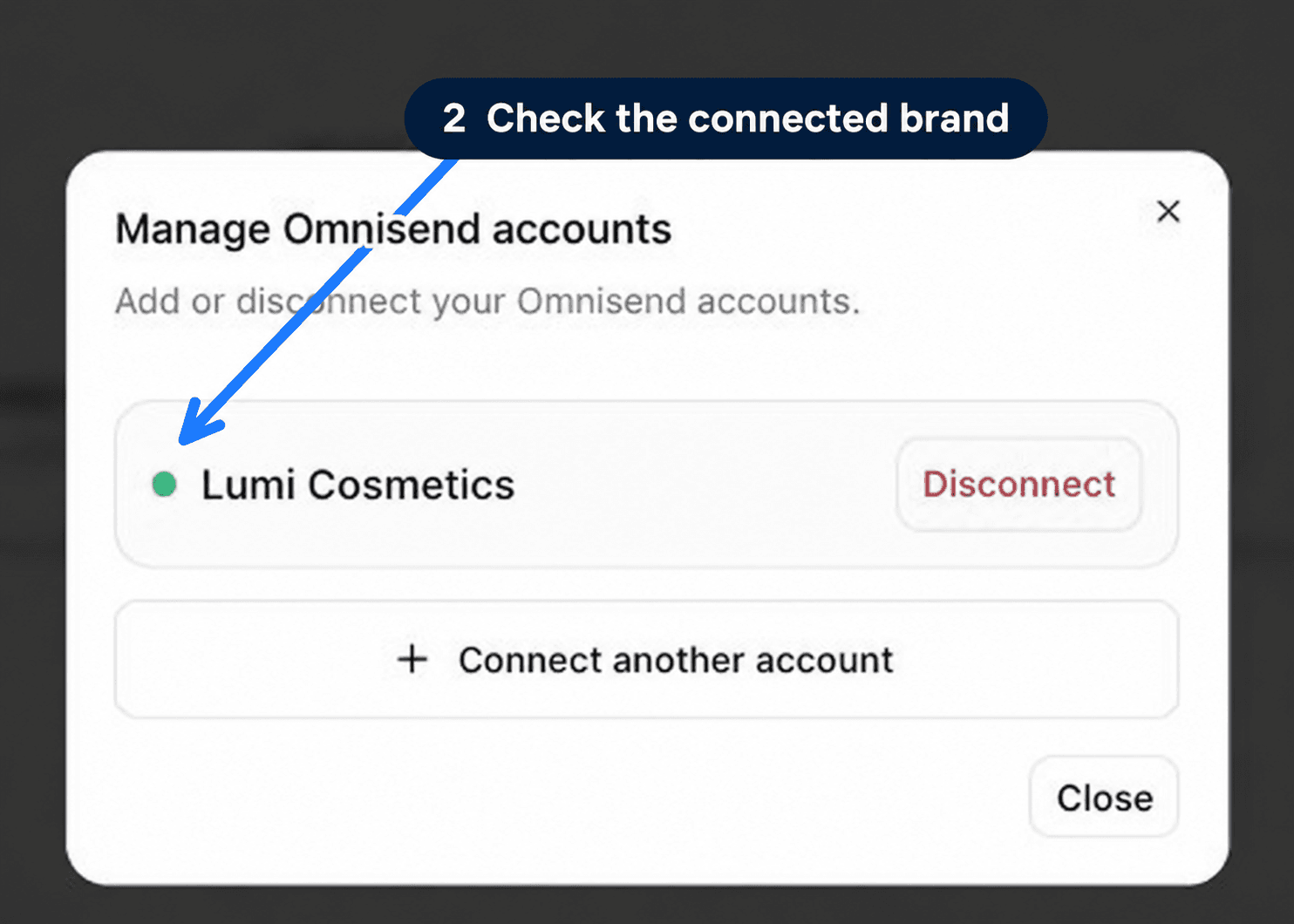
Dans la carte Omnisend, cliquez sur Gérer. La fenêtre Gérer les comptes Omnisend liste chaque marque connectée sur une ligne.
Ajouter la marque
Cliquez sur Connecter un autre compte, puis autorisez la nouvelle marque dans Omnisend. Au retour, la carte affiche par exemple 2 comptes connectés.
Si vous autorisez une marque déjà connectée, Fullmetrix met à jour sa connexion au lieu d'en créer une deuxième.
Envoyer une audience vers Omnisend
Créer l'audience
Dans la barre latérale, ouvrez Sync audiences, puis Synchronisation. Cliquez sur Créer une audience, donnez-lui un nom et choisissez le segment qui la compose.
Choisir Omnisend
Dans Plateformes, sélectionnez Omnisend. Un bloc Réglages Omnisend apparaît. Si plusieurs marques sont connectées, choisissez la bonne dans Compte Omnisend.
Choisir le statut de consentement
Le champ Statut de consentement indique comment Omnisend doit traiter les contacts que Fullmetrix y crée.
| Option | Effet |
|---|---|
| Non abonné (par défaut) | Ajoute les contacts sans les abonner. Ne modifie pas un abonné existant |
| Abonné | Abonne les contacts. Ne le choisissez que si ces personnes ont donné un consentement valide au sens du RGPD |
| Désabonné | Désabonne les contacts de vos e-mails |
Ce statut ne s'applique qu'aux contacts nouvellement créés dans Omnisend. Un contact qui existe déjà garde son statut. Fullmetrix ne déclenche jamais le message de bienvenue d'Omnisend.
Lancer l'envoi
Cliquez sur Créer et pousser. La procédure complète est décrite dans Synchronisation des audiences.
Vérifier que tout fonctionne
Dans Fullmetrix, la carte Omnisend doit avoir un point vert et afficher le nom de la marque. Sur la page Synchronisation, votre audience montre Omnisend parmi ses plateformes.
Dans Omnisend, ouvrez la liste des segments. Un segment porte le nom de votre audience. Ouvrez un contact qui en fait partie, il porte le tag fullmetrix: suivi du nom de l'audience. Pour une grosse audience, attendez quelques minutes avant de comparer les nombres, parce que les contacts sont envoyés par lots.
Interroger Omnisend depuis l'assistant
Une fois la marque connectée, l'Assistant IA lit votre compte Omnisend, ses campagnes, ses automatisations, ses segments, ses formulaires, ses produits, ses événements et ses rapports statistiques. Comme il lit aussi vos commandes, il met les deux côte à côte.
Quelques questions possibles.
- « Quelles campagnes du mois dernier ont vraiment généré du chiffre d'affaires, et combien par destinataire ? »
- « Compare le chiffre d'affaires de mon automatisation de panier abandonné avec mon chiffre d'affaires total sur la même période. »
- « Quel formulaire collecte le plus d'adresses, et qu'achètent ensuite ces personnes ? »
Si plusieurs marques sont connectées, précisez laquelle dans votre question. À ce stade, l'assistant ne fait que lire, rien n'est modifié dans Omnisend.
Laisser l'assistant agir dans Omnisend
L'assistant peut aussi modifier votre compte Omnisend, par exemple créer un segment, créer ou dupliquer une campagne, modifier un brouillon, activer ou désactiver une automatisation, ajouter ou retirer un tag sur des contacts, créer un formulaire ou mettre à jour un produit.
Chaque modification apparaît d'abord comme une carte dans la conversation. Elle indique l'action, le compte Omnisend visé, l'élément concerné et, sous Ce que propose l'assistant, ce qui va changer. Voir la requête exacte affiche la requête envoyée. Deux boutons terminent la carte, Refuser et Confirmer. Rien n'arrive dans Omnisend tant que vous n'avez pas cliqué sur Confirmer.
Une proposition que vous laissez de côté expire au bout d'une heure. Si l'élément visé a changé entre-temps, la carte affiche L'élément a changé depuis la proposition, rien n'a été fait, et vous redemandez l'action à l'assistant.
Trois limites que vous ne pouvez pas lever
Fullmetrix ne passe jamais un contact en abonné, le consentement se recueille auprès de la personne elle-même, par un formulaire ou une case à cocher. Fullmetrix ne modifie jamais les réglages de votre marque. Les actions sans retour en arrière, comme envoyer une campagne, annuler un envoi, choisir le gagnant d'un test A/B ou envoyer un e-mail de test, portent le badge Irréversible avant que vous confirmiez.
Reconnecter un compte qui le demande
Si la carte affiche Reconnexion requise avec un point gris, une marque connectée n'a plus tous les accès nécessaires. Cliquez sur Gérer. La ligne concernée est marquée d'un point rouge et de la mention Reconnexion requise pour ce compte. Cliquez sur Reconnecter en bas de la fenêtre et approuvez la demande dans Omnisend, avec la même marque. Les audiences liées à ce compte restent rattachées et reprennent leur synchronisation.
Déconnecter un compte Omnisend
Choisir le compte
Cliquez sur Gérer, puis sur Déconnecter à côté de la marque concernée. La fenêtre Déconnecter Omnisend ? indique combien d'audiences ce compte alimente.
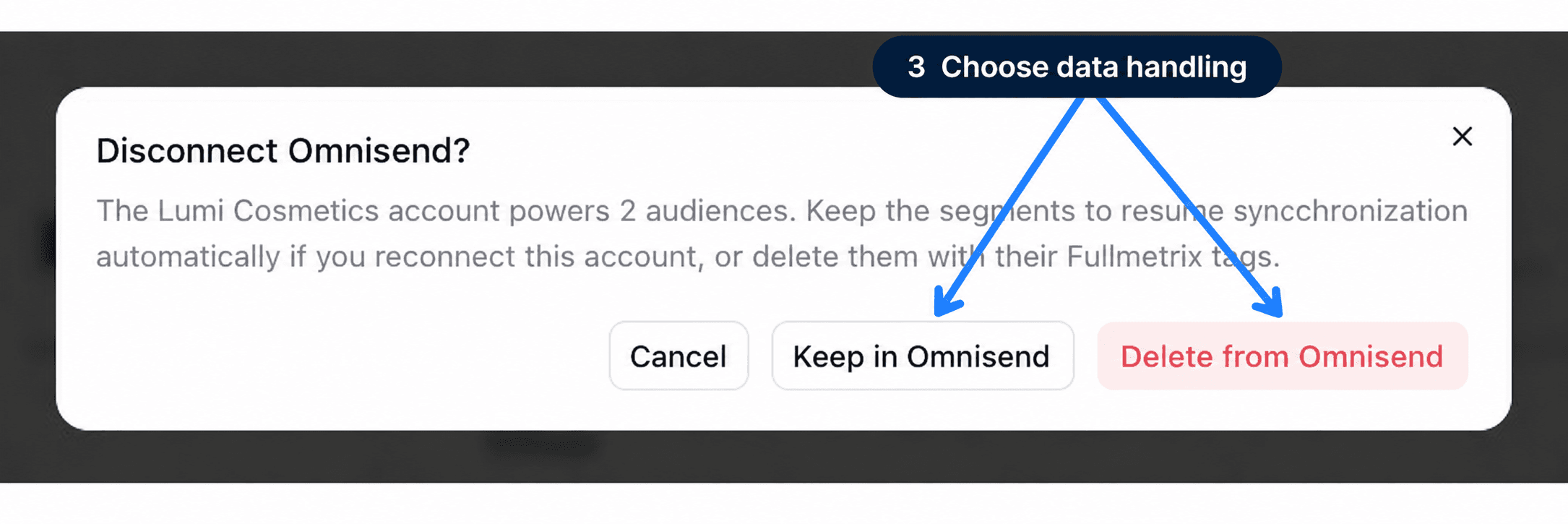
Choisir ce que deviennent les segments
Trois boutons sont proposés.
- Conserver dans Omnisend coupe l'accès de Fullmetrix mais laisse les segments et les tags dans Omnisend. Si vous reconnectez plus tard la même marque, la synchronisation des audiences reprend automatiquement.
- Supprimer dans Omnisend supprime dans Omnisend le segment et le tag de chaque audience liée, retire Omnisend de ces audiences dans Fullmetrix et supprime la connexion. Les contacts eux-mêmes restent dans Omnisend.
- Annuler ferme la fenêtre sans rien changer.
Supprimer dans Omnisend est définitif
Une campagne ou un flux Omnisend qui cible un segment supprimé n'aura plus de destinataires. Si vous pensez reconnecter le compte, choisissez Conserver dans Omnisend.
Problèmes fréquents
Si le problème continue, consultez Connexion et accès ou contactez-nous avec le nom de l'organisation, la marque Omnisend, l'audience concernée et le message affiché.
WhatsApp Business
Connecter votre numéro WhatsApp Business à Fullmetrix, choisir entre garder votre numéro actuel ou utiliser un numéro dédié, puis vérifier que tout fonctionne.
Klaviyo
Créer une clé API privée Klaviyo, connecter un ou plusieurs comptes à Fullmetrix et envoyer vos audiences sous forme de listes Klaviyo tenues à jour.