Fournisseurs IA
Connectez un compte ChatGPT, une clé API OpenAI ou une clé API OpenRouter et contrôlez les modèles utilisables par Fullmetrix.
Connectez un fournisseur IA pour alimenter l’assistant Fullmetrix, les segments intelligents et les autres fonctions IA de l’organisation.
Avant de commencer
Décidez quel compte doit payer l’usage de l’IA : ChatGPT, OpenAI Platform ou OpenRouter. Vous devez pouvoir autoriser ce compte ou créer sa clé API.
Captures de démonstration sûres
Les captures utilisent l’organisation de démonstration publique LUMI et des données synthétiques. Les champs de clé sont vides et n’affichent que des exemples. Aucune clé API, aucun code OpenAI, prompt client ou accès de production n’est visible.
1. Ouvrir la connexion du fournisseur IA
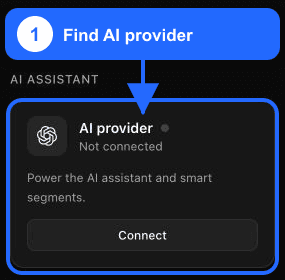
Trouver AI provider
Dans Fullmetrix, ouvrez Settings > Integrations, puis trouvez AI provider dans la section AI assistant.
Ouvrir le choix de méthode
Cliquez sur Connect. Si un fournisseur est déjà connecté, cliquez sur Change.
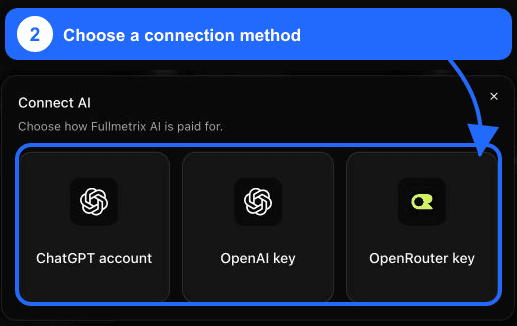
| Méthode | Quand l’utiliser | Autorisation |
|---|---|---|
| ChatGPT account | L’organisation veut utiliser un compte ChatGPT éligible | Approbation OpenAI par appareil, sans clé à copier |
| OpenAI key | L’usage doit être facturé à un compte API OpenAI Platform | Clé API OpenAI dédiée |
| OpenRouter key | Vous souhaitez accéder aux modèles de plusieurs fournisseurs via OpenRouter | Clé API OpenRouter dédiée |
Une organisation Fullmetrix possède une seule connexion IA active. Changer de méthode remplace le fournisseur actif de cette organisation.
2. Connecter un compte ChatGPT
Démarrer l’autorisation par appareil
Choisissez ChatGPT account. Fullmetrix ouvre la page d’autorisation OpenAI et affiche un OpenAI code de courte durée.
Approuver sur OpenAI
Connectez-vous directement sur auth.openai.com, saisissez ou confirmez le code, vérifiez le compte et approuvez la demande. Fullmetrix ne reçoit jamais votre mot de passe OpenAI.
Attendre la confirmation
Gardez la fenêtre Fullmetrix ouverte tant qu’elle affiche Waiting for approval.... Fullmetrix vérifie automatiquement la demande et ferme la fenêtre après autorisation.
Vérifier le statut
Confirmez que la carte affiche ChatGPT account connected, puis ouvrez Models pour vérifier la liste actuelle.
Gardez le code d’appareil privé
Ce code peut autoriser l’accès au compte sélectionné tant qu’il est valide. Ne l’insérez pas dans une capture, un ticket, un chat ou un document partagé. Si vous n’avez pas lancé la demande, fermez la fenêtre et ne l’approuvez pas.
3. Connecter une clé API OpenAI
Une clé API OpenAI utilise la facturation OpenAI Platform. Cette méthode est distincte de la connexion avec un compte ChatGPT.
Créer une clé dédiée
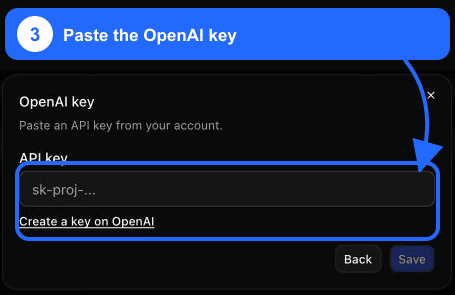
Choisissez OpenAI key, puis cliquez sur Create a key on OpenAI. Connectez-vous au projet OpenAI Platform voulu et créez une clé réservée à Fullmetrix.
Coller et enregistrer
Revenez dans Fullmetrix, collez la clé dans API key, puis cliquez sur Save. Le champ masque la valeur.
Vérifier le fournisseur
Fullmetrix valide la clé auprès d’OpenAI avant de l’enregistrer. Confirmez que la carte affiche OpenAI key saved, puis vérifiez Models.
4. Connecter une clé API OpenRouter
OpenRouter donne accès aux modèles de plusieurs éditeurs avec une seule connexion. Disponibilité, prix et traitement des données dépendent du modèle et de vos réglages OpenRouter.
Créer une clé dédiée
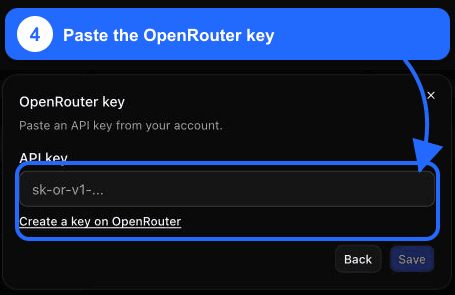
Choisissez OpenRouter key, puis cliquez sur Create a key on OpenRouter. Créez une clé réservée à Fullmetrix dans le bon compte.
Vérifier le fournisseur
Fullmetrix valide la clé auprès d’OpenRouter avant de l’enregistrer. Confirmez que la carte affiche OpenRouter key saved, puis vérifiez les modèles disponibles.
Traitez chaque clé API comme un mot de passe
N’envoyez jamais une clé au support Fullmetrix et ne la placez pas dans une capture, un document partagé, une URL ou un dépôt. Fullmetrix chiffre les clés et jetons ChatGPT enregistrés avec AES-256-GCM.
5. Choisir les modèles disponibles et le modèle par défaut
Ouvrir la liste
Sur la carte AI provider connectée, cliquez sur Models. Fullmetrix charge le catalogue actuel du fournisseur.
Activer uniquement les modèles approuvés
Cochez les modèles autorisés dans votre organisation. Une liste courte simplifie la gouvernance et évite l’emploi accidentel d’un modèle non approuvé.
Choisir le modèle par défaut
Sélectionnez un modèle coché dans la colonne Default. Le modèle par défaut doit rester activé.
Enregistrer et tester
Cliquez sur Save, puis posez une question de test sans risque. Vérifiez le modèle attendu et la réponse avant d’utiliser du contexte client.
Le catalogue peut changer avec l’offre du fournisseur. Fullmetrix le recharge et refuse les modèles qui ne sont plus proposés.
Changer, faire tourner ou déconnecter le fournisseur
- Change ouvre les trois méthodes. Enregistrer une autre méthode remplace la connexion active et réinitialise la sélection de modèles de l’ancien endpoint.
- Pour faire tourner une clé, cliquez sur Change, choisissez la même méthode, enregistrez la nouvelle clé, testez-la, puis révoquez l’ancienne chez le fournisseur.
- Disconnect supprime l’autorisation stockée pour cette organisation Fullmetrix. Les fonctions IA ne peuvent plus l’utiliser, mais le compte ChatGPT, OpenAI ou OpenRouter externe n’est pas supprimé.
Les fonctions IA s’arrêtent après la déconnexion
L’assistant et les fonctions intelligentes de cette organisation n’auront plus de fournisseur actif. Connectez et testez un remplacement avant de déconnecter si la continuité est importante.
Résolution des problèmes
La clé API est refusée
Vérifiez que la clé appartient au fournisseur choisi et qu’elle est complète. Une clé OpenAI ne peut pas être enregistrée sous OpenRouter key, ni l’inverse. Créez une nouvelle clé si la valeur d’origine n’est plus disponible.
Le fournisseur ne répond pas
Attendez un instant et réessayez une fois. Fullmetrix interrompt la validation après environ dix secondes. Vérifiez le statut du fournisseur et votre réseau avant de créer d’autres clés.
L’approbation ChatGPT reste en attente
Vérifiez que vous avez approuvé le code exact affiché par Fullmetrix avec le bon compte OpenAI. Si le code a expiré, fermez la fenêtre et relancez ChatGPT account.
Le modèle attendu est absent
Rouvrez Models pour actualiser le catalogue. Le modèle peut être indisponible pour ce fournisseur, ce compte ou ce catalogue. Avec OpenRouter, vérifiez aussi sa disponibilité dans votre compte.
Le modèle par défaut ne s’enregistre pas
Le modèle par défaut doit être coché. Activez-le ou choisissez un autre modèle activé, puis enregistrez.
Si le problème persiste, consultez Résoudre les problèmes de connexion et d’accès ou contactez le support Fullmetrix avec le nom de l’organisation, la méthode choisie, l’erreur visible et l’heure approximative. N’envoyez jamais de clé API, code d’appareil, mot de passe, jeton d’autorisation ou prompt client.