Entreprise
Utiliser le centre Entreprise pour suivre vos organisations, leur état et leur abonnement, en ajouter une nouvelle ou créer une autre entreprise.
Une entreprise regroupe vos organisations sous une même facturation et une même équipe. Une organisation est l'espace de travail d'une boutique, ou de plusieurs boutiques que vous voulez analyser ensemble, avec ses propres connexions, données et rapports.
Prenons une marque qui vend en France et en Espagne avec deux boutiques séparées. Elle peut créer une organisation par pays, pour que chaque équipe locale ne voie que la sienne, et les ranger toutes les deux dans la même entreprise. Il n'y a alors qu'une carte bancaire et une facture par mois, avec le détail de chaque organisation.
Le centre Entreprise est l'endroit où vous suivez tout cela.
Ouvrir le centre Entreprise
Cliquez sur votre nom en bas de la barre latérale, puis sur Entreprise. Le centre s'ouvre sur la liste de vos organisations.
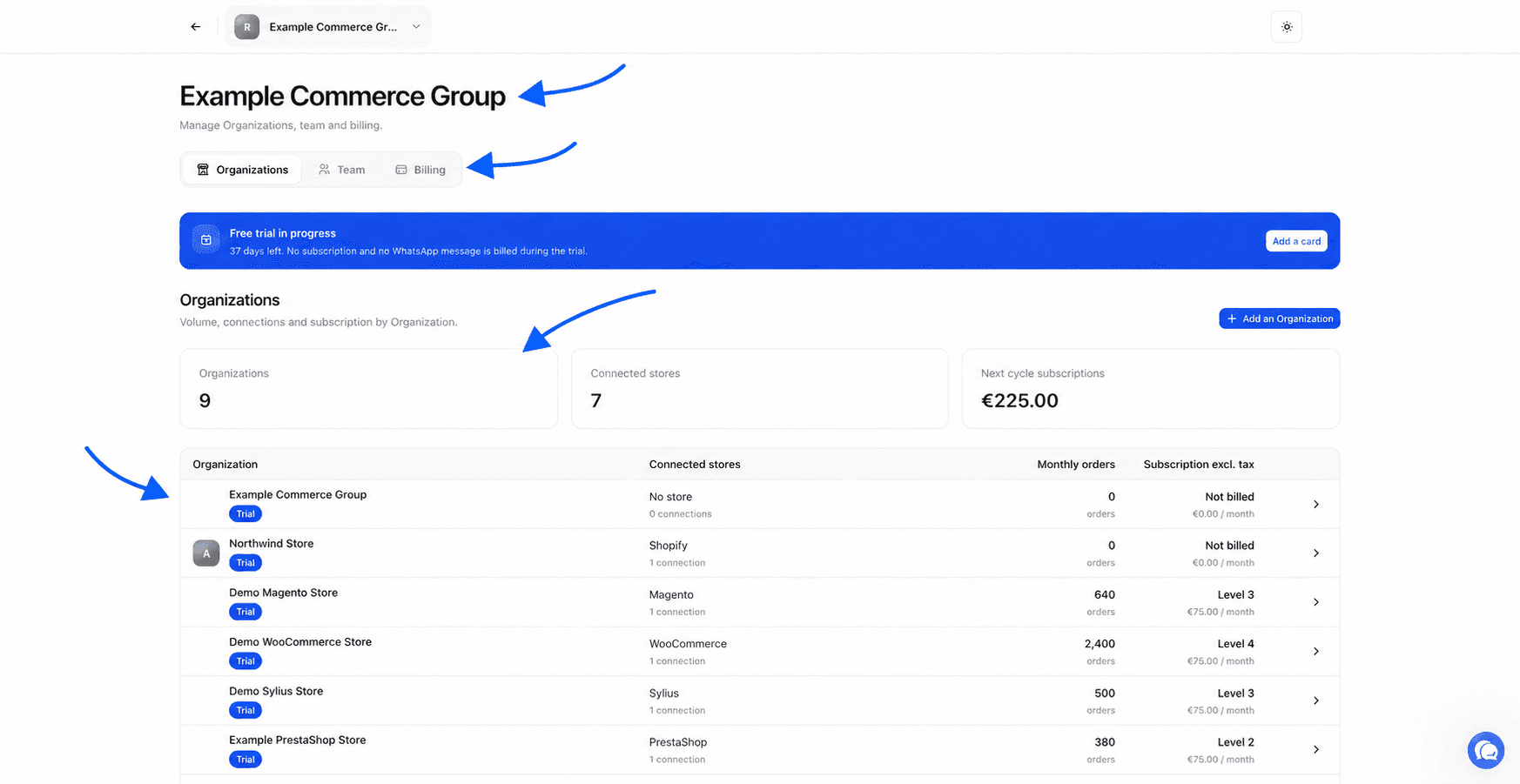
En haut à gauche, le bouton Retour vous ramène à l'organisation que vous utilisiez. À côté s'affiche le nom de l'entreprise.
Si vous êtes Administrateur de l'entreprise, le centre contient trois sections, Organizations, Équipe et Facturation. Si vous êtes Utilisateur, vous ne voyez que Organizations, limitée aux organisations qui vous sont attribuées. Les rôles sont expliqués dans Équipe et rôles.
Un bandeau de couleur peut apparaître en haut du centre, par exemple Essai gratuit en cours ou Le dernier paiement a échoué. Il indique l'état de l'abonnement et l'action à faire. Tous ces bandeaux sont décrits dans Facturation.
Lire la liste des organisations
La section Organizations commence par des chiffres clés. Organizations donne le nombre d'organisations, Boutiques connectées le nombre total de boutiques reliées. Les administrateurs voient aussi Abonnements du prochain cycle, le montant hors taxes prévu pour la prochaine facture, hors consommation WhatsApp.
Le tableau en dessous contient une ligne par organisation.
| Colonne | Ce qu'elle indique |
|---|---|
| Organization | Le nom de l'organisation et son état |
| Boutiques connectées | Le nombre de connexions, ou Aucune boutique |
| Commandes mensuelles | Le volume de commandes par mois qui sert au calcul de l'abonnement |
| Abonnement HT | Le prix mensuel hors taxes de l'organisation. Cette colonne n'est visible que des administrateurs |
L'état de chaque organisation s'affiche sous forme d'étiquette.
| Étiquette | Ce qu'elle signifie |
|---|---|
| En essai | L'organisation profite de l'essai gratuit |
| Active | L'organisation est couverte par l'abonnement |
| Paiement requis | L'accès est suspendu jusqu'au règlement de l'abonnement |
| 0 commande | La boutique est reliée mais n'a pas de commande sur la période observée |
| Calcul en cours | Nous importons l'historique ou calculons le volume de commandes |
| À connecter | Aucune boutique n'est encore reliée |
Dans la colonne Abonnement HT, Forfait signale un prix fixe convenu avec nous et Non facturée une organisation qui ne génère pas d'abonnement.
Pour ouvrir une organisation, cliquez sur la flèche au bout de sa ligne. Vous arrivez sur son tableau de bord.
Ajouter une organisation
Tout membre de l'entreprise peut ajouter une organisation. Elle est facturée par l'entreprise dans laquelle vous la créez.
Ouvrir la création
Dans la section Organizations, cliquez sur Ajouter une Organization. La fenêtre indique Facturée par suivi du nom de l'entreprise. Vérifiez que c'est la bonne.
Nommer l'organisation
Dans Nom de l'Organization, tapez un nom d'au moins deux caractères. Un nom qui précise la marque et le marché, comme « Ma Marque Espagne », aide à s'y retrouver.
Confirmer l'essai pour une première organisation
Pour la toute première organisation, une case vous demande de confirmer que vous démarrez votre essai gratuit avec elle. Créer d'autres entreprises ou organisations ne donne pas de nouvel essai. Cochez la case.
Créer
Cliquez sur Créer. Nous vous conduisons vers l'assistant de démarrage de la nouvelle organisation, pour connecter sa boutique. Le parcours est décrit dans Démarrage rapide.
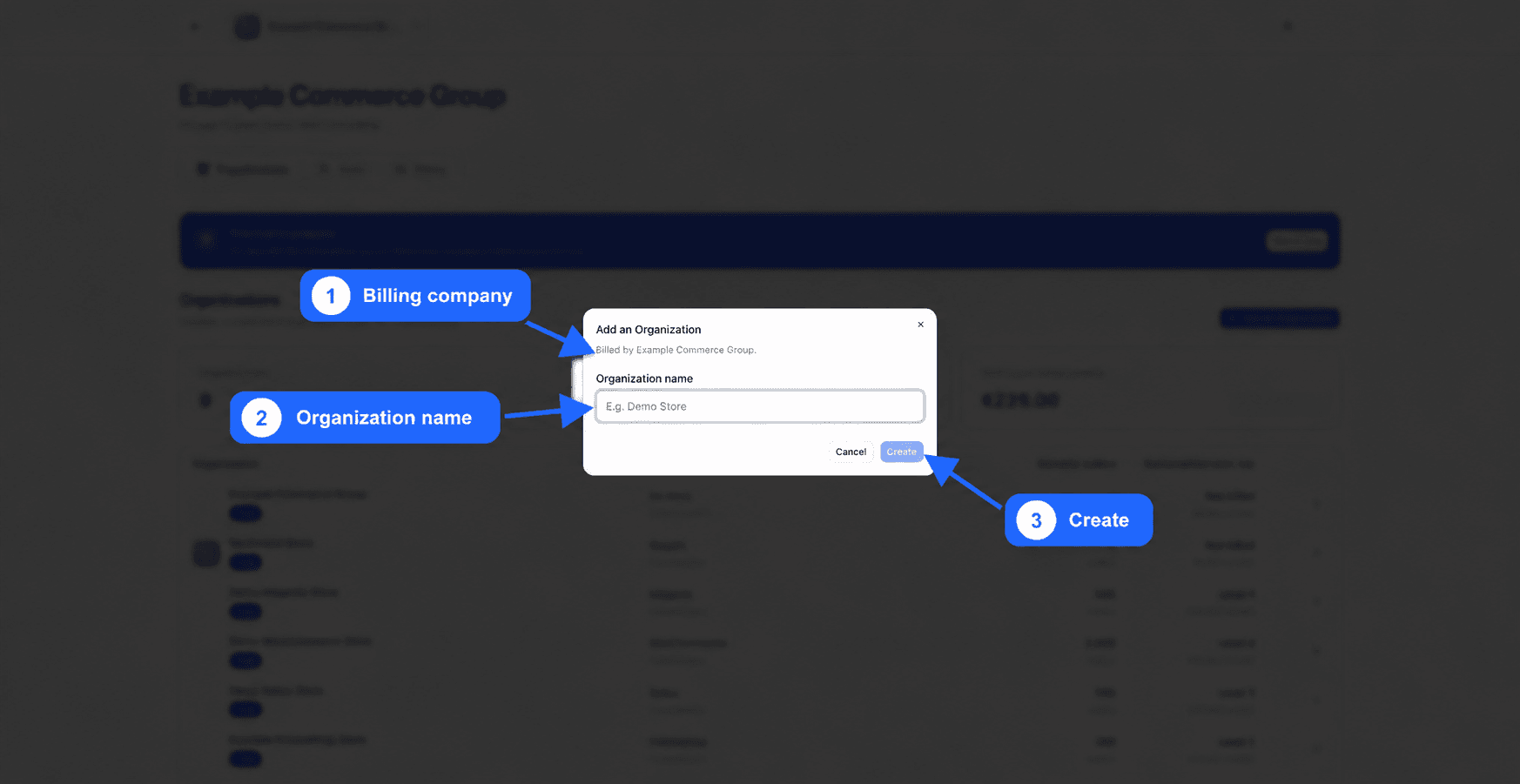
Vous pouvez aussi créer une organisation depuis le sélecteur d'organisation, en haut de la barre latérale.
Réactiver une organisation
Une organisation désactivée, ou dont l'arrêt est programmé pour la fin du cycle, affiche un bouton à trois points au bout de sa ligne. Cliquez dessus, puis sur Réactiver. Un message confirme que l'organisation est réactivée.
Changer d'entreprise ou en créer une autre
Si vous appartenez à plusieurs entreprises, cliquez sur le nom de l'entreprise en haut du centre. La liste Changer d'entreprise affiche les autres. Cliquez sur l'une d'elles pour ouvrir son centre.
Dans la même liste, Créer une entreprise crée un espace indépendant avec sa propre facturation et sa propre équipe. Saisissez le Nom de l'entreprise, puis cliquez sur Créer l'entreprise. Faites-le par exemple si vous gérez deux sociétés qui paient chacune leurs propres factures.
Choisir entre une organisation et une entreprise
| Situation | Ce que nous conseillons |
|---|---|
| Plusieurs boutiques à analyser ensemble, avec la même équipe | Une seule organisation qui contient toutes les boutiques, trois au plus et toutes sur la même plateforme, comme expliqué dans Plusieurs boutiques |
| Plusieurs boutiques avec des équipes ou des rapports séparés, payées par la même société | Une organisation par boutique, dans la même entreprise |
| Plusieurs sociétés qui reçoivent chacune leur facture | Une entreprise par société |