Facturation
Comprendre l'essai gratuit et le calcul de votre abonnement, enregistrer votre carte, retrouver vos factures et savoir quoi faire si un paiement échoue.
La facturation se fait au niveau de l'entreprise. Une seule carte paie toutes les organisations de l'entreprise, et chaque facture détaille ce que coûte chaque organisation. Pour comprendre la différence entre entreprise et organisation, lisez Entreprise.
Seuls les Administrateurs de l'entreprise voient la facturation et peuvent agir dessus. Les Utilisateurs voient seulement les bandeaux qui signalent un problème, avec un message qui leur demande de contacter un administrateur.
Ouvrir la facturation
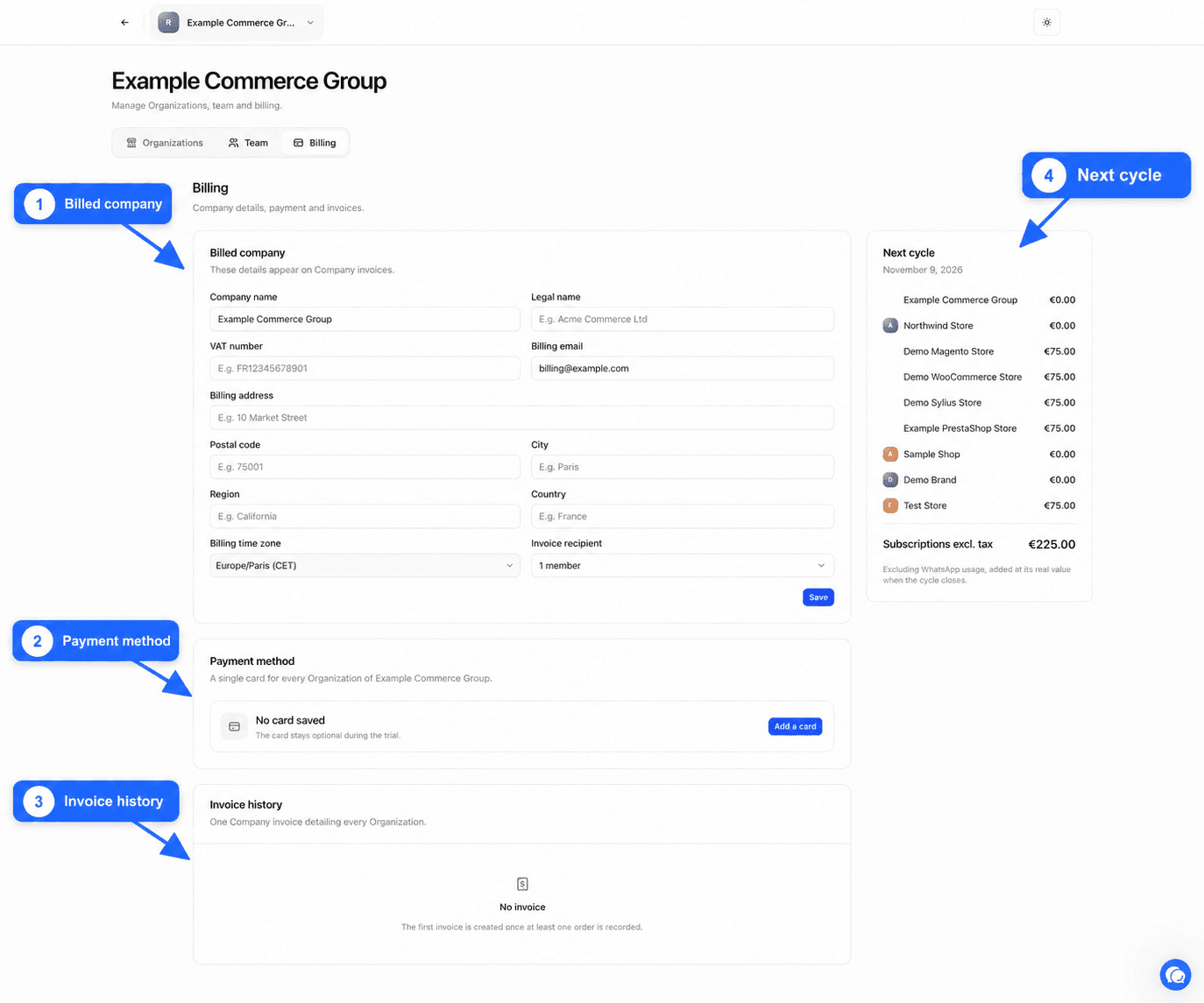
Cliquez sur votre nom en bas de la barre latérale, puis sur Entreprise, puis sur la section Facturation. Elle contient quatre cartes, Entreprise facturée, Moyen de paiement, Historique des factures et Prochain cycle.
L'essai gratuit
Votre première organisation démarre un essai gratuit. Pendant l'essai, vous avez accès à tout, et rien n'est facturé, ni l'abonnement ni les messages WhatsApp.
Le centre Entreprise affiche alors le bandeau Essai gratuit en cours avec le nombre de jours restants. Vous recevez aussi un e-mail quelques jours avant la fin.
La carte bancaire est facultative pendant l'essai. Si vous l'enregistrez avant la fin, l'abonnement démarre sans interruption le jour où l'essai se termine. Aucun montant n'est prélevé au moment où vous l'enregistrez.
L'essai est personnel. Créer d'autres entreprises ou d'autres organisations ne donne pas de nouvel essai.
Comment le prix est calculé
Chaque organisation a son propre abonnement mensuel. Son prix dépend de son nombre de commandes par mois, calculé sur la moyenne des trois derniers mois complets. Plus votre boutique reçoit de commandes, plus le palier est élevé. Les paliers et leurs prix sont publiés sur la page Tarifs de notre site.
Dans la section Organizations du centre, la colonne Commandes mensuelles affiche le volume retenu pour chaque organisation et la colonne Abonnement HT son prix mensuel hors taxes. Une organisation sans boutique connectée n'est pas facturée.
Les messages WhatsApp facturables s'ajoutent à l'abonnement. Ils sont comptés à leur coût réel au moment où le cycle se clôture.
Renseigner l'entreprise facturée
Ces informations apparaissent sur vos factures. Vérifiez-les avant la première facture et après tout changement de société ou de comptable.
Remplir l'identité de la société
Dans la carte Entreprise facturée, renseignez Nom de l'entreprise, Raison sociale et Numéro de TVA.
Remplir l'adresse
Renseignez E-mail de facturation, Adresse de facturation, Code postal, Ville, Région et Pays.
Choisir le fuseau et le destinataire
Choisissez le Fuseau de facturation, qui sert aux dates de vos factures. Dans Destinataire des factures, indiquez qui reçoit les factures par e-mail, par exemple votre comptable.
Enregistrer
Cliquez sur Enregistrer. Le message Informations de facturation enregistrées confirme l'enregistrement.
Ajouter ou changer votre carte
La carte Moyen de paiement indique Carte enregistrée dans Stripe ou Aucune carte enregistrée. Stripe est le service de paiement qui gère votre carte. Nous ne voyons jamais son numéro complet.
Ouvrir la page de paiement
Sans carte, cliquez sur Ajouter une carte. Avec une carte déjà enregistrée, cliquez sur Gérer l'abonnement et la carte.
Saisir ou modifier la carte
Vous arrivez sur une page de paiement sécurisée. Saisissez votre carte, ou remplacez celle qui est enregistrée.
Revenir dans Fullmetrix
Une fois terminé, vous revenez dans le centre Entreprise. La carte affiche Carte enregistrée dans Stripe.
Ne communiquez jamais votre carte
Saisissez votre carte uniquement sur la page de paiement ouverte depuis le centre Entreprise. Nous ne vous demanderons jamais un numéro de carte par e-mail, par téléphone ou dans le support.
Retrouver vos factures
La carte Historique des factures liste une facture par mois pour toute l'entreprise, avec le détail de chaque organisation. Le tableau affiche le Numéro, la Date, le Statut et le Montant de chaque facture. Le lien au bout de la ligne télécharge la facture en PDF.
Tant qu'aucune facture n'existe, la carte affiche Aucune facture et rappelle que La première facture sera créée si au moins une commande est enregistrée.
La carte Prochain cycle donne le total prévu des Abonnements HT pour la prochaine facture. Il ne contient pas la consommation WhatsApp, ajoutée à son coût réel à la clôture du cycle.
Les bandeaux d'état et ce qu'ils vous demandent
Un bandeau en haut du centre Entreprise signale l'état de l'abonnement. Les administrateurs y trouvent un bouton pour agir. Les utilisateurs voient un message qui leur demande de contacter un administrateur.
| Bandeau | Ce qui se passe | Ce qu'il faut faire |
|---|---|---|
| Essai gratuit en cours | L'essai continue, avec le nombre de jours restants | Cliquer sur Ajouter une carte pour que l'abonnement démarre sans coupure |
| Votre essai gratuit est terminé | L'accès aux organisations est suspendu | Cliquer sur Activer l'abonnement |
| Paiement à finaliser | Le paiement a commencé mais n'est pas terminé | Cliquer sur Finaliser le paiement |
| Le dernier paiement a échoué | Le prélèvement n'a pas pu se faire. L'accès continue pour le moment | Cliquer sur Mettre à jour la carte sans attendre |
| Abonnement requis | L'abonnement n'est plus actif et l'accès est suspendu | Cliquer sur Activer l'abonnement |
| Abonnement annulé en fin de période | Une résiliation est programmée. L'accès reste ouvert jusqu'à la date indiquée | Cliquer sur Réactiver l'abonnement si vous voulez continuer |
Si un paiement échoue
Quand un prélèvement échoue, par exemple parce que la carte a expiré, voici ce que vous voyez dans l'ordre.
Un e-mail et un bandeau
Vous recevez un e-mail Échec de paiement, qui indique le montant et, quand elle est prévue, la date de la prochaine tentative. Le centre Entreprise affiche Le dernier paiement a échoué. Vos organisations restent accessibles normalement.
Quelques jours pour régulariser
Vous avez quelques jours pour mettre à jour votre carte. Cliquez sur Mettre à jour la carte et enregistrez une carte valide. La tentative de paiement suivante utilise cette carte. Dès que le paiement passe, le bandeau disparaît et vous recevez un e-mail Paiement reçu.
La suspension si rien n'est fait
Si le paiement n'est toujours pas réglé à la fin de ce délai, l'accès est suspendu. Vous recevez un e-mail Accès suspendu. Les organisations affichent Paiement requis et, en essayant d'en ouvrir une, vous êtes renvoyé vers le centre Entreprise. L'envoi de messages WhatsApp facturables est aussi arrêté.
Le retour à la normale
Un administrateur clique sur Activer l'abonnement et règle le paiement. L'accès revient dès que le paiement est confirmé, avec vos données et vos réglages.
Résilier ou réactiver l'abonnement
Pour résilier, cliquez sur Gérer l'abonnement et la carte, puis suivez les étapes de la page qui s'ouvre. L'abonnement reste actif jusqu'à la fin du cycle déjà payé, et aucun remboursement au prorata n'est fait. Le bandeau Abonnement annulé en fin de période affiche la date de fin. Les messages WhatsApp déjà envoyés restent dus.
Tant que cette date n'est pas passée, vous pouvez revenir en arrière avec Réactiver l'abonnement.
Questions fréquentes
Équipe et rôles
Inviter vos collègues ou votre agence, choisir leur rôle et les organisations qu'ils voient, puis modifier ou retirer leur accès.
Programme partenaires
Rejoindre le programme partenaires Fullmetrix, suivre vos prospects et vos clients, partager votre lien d'affiliation et recevoir vos commissions.