Precisión de los datos
Entiende por qué una cifra de Fullmetrix difiere de tu tienda o de Google Analytics, y alinea los ajustes para comparar cosas comparables.
Una cifra de Fullmetrix que no coincide con la administración de tu tienda casi nunca significa que falten datos. En la mayoría de los casos, las dos herramientas no cuentan lo mismo. Una incluye los impuestos y la otra no, una cuenta los pedidos cancelados y la otra no, una corta los días a medianoche, hora de París, y la otra a medianoche, hora de Nueva York.
Esta página explica exactamente qué cuenta Fullmetrix, qué ajustes cambian las cifras y cómo hacer una comparación justa.
Qué cuenta Fullmetrix como pedido
Fullmetrix importa todos los pedidos de tu tienda, sea cual sea su estado. Un estado es la situación de un pedido en tu tienda, por ejemplo "Pago pendiente", "Enviado", "Cancelado" o "Reembolsado".
En los informes, un pedido se cuenta cuando cumple todas estas condiciones.
- Pertenece a una tienda seleccionada en el selector de fuentes de la parte superior del informe.
- Su fecha de creación está dentro del rango de fechas elegido, en la zona horaria de tu organización.
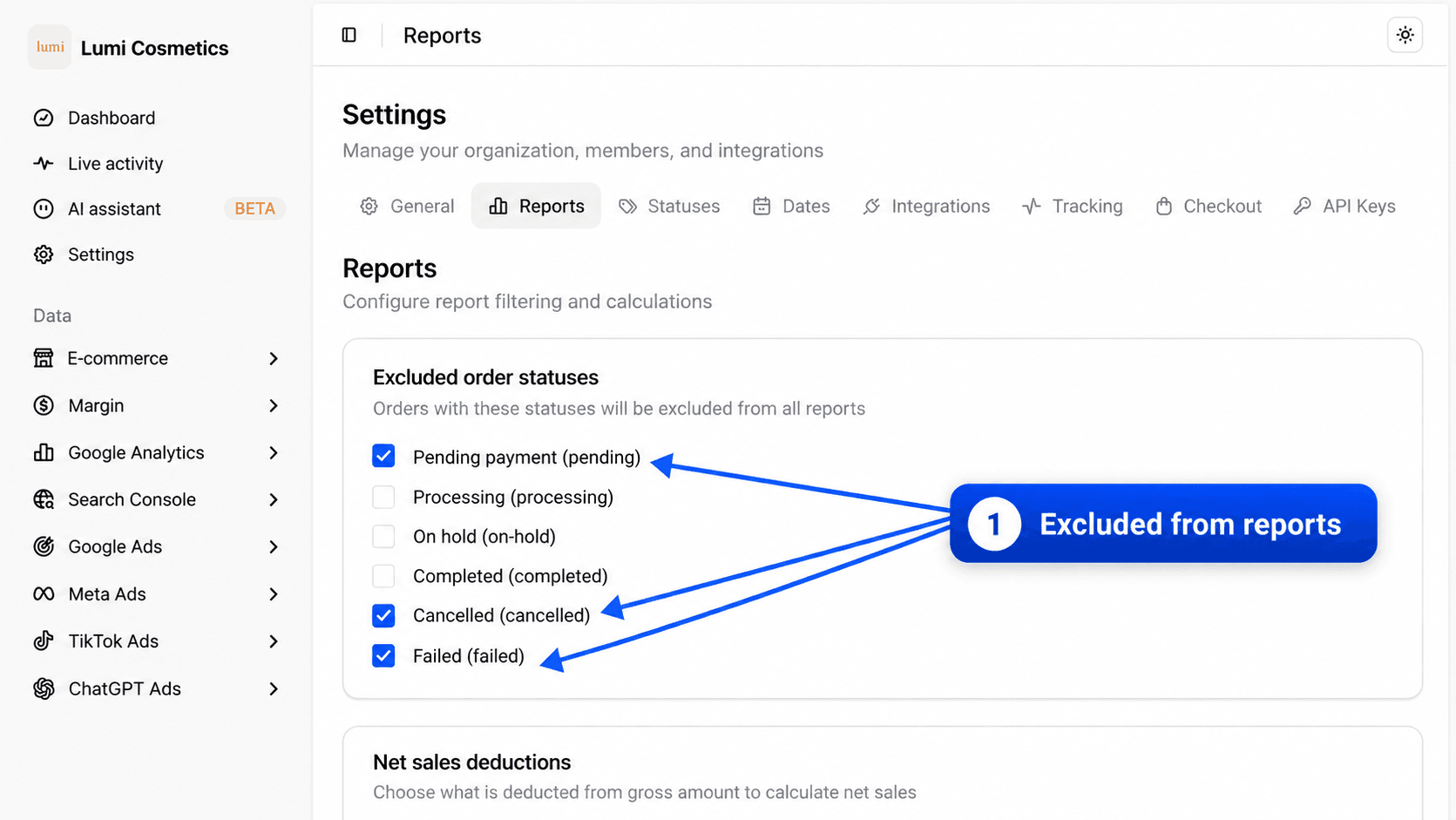
- Su estado no figura en la lista de Estados de pedido excluidos de la pestaña Informes.
- Su importe es superior a cero, siempre que Solo pedidos con importe bruto > 0 esté marcado (lo está por defecto).
- No lo ha realizado un cliente de la lista Clientes ignorados.
Los pedidos en la papelera y los pedidos en borrador que WooCommerce crea durante el pago nunca se cuentan.
Por defecto, no se excluye ningún estado
Mientras no marques nada en Estados de pedido excluidos, Fullmetrix cuenta también los pedidos cancelados, fallidos y con pago pendiente. Es la causa más habitual de diferencias con una administración de tienda que solo muestra los pedidos confirmados. Configura esta lista pronto, consulta más abajo.
La misma definición se usa en todo Fullmetrix, en los informes, el panel de control, los segmentos y las exportaciones. Cuando cambias un ajuste, todas las cifras lo siguen.
Cómo se calcula la facturación
Fullmetrix muestra dos importes principales en los informes de ventas.
Las ventas brutas son la suma de los totales de los pedidos contados, tal como los registra tu tienda. Incluyen impuestos, envío y comisiones, y los descuentos ya están restados.
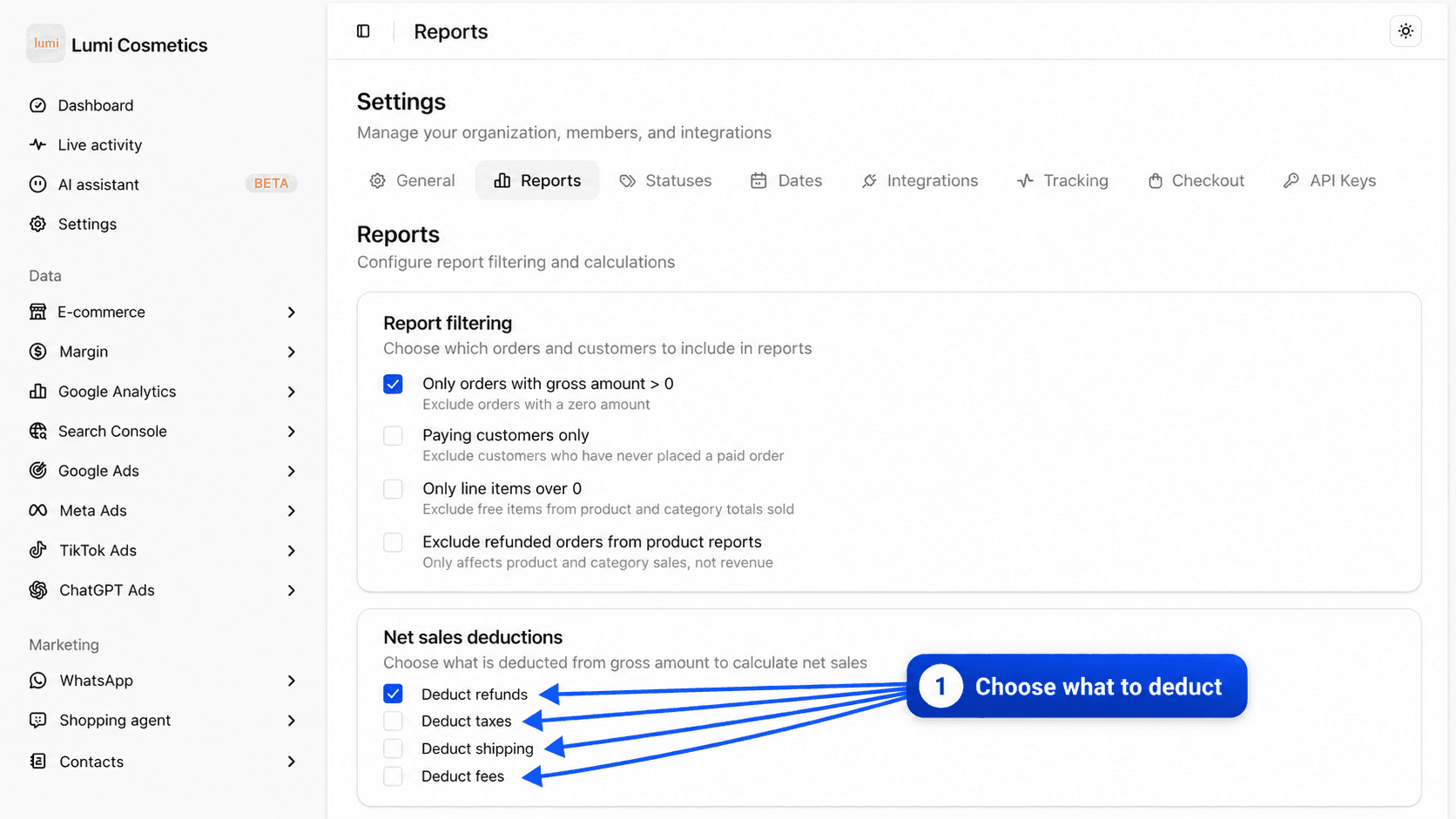
La facturación parte de las ventas brutas y resta lo que has marcado en Deducciones de ventas netas, en la pestaña de ajustes Informes.
| Casilla | Qué resta | Efecto |
|---|---|---|
| Deducir reembolsos | Los importes reembolsados | Un reembolso se resta en la fecha en que se emitió, no en la fecha del pedido |
| Deducir impuestos | El IVA y otros impuestos del pedido | La facturación pasa a ser sin impuestos |
| Deducir envío | El envío cobrado al cliente | La facturación solo contiene el valor de los productos |
| Deducir comisiones | Los cargos adicionales cobrados (comisiones de pago, embalaje...) | Estos cargos salen de la facturación |
Según tus ajustes, la Facturación puede por tanto ser sin impuestos, sin envío y neta de reembolsos, mientras que la administración de tu tienda muestra a menudo un total con impuestos y con envío. Abre la pestaña Informes para ver qué casillas están marcadas en tu organización.
Los reembolsos caen en su propia fecha
Cuando Deducir reembolsos está marcado, un reembolso emitido el 3 de octubre por un pedido del 28 de septiembre baja la facturación de octubre, no la de septiembre. Las ventas de septiembre siguen siendo lo que realmente cobraste en septiembre. Si tu tienda resta el reembolso del pedido original, las dos herramientas difieren en ambos meses y luego coinciden en el periodo completo. Los detalles de los reembolsos están en el informe de Reembolsos.
Ajustes que cambian las cifras
Todos estos ajustes están en Ajustes. Se aplican de inmediato a todo tu historial, sin reimportar. Basta con recargar el informe.
Pestaña General, zona horaria y moneda
La Zona horaria decide dónde termina un día. Un pedido realizado a las once y media de la noche en París cae en el día siguiente en un informe configurado con una zona horaria más al este. Todos los periodos (día, semana, mes) siguen esta zona horaria.
La Moneda es aquella en la que se muestran todos los importes. Los pedidos realizados en otra moneda se convierten. Los detalles están en Monedas y zonas horarias.
Pestaña Informes, qué pedidos entran en el alcance
La tarjeta Filtrado de informes tiene cuatro casillas.
| Casilla | Por defecto | Qué cambia |
|---|---|---|
| Solo pedidos con importe bruto > 0 | Marcada | Los pedidos de 0, por ejemplo un pedido totalmente gratuito, no se cuentan |
| Solo clientes que pagaron | Sin marcar | Se quitan los pedidos de clientes que nunca realizaron un pedido pagado |
| Solo lineas de producto superiores a 0 | Sin marcar | Los artículos gratuitos salen de las cantidades vendidas por producto y categoría |
| Excluir los pedidos reembolsados de los informes de productos | Sin marcar | Los pedidos reembolsados salen de las ventas por producto y categoría, sin tocar la facturación |
La tarjeta Estados de pedido excluidos lista todos los estados encontrados en tus pedidos, con su nombre mostrado y su código entre corchetes. Marca los que no deberían contar, normalmente los pedidos cancelados, fallidos y con pago pendiente. El estado Reembolsado no aparece en esta lista, porque los reembolsos los gestiona la casilla Deducir reembolsos.
La tarjeta Clientes ignorados quita los pedidos de un cliente de todos los informes de comercio electrónico, por ejemplo tu propia dirección de pruebas o una cuenta interna. Busca al cliente por correo para añadirlo.
Pestaña Estados, nombres de los estados
La pestaña Estados lista los estados descubiertos en tus pedidos. Ahí cambias el Nombre mostrado, el Color y el Grupo canónico de cada estado (Completado, En proceso, Pendiente, Cancelado, Reembolsado, Fallido, Borrador). Estos cambios no alteran las cifras de los informes. Si falta un estado reciente en la lista de estados excluidos, haz clic en Actualizar estados en esta pestaña y vuelve a Informes.
Pestaña Fechas
La pestaña Fechas define, entre otras cosas, el inicio de tu año fiscal, que usan los objetivos, y el formato de hora. En los informes, la fecha de un pedido sigue siendo su fecha de creación.
Haz una comparación justa con tu tienda
Sigue este orden. Cada paso descarta una causa de diferencia.
Elige un periodo corto y pasado
Toma un día o una semana terminados, por ejemplo la semana pasada. Evita hoy, porque los últimos pedidos pueden estar todavía de camino a Fullmetrix.
Selecciona una sola tienda
Si tienes varias tiendas, elige la tienda que quieres comparar en el selector de fuentes de la parte superior del informe, en lugar de Todas las fuentes.
Comprueba la zona horaria en ambos lados
Compara la zona horaria de Ajustes, pestaña General, con la de tu tienda. Si difieren, los pedidos de última hora de la noche pasan a otro día.
Compara primero el número de pedidos
Abre el informe de Pedidos y compara el recuento con la administración de tu tienda, filtrada con los mismos estados. Si los recuentos difieren, busca los números de pedido presentes en un solo lado. Comprueba su estado y su hora.
Compara después los importes
Cuando el número de pedidos coincida, compara las Ventas brutas con el total con impuestos de tu tienda. Después compara la Facturación, teniendo en cuenta las casillas de Deducciones de ventas netas.
Por qué Google Analytics muestra otra cosa
Google Analytics y Fullmetrix no miden lo mismo. Fullmetrix lee los pedidos registrados en tu tienda. Google Analytics cuenta las compras que su código ha visto en el navegador del visitante.
Varias razones hacen que Google Analytics vea menos pedidos, o importes distintos.
- Un visitante que rechaza las cookies, o que usa un bloqueador de anuncios, no envía nada a Google Analytics. Su pedido existe igualmente en tu tienda.
- Un pedido tomado por teléfono, creado a mano en la administración o pagado más tarde (transferencia bancaria, pago a plazos) no lo ve el navegador.
- Si la página de confirmación no se carga, por ejemplo porque el cliente cierra la pestaña después de pagar, la compra no se envía.
- Google Analytics no resta las cancelaciones ni los reembolsos salvo que tu tienda se los envíe.
- El importe enviado por tu código de seguimiento puede incluir o excluir los impuestos y el envío, según cómo se haya instalado.
- La zona horaria de tu propiedad de Google Analytics puede diferir de la de Fullmetrix.
Para la facturación, apóyate en los informes de comercio electrónico de Fullmetrix, que parten de tu tienda. Usa los informes de Google Analytics para el tráfico, las fuentes y los recorridos de los visitantes.
Respuestas rápidas según el síntoma
| Lo que ves | Causa más probable | Dónde mirar |
|---|---|---|
| Fullmetrix cuenta más pedidos que la tienda | Se cuentan pedidos cancelados o pendientes | Ajustes, pestaña Informes, Estados de pedido excluidos |
| La facturación es menor que el total de la tienda | Impuestos, envío, comisiones o reembolsos deducidos | Ajustes, pestaña Informes, Deducciones de ventas netas |
| Las diferencias afectan a los pedidos de última hora de la noche | Zona horaria distinta | Ajustes, pestaña General, Zona horaria |
| Un mes baja después de que se reembolsara un pedido antiguo | Reembolso deducido en su propia fecha | Informe de Reembolsos |
| Los importes solo difieren en los pedidos extranjeros | Conversión de moneda | Monedas y zonas horarias |
| Falta el pedido de esta mañana | La sincronización todavía no se ha ejecutado | Cómo funciona la sincronización |
| Falta una tienda entera en el total | Tienda no seleccionada o sincronización con error | Selector de fuentes y después Estado de la sincronización |
Preguntas frecuentes
Importación del historial
Sabe qué ocurre durante la primera importación de tu tienda, cuánto tarda, dónde seguir su progreso y qué hacer si falla.
Monedas y zonas horarias
Define la moneda y la zona horaria de tus informes, entiende cómo se convierten los pedidos en moneda extranjera y cambia cómo se escriben los importes.