Equipo y roles
Invita a tus compañeros o a tu agencia, elige su rol y las organizaciones que ven, y cambia o retira su acceso.
Todas las personas que usan Fullmetrix tienen su propia cuenta. Para dar acceso a un compañero, a un socio o a una agencia, lo invitas a tu empresa y eliges lo que puede ver. El equipo se gestiona en el centro de Empresa, sección Equipo.
Los dos roles
En una empresa, cada persona tiene uno de estos dos roles.
| Lo que la persona puede hacer | Administrador | Usuario |
|---|---|---|
| Abrir organizaciones | Todas las organizaciones de la empresa | Solo las que se le han asignado |
| Usar los informes, los segmentos, las campañas y las demás funciones de estas organizaciones | Sí | Sí |
| Cambiar los Ajustes y las integraciones de estas organizaciones | Sí | Sí |
| Añadir una organización | Sí | Sí |
| Ver la suscripción de cada organización | Sí | No |
| Invitar, modificar y quitar miembros | Sí | No |
| Gestionar la tarjeta, los datos de facturación y las facturas | Sí | No |
| Resolver un pago fallido o activar la suscripción | Sí | No, un banner le pide que contacte con un administrador |
Dentro de una organización, un usuario puede hacer lo mismo que un administrador. La diferencia está en el número de organizaciones visibles y en la gestión de la empresa. Da acceso a una organización solo a personas en las que confíes para sus ajustes y sus conexiones.
Una empresa siempre conserva un administrador
No puedes quitar al último administrador de la empresa ni pasarlo a usuario. Nombra antes a otro administrador.
Abrir la gestión del equipo
Haz clic en tu nombre en la parte inferior de la barra lateral, luego en Empresa y después en la sección Equipo. Esta sección solo se muestra a los administradores.
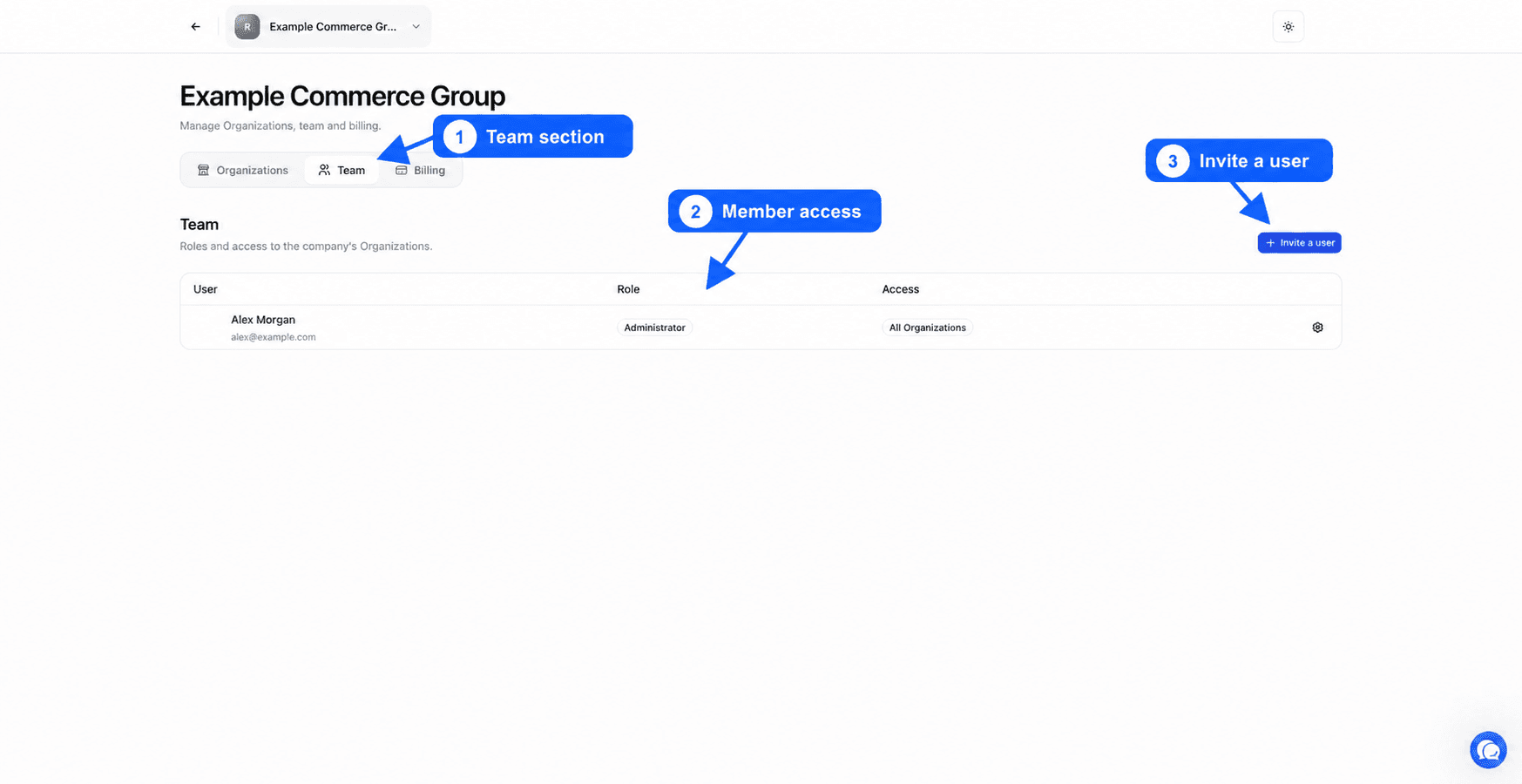
La tabla tiene una fila por miembro. Usuario muestra su nombre y su dirección de correo electrónico, Rol su rol y Acceso las organizaciones que puede abrir. Las invitaciones que todavía no se han aceptado aparecen al final de la tabla con la nota Invitación pendiente.
Invitar a alguien
Abre la invitación
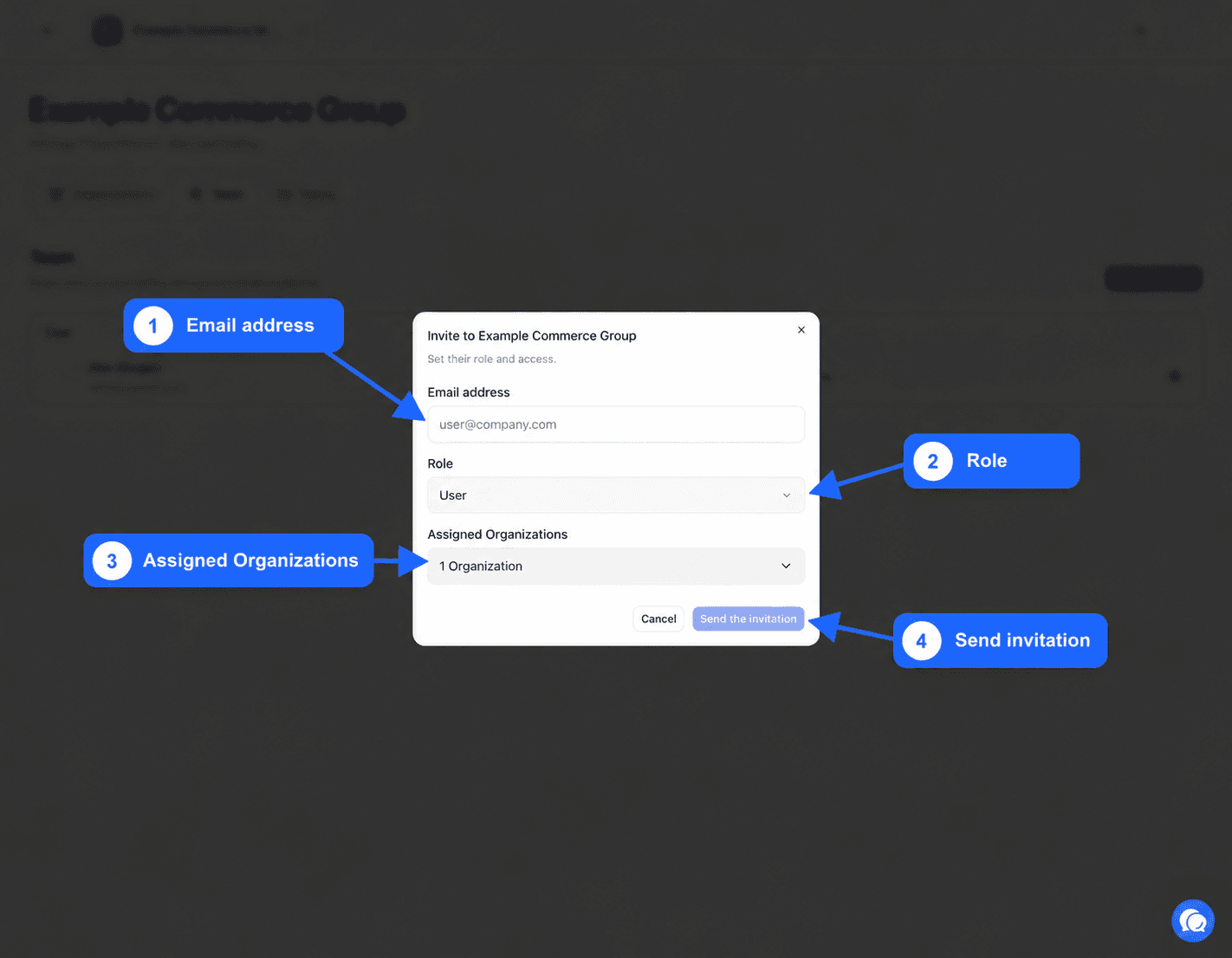
Haz clic en Invitar a un usuario. Se abre la ventana Invitar a seguida del nombre de la empresa.
Introduce la dirección de correo electrónico
En Dirección de correo, escribe la dirección de trabajo de la persona. Tendrá que usar esa misma dirección para aceptar la invitación.
Elige el rol
En Rol, elige Administrador o Usuario. En caso de duda, elige Usuario. Puedes cambiarlo más tarde.
Elige las organizaciones
Para un usuario, abre Organizations asignadas y marca cada organización que puede abrir, o Todas las Organizations. Un administrador siempre obtiene todas las organizaciones.
Envía
Haz clic en Enviar la invitación. El mensaje Invitación enviada a seguido de la dirección lo confirma.
Dos mensajes pueden bloquear el envío. Este usuario ya forma parte de la empresa. significa que la persona ya es miembro. Cambia su acceso en su lugar. Ya hay una invitación pendiente para este correo. significa que ya se envió una invitación. Revócala si quieres enviar otra.
Qué recibe la persona invitada
La persona recibe un correo con un botón Accept invitation. Al hacer clic, inicia sesión en Fullmetrix, o crea su cuenta si no tiene una, con la dirección que recibió la invitación. Llega a la página Invitación a una organización y hace clic en Aceptar. Entonces ve las organizaciones que le has asignado.
La invitación es válida durante 7 días. Pasado ese plazo, envía una nueva.
Si la persona inicia sesión sin usar el enlace del correo mientras hay una invitación en espera, ve la página En espera de invitación, que le indica sus invitaciones pendientes. Puede hacer clic en Actualizar después de aceptar. Quien crea una cuenta sin ninguna invitación va directamente a la creación de su propia organización. Si estaba previsto que se uniera a la tuya, invítalo con la dirección de esa cuenta.
Cambiar el rol o las organizaciones de un miembro
Haz clic en el botón al final de la fila del miembro. Se abre la ventana Gestionar el acceso. Cambia su Rol o sus Organizations asignadas y luego haz clic en Guardar. El mensaje Acceso actualizado confirma el cambio.
Quitar una organización a un usuario le corta el acceso a ella al instante. Su cuenta y sus demás accesos no cambian.
Quitar a alguien de la empresa
En la ventana Gestionar el acceso del miembro, haz clic en Quitar de la empresa. Un mensaje confirma que ha sido eliminado de la empresa. La persona pierde el acceso a todas las organizaciones de la empresa. Su cuenta de Fullmetrix sigue activa, y los accesos a otras empresas no cambian.
Hazlo en cuanto un compañero deje tu negocio o una agencia deje de trabajar contigo.
Revocar una invitación pendiente
Haz clic en el botón al final de la fila de la invitación. La ventana Gestionar la invitación muestra la dirección y el rol previstos. Haz clic en Revocar la invitación. Aparece el mensaje Invitación revocada y el enlace enviado deja de funcionar.
Buenos hábitos
- Una persona, una cuenta. No compartas nunca un acceso entre varias personas.
- Da el rol de Administrador solo a quienes gestionan el equipo o el pago.
- Para una agencia, crea un acceso de Usuario limitado a las organizaciones en las que trabaja.
- Revisa la lista del equipo de vez en cuando y retira los accesos que ya no se usen.