Monedas y zonas horarias
Define la moneda y la zona horaria de tus informes, entiende cómo se convierten los pedidos en moneda extranjera y cambia cómo se escriben los importes.
Dos ajustes de la organización deciden cómo se muestran tus cifras. La moneda, en la que se expresa cada importe. La zona horaria, que decide cuándo empieza y termina un día en tus informes.
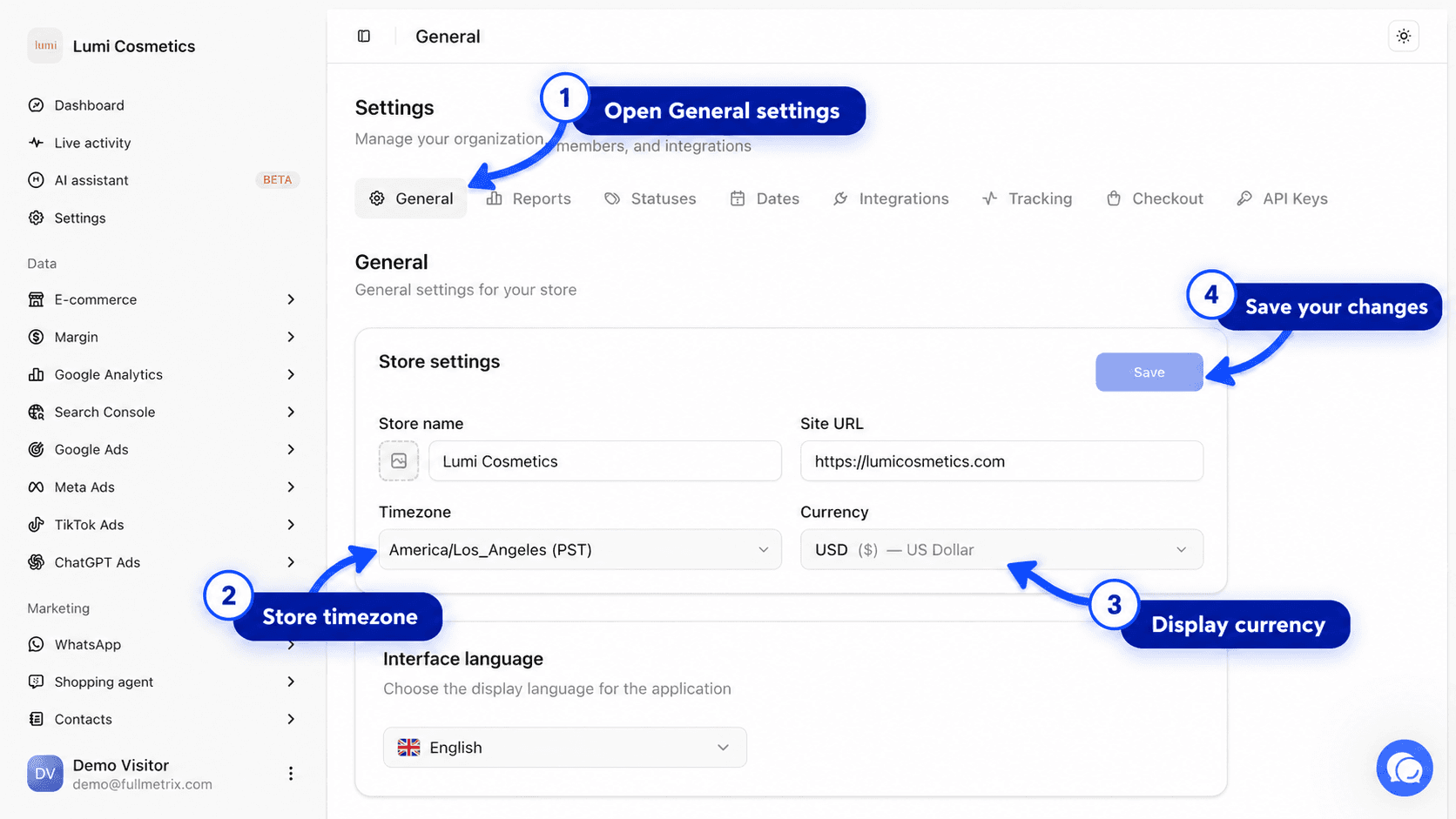
Ambos están en Ajustes, pestaña General, tarjeta Ajustes de la tienda.
Se definen automáticamente al conectar
Cuando conectas tu tienda, Fullmetrix lee su moneda, su zona horaria y su formato de números, y los copia en tus ajustes. En la mayoría de los casos, no hay nada que configurar.
En cuanto cambias tú mismo uno de estos ajustes, Fullmetrix ya no los sobrescribe. Para volver a los valores de la tienda, usa Redetectar, descrito más abajo.
La zona horaria
Una zona horaria es la hora legal de una región, por ejemplo Europe/Paris o America/New_York. En Fullmetrix, decide a qué día pertenece un pedido.
Un pedido realizado a las 23.30 en París ocurre a las 17.30 en Nueva York, el mismo día. Pero en Tokio ya son las 6.30 de la mañana del día siguiente. Un informe configurado en Tokio coloca por tanto ese pedido en el día siguiente. Todos los periodos siguen esta zona horaria, ya sea el día, la semana, el mes o el selector de fechas de la parte superior de los informes.
Elige la zona horaria correcta
Elige la zona horaria en la que llevas tu contabilidad, normalmente la de tu tienda. Si tienes varias tiendas en países distintos, elige aquella en la que tu equipo lee las cifras. Fullmetrix tiene una sola zona horaria por organización.
Cambia la zona horaria
Abre la pestaña General
Abre Ajustes y después la pestaña General.
Elige la zona horaria
En la tarjeta Ajustes de la tienda, abre la lista Zona horaria y elige la tuya.
Guarda
Haz clic en Guardar. El mensaje "Ajustes guardados" confirma el cambio.
El cambio se aplica de inmediato a todo tu historial, sin reimportar. Los pedidos de última hora de la noche pueden pasar a otro día, así que los totales diarios de un periodo pasado pueden variar ligeramente. Es lo esperado.
La hora de la última sincronización sigue a tu ordenador
La línea Última sincronización de las tarjetas de las tiendas se muestra en la hora de tu ordenador, no en la zona horaria de la organización. Si trabajas desde otro país, las dos horas pueden diferir.
La moneda
La moneda de la organización es aquella en la que Fullmetrix muestra todos los importes, en todos los informes. Si todos tus pedidos están en esta moneda, no hay conversión.
Pedidos en otra moneda
Si tu tienda vende en varias monedas, o tienes varias tiendas en monedas distintas, Fullmetrix convierte cada pedido a la moneda de la organización cuando lo importa. El tipo utilizado depende de la plataforma.
| Plataforma | Tipo utilizado |
|---|---|
| PrestaShop | El tipo de cambio que tu tienda registró en el pedido |
| Magento | El tipo de cambio que tu tienda registró en el pedido |
| WooCommerce, Shopify, Sylius | El tipo de referencia publicado por el Banco Central Europeo para la fecha del pedido, o el último publicado antes de ese día (fines de semana y festivos) |
Cada pedido conserva el tipo de su día. Un pedido de enero sigue convertido al tipo de enero, aunque el tipo haya cambiado mucho desde entonces. Por eso un total convertido puede diferir de un cálculo hecho con el tipo de hoy.
Si el tipo de un día todavía no está disponible, el pedido permanece un tiempo en su moneda original. Fullmetrix lo convierte en cuanto se publica el tipo, normalmente al día laborable siguiente.
PrestaShop y Magento
Para estas dos plataformas, el tipo registrado en el pedido convierte de vuelta a la moneda principal de tu tienda. Elige por tanto como moneda de la organización la moneda principal de tu tienda, la que Fullmetrix detecta cuando te conectas.
Cambia la moneda
Elige la moneda antes de conectar tu tienda, durante el registro o en la pestaña General. Los pedidos ya convertidos no se vuelven a convertir si cambias la moneda más tarde, y tus informes mezclarían entonces dos monedas. Si necesitas cambiar la moneda de una organización que ya tiene datos, escríbenos primero. Consulta Contactar con soporte.
Cómo se escriben los importes
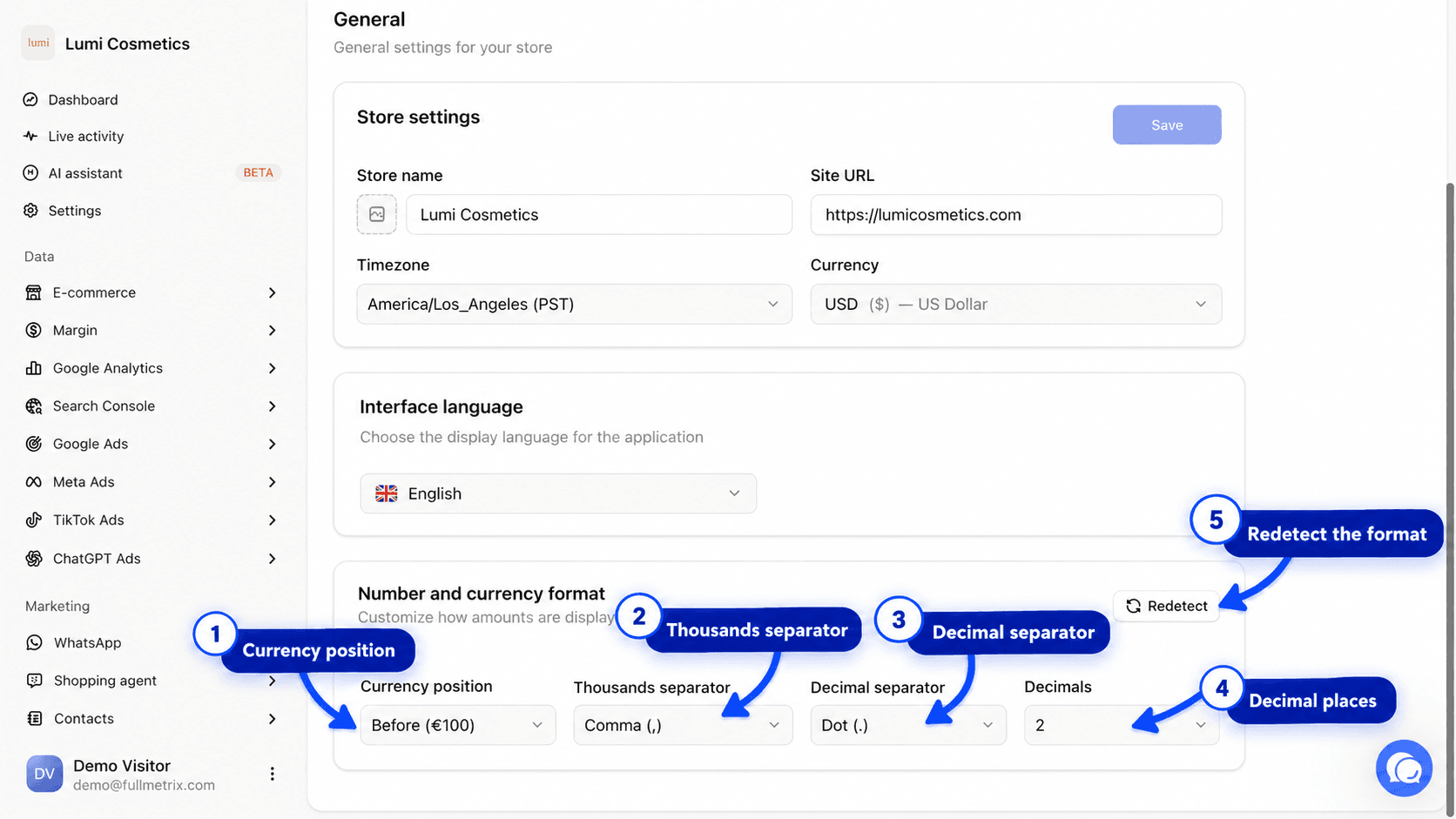
La tarjeta Formato de números y monedas, justo debajo en la pestaña General, solo cambia cómo se escriben los importes en pantalla. No cambia ninguna cifra.
| Ajuste | Opciones |
|---|---|
| Posición de la moneda | Automático, Antes (€100) o Después (100€) |
| Separador de miles | Coma (,), Punto (.), Espacio ( ) o Ninguno |
| Separador decimal | Coma (,) o Punto (.) |
| Decimales | El número de dígitos después del separador decimal |
Cada elección se guarda en cuanto la haces.
Vuelve a los ajustes de la tienda
El botón Redetectar vuelve a leer los ajustes de tu tienda y los copia en Fullmetrix. El mensaje "Ajustes redetectados desde la tienda" lo confirma.
Redetectar también cambia la moneda y la zona horaria
Redetectar no se limita al formato de números. También sustituye la moneda y la zona horaria por las de la tienda. Si las cambiaste a propósito, comprueba la tarjeta Ajustes de la tienda después de usarlo.
Preguntas frecuentes
Precisión de los datos
Entiende por qué una cifra de Fullmetrix difiere de tu tienda o de Google Analytics, y alinea los ajustes para comparar cosas comparables.
Comercio electrónico
Descubre los informes de la sección Comercio electrónico, lee la vista general de tu tienda y sabe qué informe abrir para cada pregunta.