Synchronisierungsstatus
Lesen Sie die Karte Ihres Shops in den Einstellungen, verstehen Sie jede Farbe und jede Meldung und nutzen Sie den passenden Button für die jeweilige Situation.
Der Synchronisierungsstatus sagt Ihnen, ob Ihr Shop und Fullmetrix richtig verknüpft sind und ob Ihre Zahlen aktuell sind. Alles wird auf einer einzigen Karte pro Shop angezeigt.
Wo Sie ihn finden
Öffnen Sie Einstellungen in der Seitenleiste und dann den Tab Integrationen. In der Kategorie E-Commerce hat jeder verbundene Shop seine eigene Karte. Sie können pro Organisation bis zu drei Shops verbinden, alle auf derselben Plattform.
Was die Karte zeigt
Von oben nach unten zeigt die Karte diese Elemente.
- Das Logo und den Namen der Plattform (PrestaShop, WooCommerce, Shopify, Magento oder Sylius).
- Einen farbigen Punkt, der den Verbindungszustand zusammenfasst.
- Die Adresse Ihres Shops, oder den Verbindungscode, solange das Modul noch nicht verknüpft ist.
- Eine Fortschrittsleiste während des ersten Imports.
- Die Zeile Letzte Sync mit Datum und Uhrzeit der letzten erfolgreichen Synchronisierung, angezeigt in der Zeit Ihres Computers.
- Ein orangefarbenes oder rotes Feld, wenn etwas nicht stimmt.
- Die in der aktuellen Situation verfügbaren Buttons.
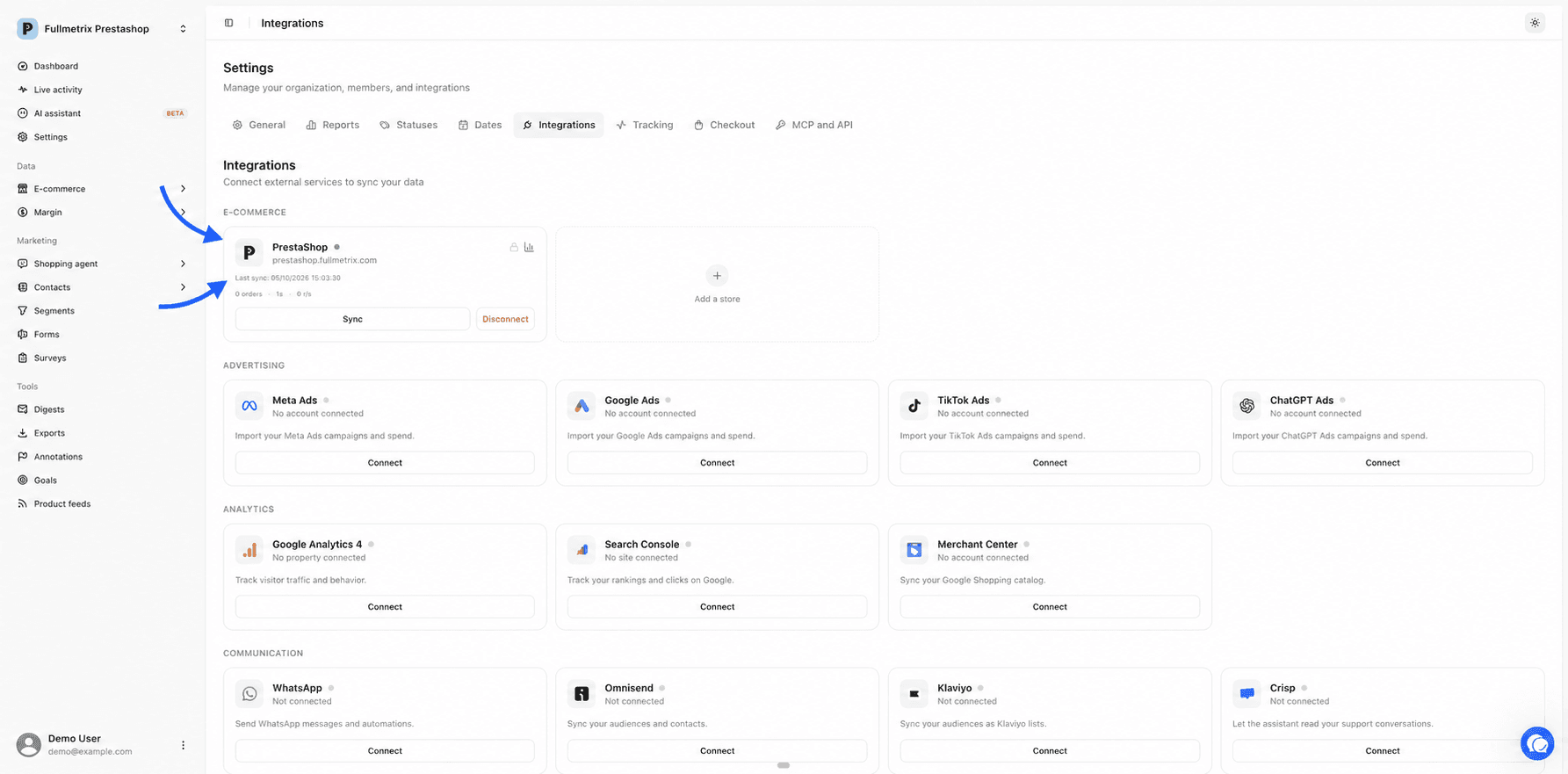
Neben der Karte Ihres Shops lässt Sie eine gestrichelte Karte Shop hinzufügen einen weiteren verbinden. Sie verschwindet, sobald Sie drei Shops erreichen.
Was jeder Zustand bedeutet
| Punkt | Was steht da | Was es bedeutet | Was zu tun ist |
|---|---|---|---|
| Gelb | Der Verbindungscode und "Warten auf Plugin-Installation" | Die Verbindung existiert in Fullmetrix, aber das Modul des Shops hat sie noch nicht genutzt | Installieren Sie das Modul und fügen Sie den Code dort ein. Siehe Probleme mit Verbindung und Zugriff |
| Gelb | "Achten Sie auf die OAuth-Autorisierung" | Shopify hat die Autorisierung noch nicht bestätigt | Schließen Sie die Installation der App in Shopify ab |
| Blau blinkend, mit Leiste | "Import läuft" und ein Prozentsatz | Der erste Import der Historie läuft | Warten Sie. Siehe Historischer Import |
| Blau blinkend | Der Button Synchronisieren dreht sich | Eine Aktualisierung läuft | Warten Sie einen Moment |
| Grün | "Letzte Sync" und ein Datum | Alles funktioniert | Nichts |
| Rot | Eine Fehlermeldung in einem roten Feld | Die letzte Synchronisierung ist fehlgeschlagen | Lesen Sie die Meldung, beheben Sie die Ursache und klicken Sie dann auf Fortsetzen, oder auf Zurücksetzen, wenn Fortsetzen nicht angeboten wird |
| Orange | "Auto-Synchronisierung nach N aufeinanderfolgenden Fehlern deaktiviert" | Nach mehreren Fehlschlägen hat Fullmetrix seine automatischen Prüfungen gestoppt | Beheben Sie die Ursache und klicken Sie dann auf Fortsetzen, oder auf Zurücksetzen, wenn Fortsetzen nicht angeboten wird |
| Rot blinkend | Der Button Trennen dreht sich | Der Shop wird gelöscht | Warten Sie, bis es abgeschlossen ist, bevor Sie erneut verbinden |
Eine Cloudflare-Meldung kann auch bei grünem Punkt erscheinen
Hat der Cloudflare-Schutz Ihres Shops eine Synchronisierung blockiert, zeigt die Karte die vollständige Meldung in einem roten Feld, mit den nötigen Schritten. Die Lösung wird Schritt für Schritt unter Cloudflare und Firewalls erklärt.
Wenn sich die automatische Synchronisierung abschaltet
Fullmetrix prüft jeden Shop alle 15 Minuten und jede Stunde. Schlagen diese Prüfungen mehrmals hintereinander fehl und war in den letzten 24 Stunden keine Synchronisierung erfolgreich, pausiert Fullmetrix sie, damit es Ihren Shop nicht umsonst weiter abfragt. Der Punkt wird orange und die Karte zeigt die Anzahl der aufeinanderfolgenden Fehler.
Änderungen, die Ihr Shop von sich aus sendet, kommen weiterhin an. Aber nichts holt mehr nach, was verpasst wurde, beheben Sie die Ursache also zügig. Die häufigste Ursache ist ein Shop, der nicht erreichbar ist, wegen einer Firewall, eines deaktivierten Moduls oder einer Website, die nicht läuft.
Die Buttons der Karte
Die Karte zeigt nur die Buttons, die in der aktuellen Situation nützlich sind.
Synchronisieren
Synchronisieren startet sofort eine Aktualisierung und holt die Änderungen seit der letzten erfolgreichen Synchronisierung. Der Button erscheint, wenn der Shop in gutem Zustand ist. Er ist ausgegraut, solange eine Synchronisierung läuft, weil nur eine gleichzeitig laufen kann.
Fortsetzen
Fortsetzen ersetzt Synchronisieren nach einem Fehlschlag, wenn der Import schon Fortschritte gemacht hatte. Es startet die Synchronisierung neu und behält den erfassten Fortschritt. Es ist der erste Button, den Sie versuchen, sobald Sie die Ursache eines Fehlers behoben haben.
Zurücksetzen
Zurücksetzen erscheint ebenfalls nach einem Fehlschlag. Ein Fenster Synchronisierung zurücksetzen? bittet Sie um Bestätigung. Es setzt den Fortschritt auf null zurück und startet die Synchronisierung neu. Bereits importierte Bestellungen bleiben erhalten. Nutzen Sie es, wenn Fortsetzen nicht angeboten wird oder das Problem nicht löst.
Neu verbinden
Neu verbinden erscheint nur bei Shopify, wenn die App eine neue Autorisierung braucht, zum Beispiel weil sie zusätzliche Zugriffsrechte anfordert. Der Button führt Sie zu Shopify, um zuzustimmen, und bringt Sie dann zurück zu Fullmetrix.
Trennen
Trennen entfernt den Shop aus Fullmetrix. Ein Fenster Diesen Shop trennen? warnt Sie, dass die Verbindung und alle importierten Bestelldaten gelöscht werden und dass das nicht rückgängig gemacht werden kann.
Trennen ist kein Button für einen neuen Versuch
Nutzen Sie ihn nie, um einen Fehler zu beheben. Nach einer Trennung müssen Sie den Shop neu verbinden und den gesamten Import der Historie wiederholen. Um nur die Synchronisierung zu stoppen, deaktivieren Sie das Modul in Ihrem Shop, Ihre Daten bleiben dann in Fullmetrix erhalten.
Wenn die Karte nicht lädt
Zeigt die Karte "Der Store-Status konnte nicht geladen werden.", klicken Sie auf Versuchen Sie es noch einmal. Diese Meldung betrifft die Anzeige der Karte, nicht Ihren Shop oder Ihre Daten. Kommt sie wieder, laden Sie die Seite neu.
Zeigt die Kategorie E-Commerce "Kein Shop verbunden", ist dieser Organisation kein Shop zugeordnet. Prüfen Sie mit der Auswahl oben in der Seitenleiste, dass Sie in der richtigen Organisation sind, oder klicken Sie auf Verbinden.
Häufig gestellte Fragen
So funktioniert die Synchronisierung
Verstehen Sie, wie Ihre Bestellungen, Kunden und Produkte zu Fullmetrix gelangen, wie oft, und was die Synchronisierung nie anfasst.
Historischer Import
Erfahren Sie, was beim ersten Import Ihres Shops passiert, wie lange er dauert, wo Sie seinen Fortschritt verfolgen und was bei einem Fehlschlag zu tun ist.