Formulare
Erstellen Sie ein Lead-Erfassungsformular oder ein Wieder-verfügbar-Formular, bauen Sie es Schritt für Schritt auf, legen Sie fest, wann und wo es erscheint, und veröffentlichen Sie es in Ihrem Shop.
Ein Fullmetrix-Formular erscheint in Ihrem Shop und erfasst die E-Mail-Adresse, die Telefonnummer oder den Vornamen Ihrer Besucher. Jede Einsendung erstellt oder aktualisiert einen Kontakt in Fullmetrix, mit dessen Marketing-Einwilligung und den Tags, die Sie gewählt haben. Fenster, die sich von selbst öffnen, brauchen keinen Code. Das Tracking-Skript muss im Shop nur aktiv sein.
Um die Seite zu öffnen, klicken Sie in der Seitenleiste in der Gruppe Marketing auf Formulare.
Die zwei Formularziele
Beim Erstellen eines Formulars fragt Fullmetrix nach seinem Ziel. Diese Wahl bestimmt den Startinhalt und lässt sich danach nicht mehr ändern.
| Ziel | Wofür es gedacht ist | Startinhalt |
|---|---|---|
| Lead-Erfassungsformular | E-Mail-Adressen und Telefonnummern Ihrer Besucher sammeln, zum Beispiel eine Newsletter-Anmeldung mit Willkommenscode. | Die Überschrift "Bleiben Sie informiert", ein Absatz, ein E-Mail-Feld, ein Telefonfeld, ein Einwilligungs-Kästchen und eine Schaltfläche Abonnieren. |
| Wieder verfügbar | Einen Kunden benachrichtigen, wenn ein ausverkauftes Produkt wieder erhältlich ist. | Eine Karte für das Produkt, eine Überschrift, ein Telefonfeld, ein Einwilligungs-Kästchen und eine Schaltfläche Bei Verfügbarkeit benachrichtigen. |
Ein Wieder verfügbar-Formular erscheint nur auf Produktseiten von ausverkauften Produkten. Hat das Produkt Varianten, wählt der Besucher in einer Liste der ausverkauften Varianten diejenige aus, auf die er wartet. Die Wieder-verfügbar-Nachricht wird anschließend per WhatsApp von einer WhatsApp-Automation verschickt, die den Auslöser "Wieder verfügbar" verwendet. Den vollständigen Anwendungsfall finden Sie unter Wieder verfügbar.
Die drei Anzeigetypen
Den Anzeigetyp legen Sie im Builder im Tab Stil im Feld Anzeigetyp fest. Sie können ihn jederzeit ändern.
| Typ | Was der Besucher sieht | Wie es in den Shop gelangt |
|---|---|---|
| Popup | Ein Fenster in der Mitte oder in einer Ecke des Bildschirms, dahinter ein abgedunkelter Hintergrund. | Automatisch über das Tracking-Skript. |
| Flyout | Ein Bereich, der von einem Bildschirmrand hereingleitet, ohne die Seite abzudunkeln. Der Besucher kann weiter stöbern. | Automatisch über das Tracking-Skript. |
| Einbetten | Ein Formular, das direkt in die Seite eingebaut ist, genau dort, wo Sie seinen Code einfügen, zum Beispiel im Footer oder in einem Blogbeitrag. | Manuell, indem Sie den Einbettungscode in Ihr Theme einfügen. |
Bei Popup und Flyout bietet das Raster Position neun Plätze, von oben links bis unten rechts. Die Position gilt nicht für Einbetten, das den Platz einnimmt, den Sie ihm in der Seite geben.
Die Formularliste lesen
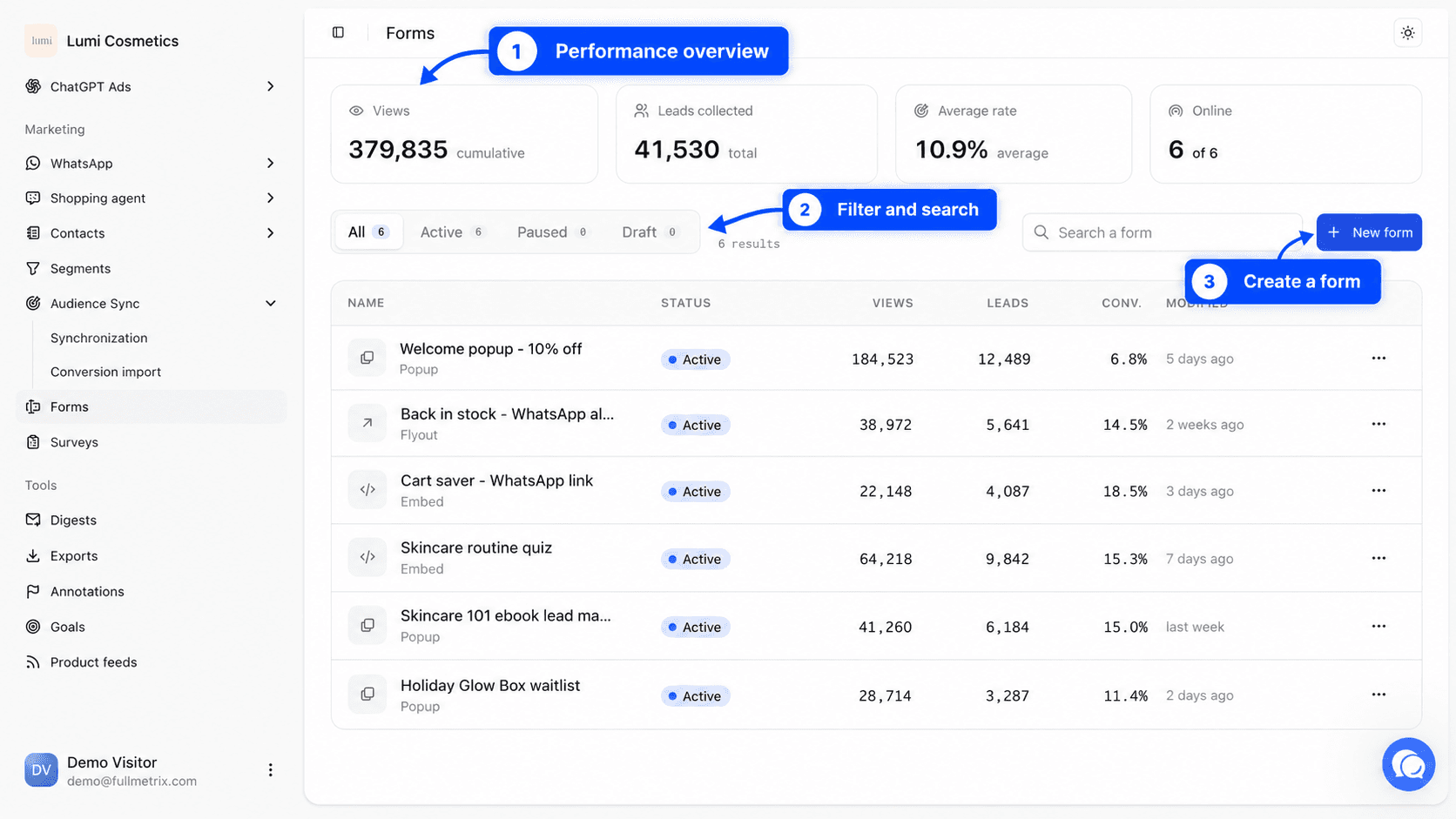
Solange Sie noch kein Formular haben, zeigt die Seite Keine Formulare und eine Schaltfläche Formular erstellen. Sobald Sie eines haben, erscheinen oben auf der Seite vier Karten.
| Karte | Was sie zählt |
|---|---|
| Ansichten | Wie oft alle Ihre Formulare seit ihrer Erstellung angezeigt wurden. |
| Gesammelte Leads | Die Gesamtzahl der Einsendungen über alle Formulare. |
| Durchschnittsrate | Leads geteilt durch Ansichten, in Prozent. |
| Online | Die Anzahl der aktiven Formulare, von allen Ihren Formularen. |
Unter den Karten grenzen die Filter Alle, Aktiv, Angehalten und Entwurf die Liste auf einen Status ein. Die Zahl neben jedem Filter zeigt, wie viele Formulare er enthält. Das Feld Formular suchen filtert nach Namen. Wenn nichts passt, zeigt die Liste Kein Formular entspricht diesem Filter.
Die Tabelle hat eine Zeile pro Formular.
| Spalte | Inhalt |
|---|---|
| Name | Der Formularname und darunter sein Anzeigetyp. |
| Status | Entwurf, bis es einmal aktiviert wurde, Aktiv, wenn es live ist, Angehalten, wenn Sie es gestoppt haben. |
| Ansichten | Wie oft es im Shop angezeigt wurde. |
| Leads | Die Anzahl der Einsendungen. |
| Conv. | Leads geteilt durch Ansichten. Solange das Formular keine Ansichten hat, erscheint ein Strich. |
| Geändert | Die letzte Änderung als relative Zeit ("vor 3 Tagen"). |
Klicken Sie auf eine Zeile, um das Formular im Builder zu öffnen.
Aktionen im Zeilenmenü
Die Schaltfläche mit den drei Punkten am Ende jeder Zeile öffnet ein Menü.
- Bearbeiten öffnet den Builder.
- Ausschnitt kopieren erscheint nur bei einem Einbetten-Formular. Es öffnet das unten beschriebene Fenster Code einbetten.
- Duplizieren erstellt eine Kopie als Entwurf, die den Namen des Originals mit dem Zusatz "(copie)" trägt. Die Kopie übernimmt Inhalt, Stil, Auslöser, Ausrichtung, Häufigkeit, Sichtbarkeit und Tags. Prüfen Sie danach die Gruppen Terminplanung und Websites, denn sie beginnen leer.
- Statistiken öffnet das Fenster Formularstatistiken.
- Exportieren lädt alle Einsendungen des Formulars als CSV-Datei herunter.
- Aktivieren schaltet einen Entwurf oder ein angehaltenes Formular live. Pause nimmt es aus dem Shop, ohne etwas zu löschen.
- Löschen fragt nach einer Bestätigung. Das Formular und alle seine Einsendungen werden dauerhaft gelöscht.
Löschen entfernt auch die Einsendungen
Wenn Sie ein Formular nur stoppen möchten, wählen Sie Pause. Bereits erstellte Kontakte bleiben in Ihren Kontakten, aber der Einsendungsverlauf des Formulars geht mit verloren. Nutzen Sie Exportieren, bevor Sie löschen.
Die Statistiken eines Formulars lesen
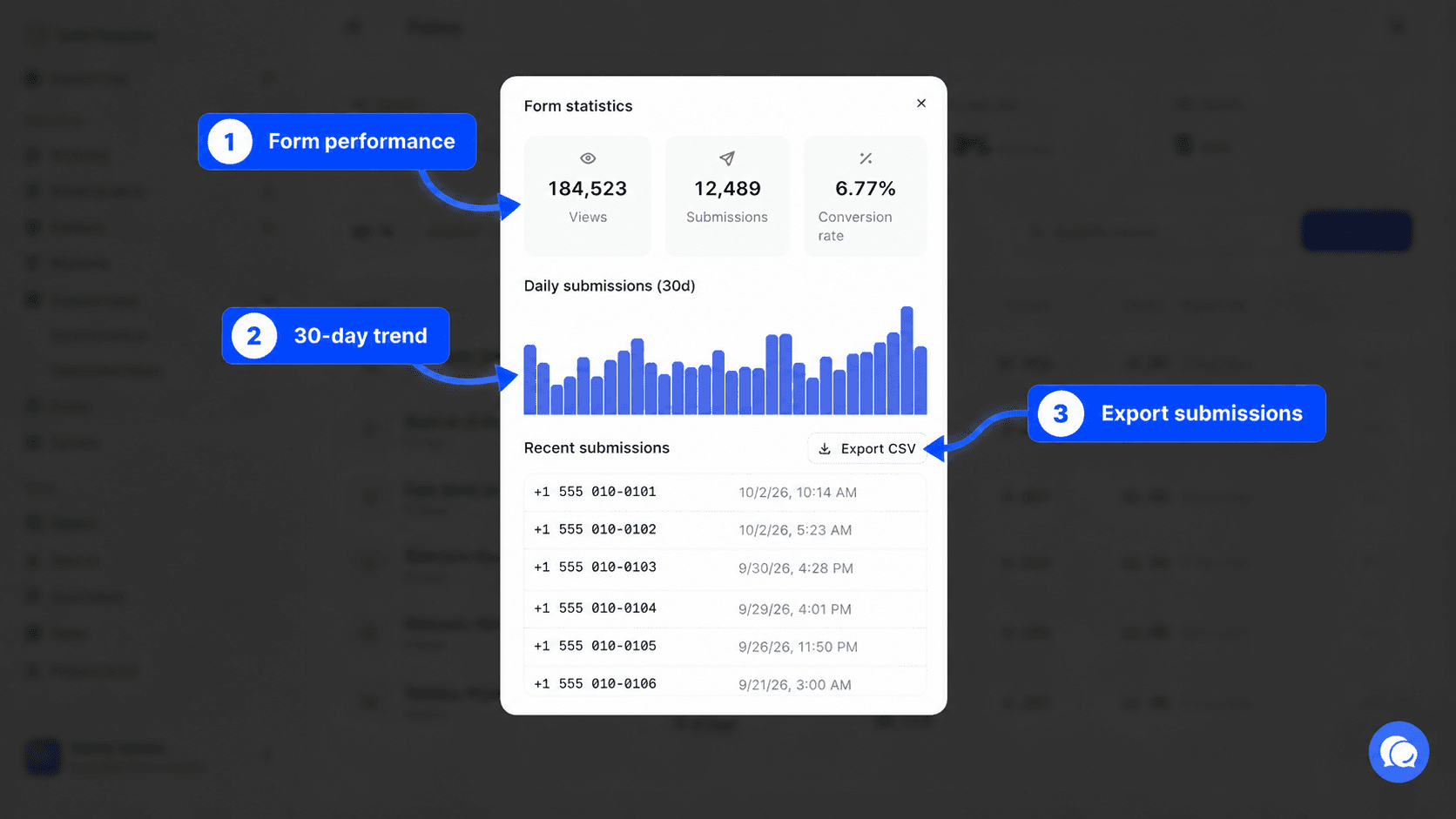
Das Fenster Formularstatistiken zeigt Ansichten, Einsendungen und Conversion-Rate, ein Diagramm Tägliche Einreichungen (30 Tage) und die Liste der Aktuelle Einsendungen. Die Schaltfläche CSV exportieren lädt die Einsendungen herunter, genau wie die Menüaktion Exportieren.
Ein Formular erstellen
Das Erstellungsfenster öffnen
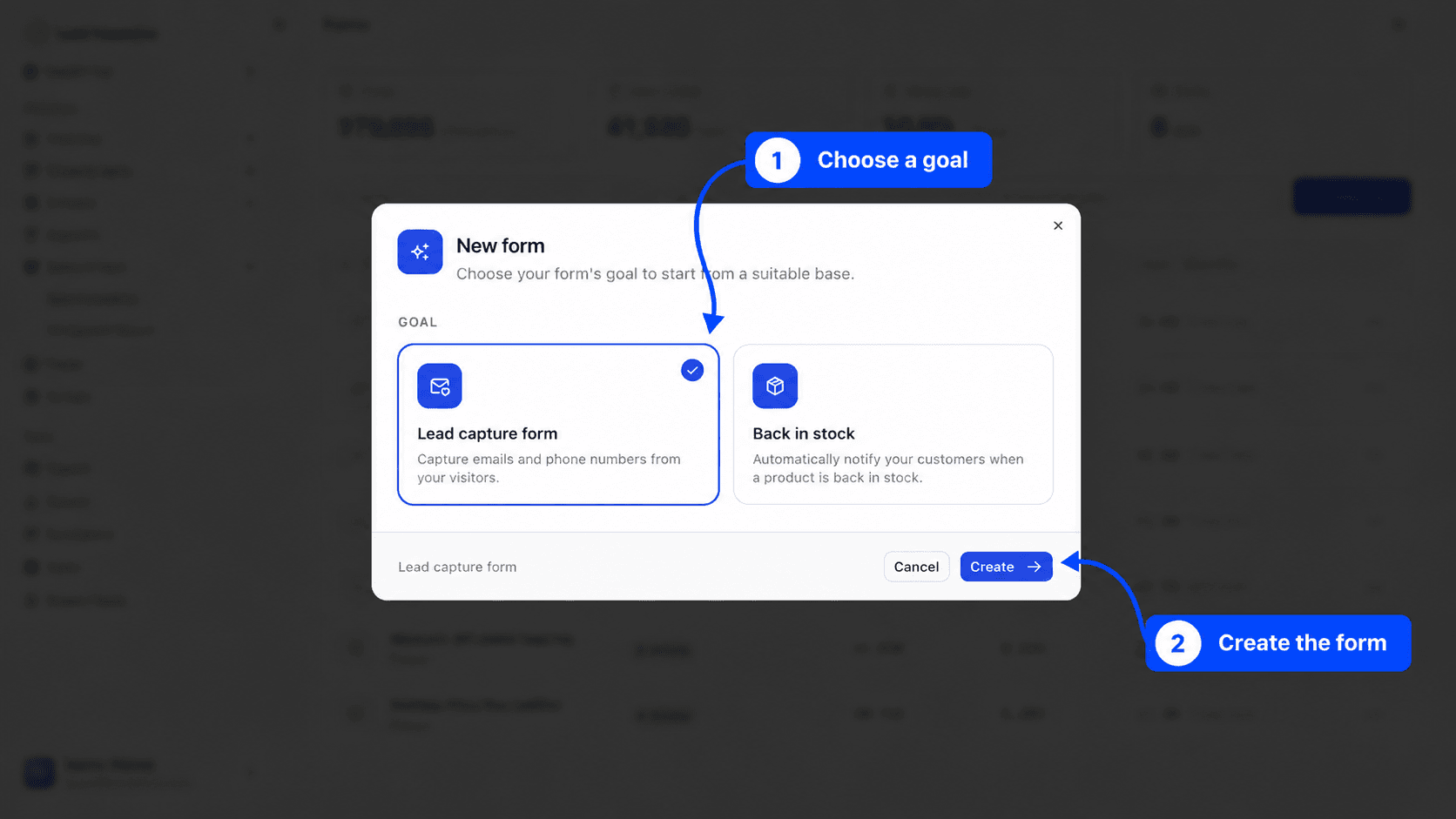
Klicken Sie oben rechts in der Liste auf Neues Formular, oder auf Formular erstellen, wenn die Seite leer ist. Das Fenster Neues Formular öffnet sich.
Das Ziel wählen
Klicken Sie unter Ziel auf Lead-Erfassungsformular oder Wieder verfügbar. Die gewählte Karte erhält einen Rahmen und ein Häkchen.
Bestätigen
Klicken Sie auf Erstellen. Der Builder öffnet sich im Vollbild. Das Formular erhält einen automatischen Namen, etwa "Formular 3" oder "Wieder verfügbar 2", den Sie oben links ändern können. Es startet als Entwurf mit dem Typ Popup, im Shop wird also noch nichts angezeigt.
Das Formular im Builder aufbauen
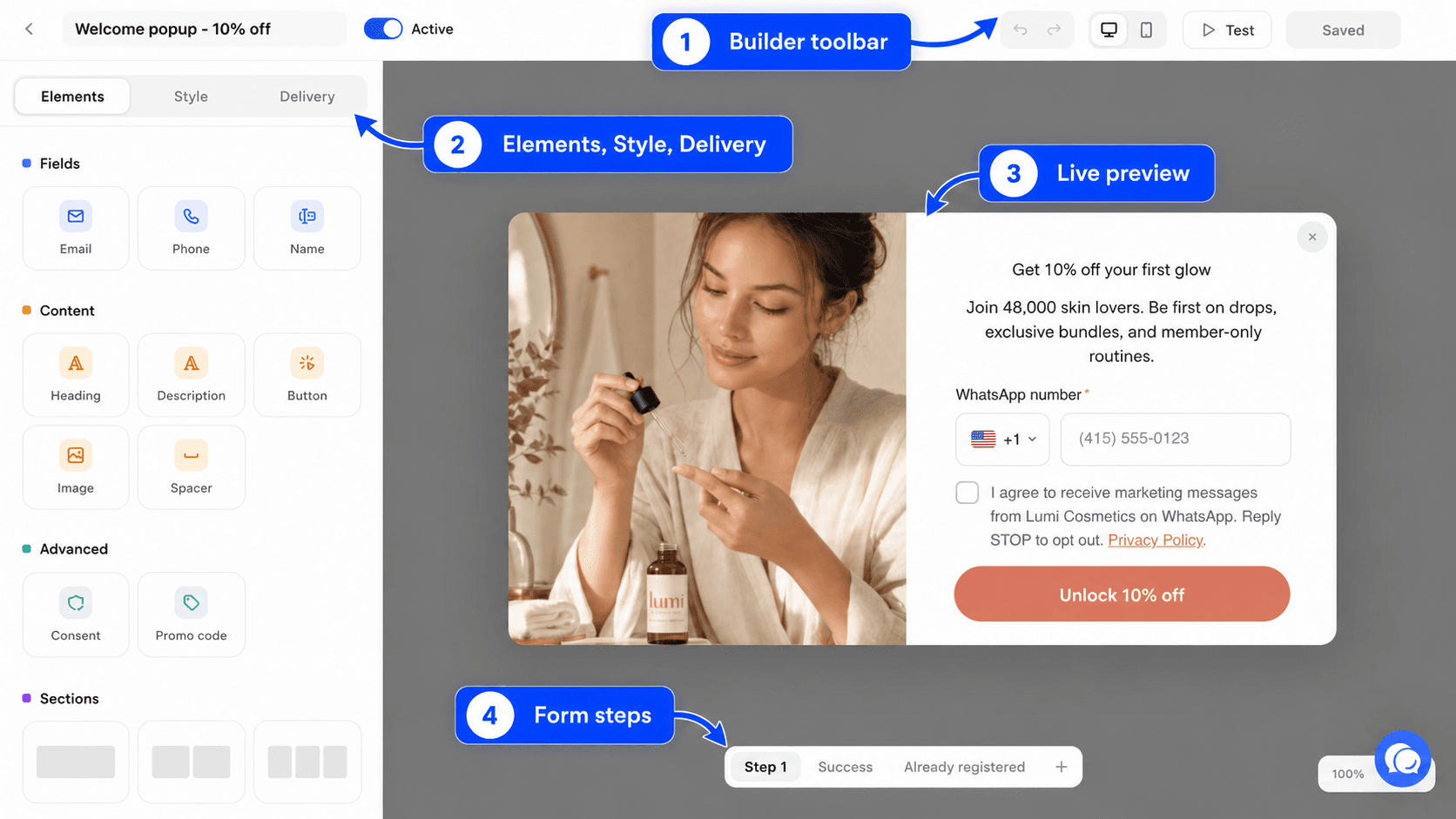
Der Builder hat drei Bereiche. Oben die Werkzeugleiste. Links ein Bereich mit drei Tabs, Elemente, Stil und Verteilung. In der Mitte die Formularvorschau, in der Sie ein Element anklicken, um es auszuwählen. Der linke Bereich erscheint nur auf einem breiten Bildschirm, arbeiten Sie deshalb am Computer.
Die Werkzeugleiste
| Element | Was es tut |
|---|---|
| Pfeil zurück | Führt zurück zur Liste. Bei nicht gespeicherten Änderungen bietet Fullmetrix an, sie zu speichern oder zu verwerfen. |
| Formularname | Klicken Sie darauf, um das Formular umzubenennen. Der Name wird gespeichert, sobald Sie das Feld verlassen. Nur Sie sehen ihn, innerhalb von Fullmetrix. |
| Schalter Aktiv oder Inaktiv | Schaltet das Formular live oder hält es an, ohne zur Liste zurückzugehen. |
| Rückgängig machen und Wiederholen | Gehen in Ihren Änderungen einen Schritt zurück oder vor. Strg+Z und Strg+Umschalt+Z (Cmd auf dem Mac) bewirken dasselbe. |
| Desktop und Mobil | Ändern die Breite der Vorschau. In der mobilen Ansicht ist die Vorschau 375 Pixel breit. |
| Testen | Speichert das Formular und öffnet es dann in einem neuen Tab genau so, wie es erscheinen wird, damit Sie es ausfüllen und sein Verhalten prüfen können. |
| Speichern | Speichert Ihre Änderungen. Die Schaltfläche zeigt Gespeichert, wenn es nichts Neues gibt. Strg+S (Cmd+S auf dem Mac) bewirkt dasselbe. |
Speichern bedeutet nicht veröffentlichen
Ihre Änderungen erscheinen erst im Shop, wenn sie gespeichert sind, und nur, wenn das Formular Aktiv ist. Ein gespeicherter Entwurf bleibt für Ihre Besucher unsichtbar.
Formularschritte
Unter der Vorschau stehen Tabs für die Schritte, die der Besucher durchläuft.
- Schritt 1 ist das Formular, das der Besucher ausfüllt.
- Erfolg ist der Bildschirm nach einer erfolgreichen Einsendung. Standardmäßig lautet er "Vielen Dank!".
- Bereits registriert ist der Bildschirm, der erscheint, wenn die Person sich schon angemeldet hat. Bei einem Lead-Erfassungsformular ist das der Fall, wenn die E-Mail-Adresse oder die Nummer den einmaligen Rabattcode dieses Formulars bereits erhalten hat. Bei einem Wieder verfügbar-Formular ist es der Fall, wenn die Nummer schon auf dieses Produkt wartet.
Die Schaltfläche Hinzufügen fügt vor Erfolg einen neuen Schritt ein. Zum Beispiel fragt Schritt eins nach der E-Mail-Adresse, und Schritt zwei fragt nach der Telefonnummer und zeigt den Rabattcode. Um einen hinzugefügten Schritt zu entfernen, klicken Sie auf das Symbol Schritt entfernen in seinem Tab.
Layouts und Elemente hinzufügen
Wenn nichts ausgewählt ist, zeigt der Tab Elemente die Palette. Ziehen Sie ein Element in die Vorschau oder klicken Sie darauf, um es hinzuzufügen.
Die Gruppe Layouts fügt eine Zeile mit einer Spaltenaufteilung hinzu, Eine Spalte, Zwei Spalten, Drei Spalten, Links gemischt, Rechts gemischt oder Vier Spalten. Die Elemente kommen dann in diese Spalten.
Die Elemente gehören zu drei Familien.
| Familie | Element | Verwendung |
|---|---|---|
| Felder | Erfasst die E-Mail-Adresse. Standardmäßig erforderlich. | |
| Telefon | Erfasst die Nummer, mit einer Länderauswahl. Legen Sie das Standardland in den Eigenschaften fest. | |
| Textfeld | Ein Textfeld für den Vor- oder Nachnamen. Die Einstellung Feldname bestimmt, welchen es erfasst. | |
| Inhalt | Text | Eine Überschrift, ein Absatz oder ein Hinweis, mit fünf Stilen von Überschrift groß bis Fußnote. |
| Schaltfläche | Sendet das Formular ab (Aktion Senden) oder öffnet eine Adresse (Aktion Link). | |
| Bild | Zeigt ein Bild oder ein Banner, optional mit einem Link beim Klick. | |
| Abstandshalter | Fügt vertikalen Abstand hinzu. | |
| Produkt | Nur für ein Wieder verfügbar-Formular. Zeigt das Bild und den Namen des erwarteten Produkts. | |
| Erweitert | Zustimmung | Ein Einwilligungs-Kästchen mit einem Link zu Ihrer Datenschutzerklärung. |
| Promo-Code | Zeigt einen Rabattcode, den der Besucher kopieren kann. |
Klicken Sie in der Vorschau auf ein Element, um seine Einstellungen im linken Bereich anzuzeigen. Die beiden Symbole oben im Bereich duplizieren oder löschen es. Ein Layout wählen Sie auf dieselbe Weise aus, um Hintergrund, Innenabstand und Inhaltsausrichtung festzulegen.
Die Einwilligung einrichten
Das Element Zustimmung ist das Kästchen, das der Besucher anklickt, um Ihre Marketing-Nachrichten zu akzeptieren. In seinen Eigenschaften legt Vom Einverständnis abgedeckte Kanäle fest, wozu er zustimmt, E-Mail, WhatsApp oder SMS. Die Einwilligung wird für jeden angekreuzten Kanal im Kontakt gespeichert. Tragen Sie außerdem bei Datenschutz-Link die Adresse Ihrer Datenschutzerklärung ein.
Wenn Ihr Formular kein Zustimmung-Kästchen hat, werden Kontakte ohne Marketing-Einwilligung erstellt.
Einen Rabattcode anzeigen
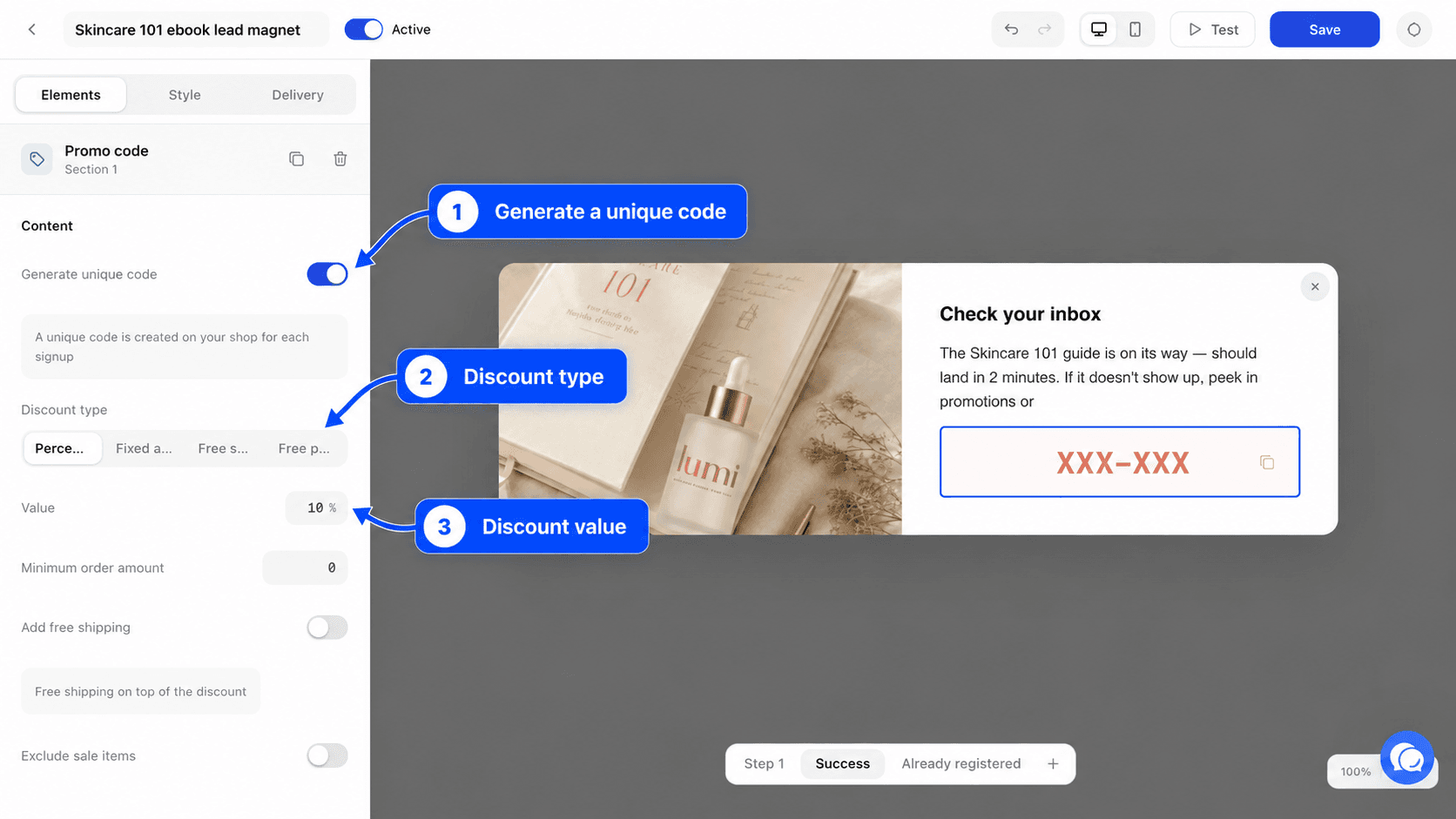
Das Element Promo-Code funktioniert auf zwei Arten.
Standardmäßig zeigt es einen festen Code, den Sie unter Promo-Code eingeben, zum Beispiel WELCOME10. Dieser Code muss in Ihrem Shop bereits existieren.
Wenn Sie Eindeutigen Code generieren aktivieren, erstellt Fullmetrix für jede Anmeldung einen anderen Code in Ihrem Shop. Sie legen dann die Rabattart (Prozentsatz, Fester Betrag, Kostenloser Versand oder Kostenloses Produkt), den Wert, den Mindestbestellwert, die Gültigkeit in Tagen und einen Ersatzcode fest, der angezeigt wird, wenn die Generierung fehlschlägt. Je nach Plattform erscheinen zwei weitere Optionen, Versand auch kostenlos und Sale-Artikel ausschließen.
Für den Rabattcode gelten drei Regeln.
- Er kann nicht im ersten Schritt angezeigt werden. Setzen Sie ihn in Schritt zwei oder später, nachdem Sie die Adresse erfasst haben.
- Ein eindeutiger Code braucht in einem früheren Schritt ein Feld E-Mail oder Telefon.
- Ein eindeutiger Code braucht einen verbundenen Shop.
Wird eine dieser Regeln verletzt, verweigert Fullmetrix die Aktivierung des Formulars und zeigt die passende Meldung an, zum Beispiel "Der Rabattcode kann nicht im ersten Schritt angezeigt werden.". Dieselbe E-Mail-Adresse oder Nummer erhält pro Formular nur einen eindeutigen Code. Bei einem zweiten Versuch sieht der Besucher den Schritt Bereits registriert.
Das Aussehen im Tab Stil anpassen
Der Tab Stil legt das Aussehen des gesamten Formulars fest.
- Fläche enthält den Anzeigetyp, die Breite (280 bis 1.000 Pixel), die Hintergrundfarbe, den Eckenradius, den Rahmen und bei Popup und Flyout die Position. Bei einem Einbetten-Formular erscheint hier auch der Code einbetten.
- Visual platziert ein Bild links, rechts, über oder unter dem Inhalt, mit einem Seitenverhältnis. Klicken Sie dann in der Vorschau auf den Bildbereich, um die Datei auszuwählen oder eine Adresse einzufügen. Bilder können JPG, PNG oder GIF sein, bis 2 MB und 2.000 Pixel.
- Abstand, Typografie und Schatten legen den Innenabstand, den Abstand zwischen den Elementen, die Schriftart und den Schlagschatten fest.
- Schaltflächen, Felder und Schließen legen Farben, Größen und die Position der Schließen-Schaltfläche fest.
Prüfen Sie die Vorschau Mobil, bevor Sie veröffentlichen.
Im Tab Verteilung festlegen, wann und wo das Formular erscheint
Der Tab Verteilung bestimmt, wer das Formular sieht, wann und in welchem Shop.
Auslöser
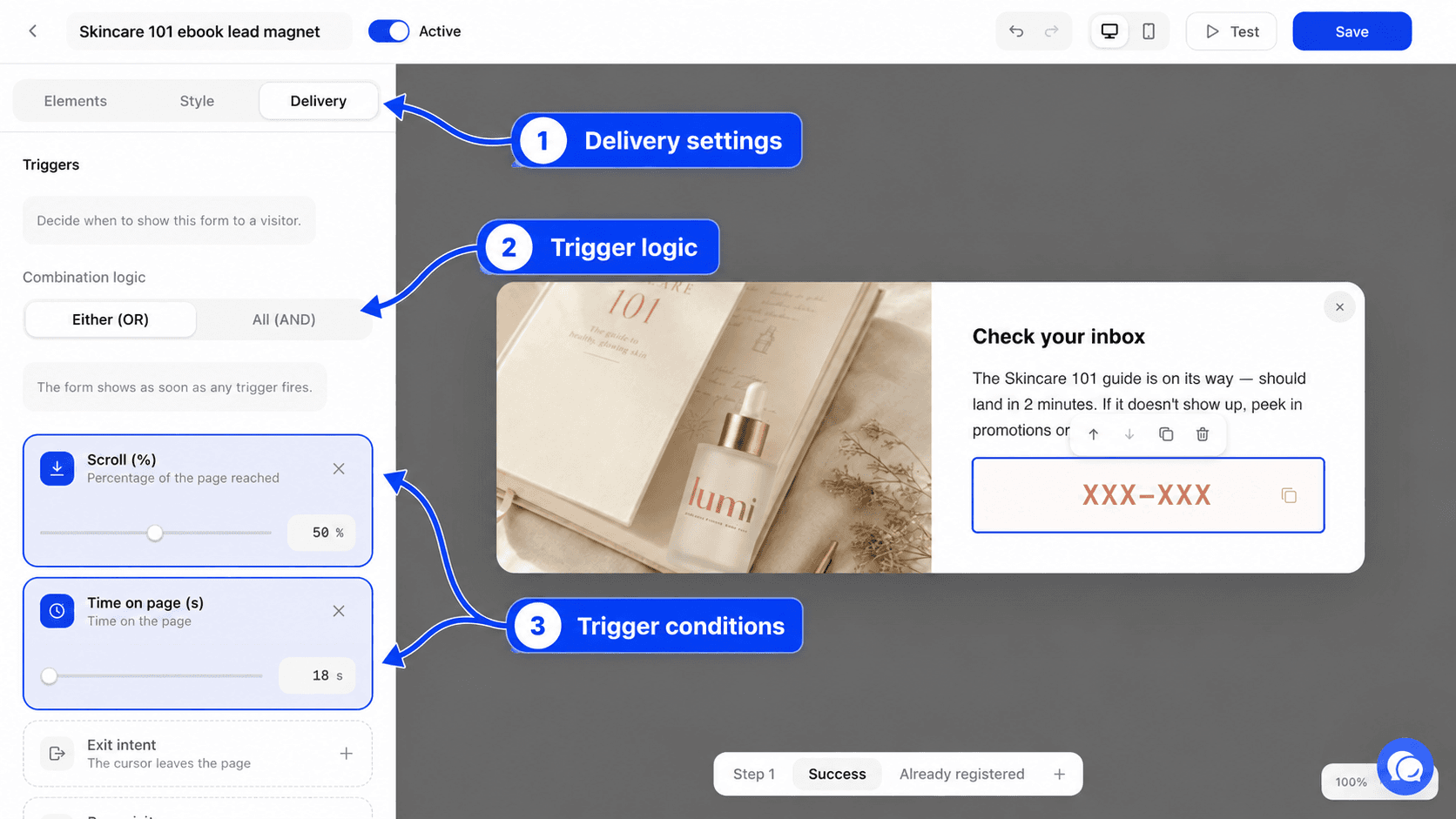
Ohne Auslöser erscheint das Formular, sobald die Seite geladen ist. Klicken Sie auf Auslöser hinzufügen, um auf ein bestimmtes Verhalten zu warten.
| Auslöser | Worauf er wartet | Wert |
|---|---|---|
| Exit Intent | Auf dem Desktop verlässt der Cursor die Seite nach oben, in Richtung Tabs oder Adressleiste. Auf dem Smartphone verlässt der Besucher den Tab oder die App. | Keiner |
| Scrollen (%) | Der Besucher hat diesen Prozentsatz der Seite durchgescrollt. | 1 bis 100, standardmäßig 50 |
| Verweildauer auf Seite (s) | Der Besucher ist so viele Sekunden geblieben. | 1 bis 3.600, standardmäßig 5 |
| Seitenbesuche | Der Besucher hat mindestens so viele Shop-Seiten aufgerufen, im selben Browser. | 1 bis 100, standardmäßig 3 |
| Inaktivität (s) | Der Besucher hat so viele Sekunden nichts getan. | 1 bis 600, standardmäßig 30 |
Bei mehreren Auslösern bestimmt die Kombinationslogik, wann das Formular erscheint. Einer (ODER) zeigt es, sobald ein Auslöser ausgelöst wird. Alle (UND) wartet, bis alle ausgelöst wurden.
Auslöser-Button für Wieder verfügbar
Ein Wieder verfügbar-Formular hat eine Gruppe Auslöser-Button. Sobald sie eingeschaltet ist, zeigt der Shop einen Button, und das Formular öffnet sich erst, wenn der Besucher darauf klickt. Auslöser und Häufigkeit werden dann ignoriert.
- Im Modus Schwebend bleibt der Button am unteren Bildschirmrand fixiert, Unten links, Unten mittig oder Unten rechts.
- Im Modus Eingebettet sitzt der Button neben dem Button "In den Warenkorb" auf Ihrer Produktseite. Geben Sie den CSS-Selektor des "In den Warenkorb"-Buttons ein, zum Beispiel
.single_add_to_cart_buttonbei WooCommerce oder#add-to-cartbei PrestaShop, und dann die Platzierung (Nach dem Button, Vor dem Button oder Anstelle des Buttons). Wird der Selektor auf der Seite nicht gefunden, übernimmt der schwebende Button.
Außerdem legen Sie den Button-Text, seine Farben, seinen Radius und seinen Innenabstand fest.
Ist keine WhatsApp-Automation für "Wieder verfügbar" aktiv, erscheint oben im Tab eine Warnung. Anmeldungen werden weiterhin gespeichert, aber es wird keine Nachricht verschickt, bis die Automation aktiv ist.
Ausrichtung
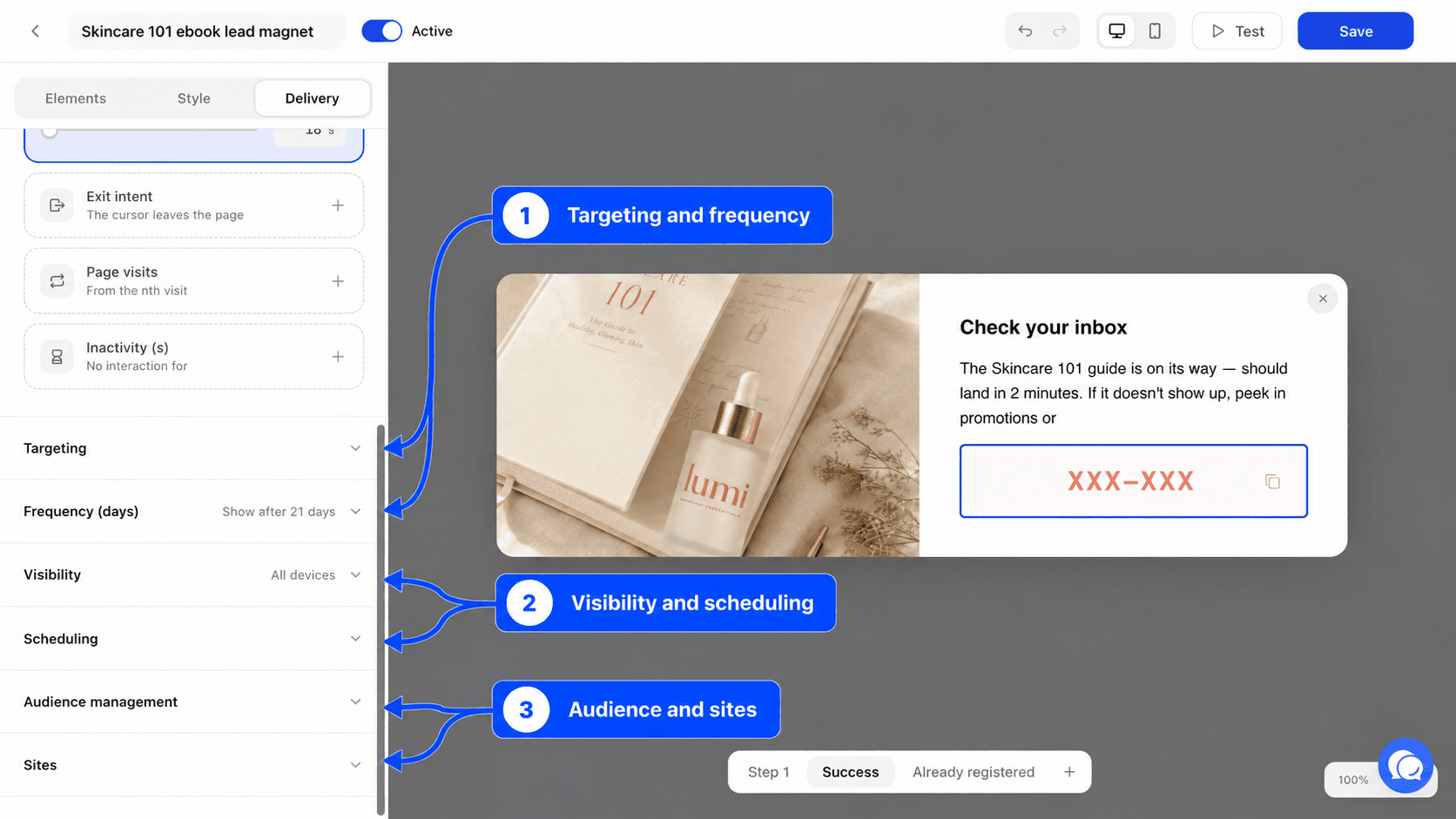
Bestimmte Seiten beschränkt das Formular auf Seiten, deren Adresse mindestens einer Regel entspricht. Klicken Sie auf URL hinzufügen, wählen Sie einen Übereinstimmungstyp (Enthält, Genau, Beginnt mit oder Regulärer Ausdruck) und geben Sie dann den Wert ein. Ohne Regel kann das Formular auf jeder Seite erscheinen. Ein ungültiger oder zu komplexer regulärer Ausdruck verhindert das Speichern, bis Sie ihn korrigiert haben.
Fügen Sie bei einem Wieder verfügbar-Formular keine Regel hinzu. Es erscheint ohnehin nur auf Produktseiten von ausverkauften Produkten.
Häufigkeit
Tage zwischen Anzeigen legt fest, wie viele Tage gewartet wird, bevor das Formular einem Besucher erneut gezeigt wird, der es gesehen oder geschlossen hat, ohne sich anzumelden. Mit 0 erscheint es bei jedem Besuch. Das Maximum beträgt 365 Tage.
Nach Absenden erneut anzeigen ist standardmäßig ausgeschaltet, ein Besucher, der das Formular ausgefüllt hat, sieht es also nie wieder. Schalten Sie es nur ein, wenn er sich erneut anmelden können soll.
Sichtbarkeit, Terminplanung, Tags und Websites
- Sichtbarkeit beschränkt das Formular auf Alle Geräte, Nur Desktop oder Nur mobil.
- Terminplanung legt ein Startdatum und ein Enddatum fest, zum Beispiel für eine Aktion. Nach dem Enddatum wird das Formular nicht mehr angezeigt.
- Zielgruppenmanagement fügt allen, die sich über dieses Formular anmelden, Tags hinzu. Geben Sie einen Tag ein und bestätigen Sie. Diese Tags erscheinen im Kontaktprofil und helfen Ihnen beim Erstellen von Segmenten. Lesen Sie Tags, um sie zu verwalten.
- Websites wählt die Shops aus, in denen das Formular erscheint, wenn Sie mehrere haben. Ist kein Shop angekreuzt, erscheint das Formular in allen verbundenen Shops.
Das Formular in Ihrem Shop veröffentlichen
Ein Popup- oder Flyout-Formular gelangt über das Fullmetrix-Tracking-Skript in den Shop. Sie müssen keinen Code hinzufügen.
Das Tracking-Skript prüfen
Öffnen Sie Einstellungen, dann Verfolgung, und prüfen Sie, dass das Tracking im Shop aktiv ist. Die Seite Website-Tracking behandelt die Installation.
Speichern und aktivieren
Klicken Sie im Builder auf Speichern und stellen Sie dann den Schalter auf Aktiv. Die Aktion Aktivieren in der Liste bewirkt dasselbe.
Im Shop prüfen
Öffnen Sie Ihren Shop in einem privaten Browserfenster und lösen Sie das Formular entsprechend Ihren Einstellungen aus. Ein privates Fenster verhindert, dass eine frühere Anzeige oder Einsendung es blockiert.
Was mit den Einsendungen passiert
Bei jeder Einsendung erstellt Fullmetrix den Kontakt oder ergänzt ihn, wenn er mit derselben E-Mail-Adresse oder Nummer schon existiert. Es speichert die Einwilligung pro Kanal und fügt die Tags aus der Gruppe Zielgruppenmanagement hinzu. Diese Personen finden Sie unter Alle Kontakte, und Sie können sie mit der Zielgruppensynchronisierung an eine Werbe-Zielgruppe oder ein E-Mail-Tool senden.
Telefonnummern werden im internationalen Format gespeichert, mit der Landesvorwahl, die im Feld gewählt wurde.
Nützliche Formularbeispiele
Anmeldung mit Willkommenscode. Schritt eins mit einer Überschrift, einem Feld E-Mail und einem Zustimmung-Kästchen für E-Mail. Schritt zwei mit einem Promo-Code auf Eindeutigen Code generieren, 10 % Rabatt, 30 Tage gültig. Auslöser Verweildauer auf Seite (s) bei 10 Sekunden und Häufigkeit bei 7 Tagen.
Exit-Fenster im Warenkorb. Ein Flyout mit dem Auslöser Exit Intent, einer Regel Enthält cart unter Bestimmte Seiten und einem Tag exit-cart im Zielgruppenmanagement, damit Sie diese Kontakte in einem Segment finden.
WhatsApp-Benachrichtigung bei Wiederverfügbarkeit. Ein Wieder verfügbar-Formular mit einem Auslöser-Button im Modus Eingebettet, platziert Nach dem Button "In den Warenkorb", und einer aktiven WhatsApp-Automation für "Wieder verfügbar".
FAQ
Formulare und Umfragen
Erfahren Sie, wofür Formulare und Umfragen gedacht sind, was Sie vor dem Start verbinden müssen und wo Sie sie in Fullmetrix finden.
Umfragen
Stellen Sie Ihren Käufern auf der Bestellbestätigungsseite eine Frage und lesen Sie ihre Antworten nach Frage, nach Zeitraum und nach Kundentyp.