Umfragen
Stellen Sie Ihren Käufern auf der Bestellbestätigungsseite eine Frage und lesen Sie ihre Antworten nach Frage, nach Zeitraum und nach Kundentyp.
Eine Fullmetrix-Umfrage erscheint in Ihrem Shop, in der Regel auf der Bestätigungsseite direkt nach dem Checkout. Sie stellt eine oder mehrere Multiple-Choice-Fragen oder eine Bewertung von 0 bis 10. Die beliebteste Frage lautet "Wie haben Sie von uns erfahren?" und zeigt Kanäle, die Ihre Tracking-Tools nicht sehen können, etwa Mundpropaganda oder die Empfehlung eines Influencers.
Jede Antwort ist mit der Bestellung verknüpft, die sie ausgelöst hat. Sie können daher die Antworten von Neukunden mit denen von wiederkehrenden Kunden vergleichen.
Um die Seite zu öffnen, klicken Sie in der Seitenleiste in der Gruppe Marketing auf Umfragen.
Verfügbarkeit je nach Plattform
Umfragen funktionieren mit WooCommerce, PrestaShop, Magento und Sylius. Der Eintrag Umfragen erscheint nicht, wenn alle Ihre aktiven Shops auf Shopify laufen, weil die Umfrage auf der Shopify-Bestellbestätigungsseite nicht angezeigt werden kann. Wenn Sie einen Shopify-Shop und einen Shop auf einer anderen Plattform haben, bleibt die Seite verfügbar.
Bevor Sie beginnen
Die Umfrage gelangt über das Fullmetrix-Tracking-Skript in Ihren Shop. Prüfen Sie, dass es unter Einstellungen, dann Verfolgung aktiv ist. Die Seite Website-Tracking erklärt die Installation.
Die Umfrageliste lesen
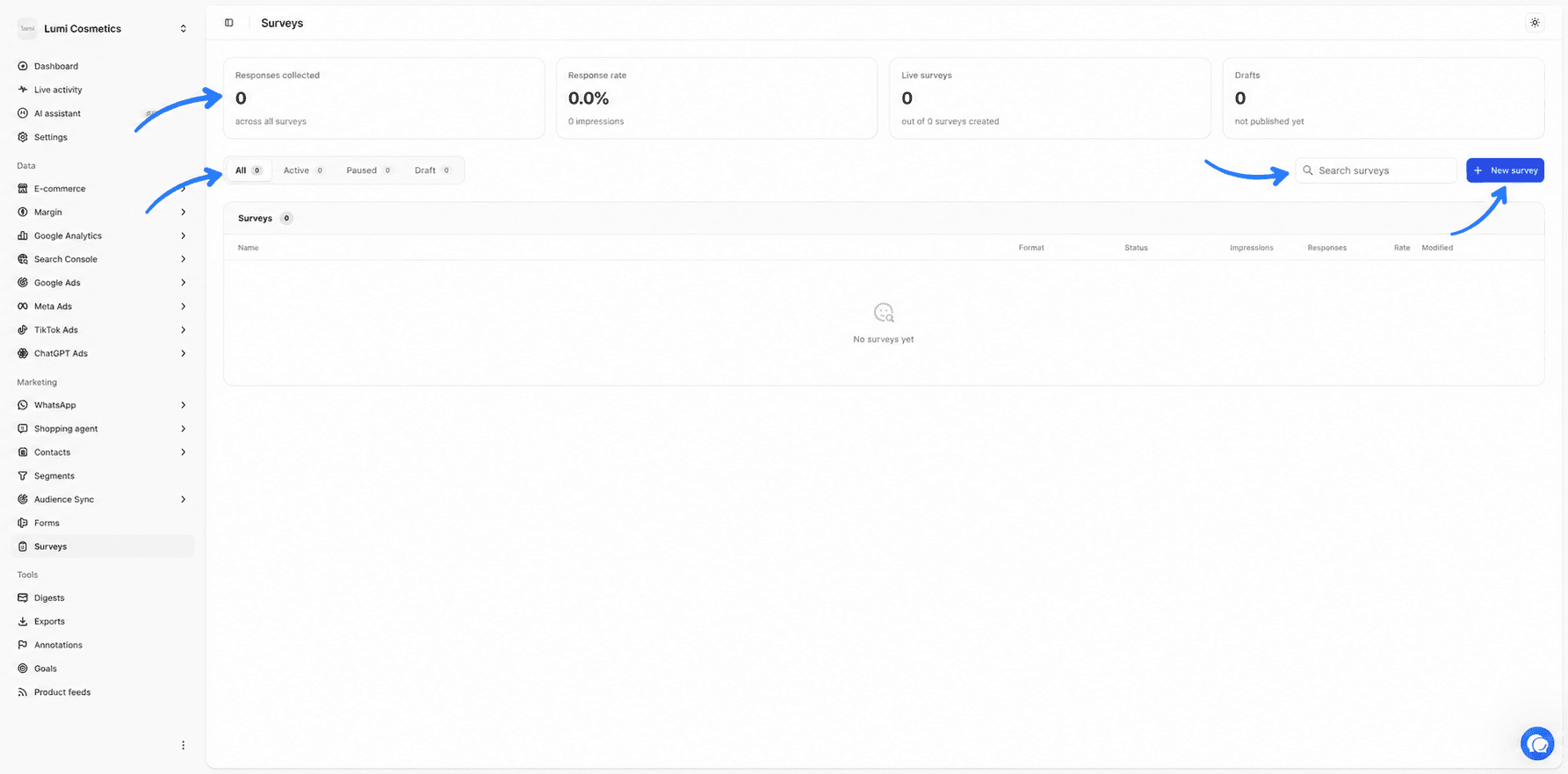
Vier Karten fassen die Aktivität aller Ihrer Umfragen zusammen.
| Karte | Was sie zählt |
|---|---|
| Erfasste Antworten | Die Gesamtzahl der Antworten über alle Umfragen. |
| Antwortrate | Antworten geteilt durch Anzeigen. Die Zahl der Anzeigen steht unter dem Wert. |
| Aktive Umfragen | Die Anzahl der aktiven Umfragen, von allen erstellten Umfragen. |
| Entwürfe | Die Anzahl der noch nicht veröffentlichten Umfragen. |
Die Filter Alle, Aktiv, Pausiert und Entwurf grenzen die Liste auf einen Status ein. Das Feld Umfragen durchsuchen sucht nach dem Namen. Solange es noch keine Umfrage gibt, zeigt die Liste Noch keine Umfragen.
| Spalte | Inhalt |
|---|---|
| Name | Der Umfragename, nur innerhalb von Fullmetrix sichtbar. |
| Format | Pop-up für ein Popup, Seitenleiste für ein Flyout, Eingebettet für eine in die Seite eingebettete Umfrage. |
| Status | Entwurf, Aktiv oder Pausiert. |
| Aufrufe | Wie oft die Umfrage angezeigt wurde. |
| Antworten | Die Anzahl der erhaltenen Antworten. |
| Rate | Antworten geteilt durch Anzeigen. |
| Geändert | Die letzte Änderung als relative Zeit. |
Klicken Sie auf eine Zeile, um die Umfrageergebnisse zu öffnen. Die Schaltfläche mit den drei Punkten öffnet ein Menü mit Bearbeiten, Aktivieren oder Pausieren und Löschen.
Löschen erfolgt sofort
Löschen löscht die Umfrage und ihre Antworten, ohne nach einer Bestätigung zu fragen. Um eine Umfrage zu stoppen und ihre Ergebnisse zu behalten, wählen Sie Pausieren.
Eine Umfrage erstellen
Die Erstellung starten
Klicken Sie auf Neue Umfrage. Fullmetrix erstellt eine Umfrage mit dem Namen "Neue Umfrage" und öffnet sofort den Builder.
Mit der vorgeschlagenen Vorlage beginnen
Die Umfrage enthält bereits die Überschrift "Eine letzte Frage", die Einfachauswahl-Frage "Wie haben Sie von uns erfahren?" mit den Antworten Instagram, TikTok, Google-Suche, Mundpropaganda und Sonstiges, eine Schaltfläche Antwort senden und einen Dankesbildschirm. Sie erscheint als Flyout mit 420 Pixeln Breite, unten rechts, auf der Bestellbestätigungsseite.
Fragen und Antworten anpassen
Klicken Sie auf die Frage, um im linken Bereich ihre Beschriftung und ihre Antworten zu bearbeiten. Antwort hinzufügen fügt eine Zeile hinzu. Das Symbol neben jeder Antwort entfernt sie. Benennen Sie die Umfrage oben links um, zum Beispiel in "Acquisition source".
Speichern und aktivieren
Klicken Sie auf Speichern und stellen Sie dann den Schalter oben auf Aktiv. Die Umfrage erscheint auf der Bestätigungsseite der nächsten Bestellungen.
Fragetypen
Der Builder ist derselbe wie bei den Formularen. Bei einer Umfrage bietet die Familie Felder der Palette zusätzlich zu den üblichen Feldern drei Fragetypen.
| Typ | Verwendung | Was Sie festlegen |
|---|---|---|
| Einfachauswahl | Nur eine Antwort, zum Beispiel die Akquisitionsquelle. | Die Beschriftung, die Liste der Antworten und ob sie Erforderlich ist. |
| Mehrfachauswahl | Mehrere Antworten möglich, zum Beispiel "Was hat Sie überzeugt?". | Die Beschriftung, die Liste der Antworten und ob sie Erforderlich ist. |
| Skala 0 bis 10 | Eine Bewertung von 0 bis 10, geeignet für Zufriedenheit nach Art des NPS. | Die Beschriftung, die Bezeichnung für 0 und die Bezeichnung für 10, zum Beispiel "Überhaupt nicht" und "Auf jeden Fall". |
Sie können mehrere Fragen in denselben Schritt setzen oder sie mit der Schaltfläche Hinzufügen unter der Vorschau auf mehrere Schritte verteilen. Halten Sie die Umfrage kurz. Jede zusätzliche Frage senkt die Abschlussquote, die Sie dann in den Ergebnissen ablesen.
Der Tab Stil legt das Aussehen genau wie bei einem Formular fest. Der Anzeigetyp kann Popup, Flyout oder Einbetten sein. Bei einer Einbetten-Umfrage steht der Code, den Sie in Ihr Theme einfügen, in der Gruppe Fläche dieses Tabs.
Festlegen, wo und für wen die Umfrage erscheint
Im Tab Verteilung hat die Gruppe Ausrichtung eine Einstellung Seiten, die nur für Umfragen gilt.
Automatische Erkennung der Bestellbestätigungsseite ist die Standardeinstellung. Die Umfrage erscheint auf der Bestellbestätigungsseite, nur einmal pro Bestellung. Fullmetrix erkennt diese Seite bei WooCommerce, PrestaShop, Magento und Sylius, ohne dass Sie ihre Adresse eingeben.
Das Menü Anzeigen für wählt aus, welche Käufer sie sehen.
- Alle Käufer zeigt die Umfrage nach jeder Bestellung.
- Neukunden zeigt sie nur nach einer ersten Bestellung.
- Wiederkehrende Kunden zeigt sie nur Kunden, die schon früher bestellt hatten.
Stellen Sie zum Beispiel die Frage "Wie haben Sie von uns erfahren?" nur Neukunden, denn ein wiederkehrender Kunde kennt Sie bereits.
Eine Umfrage, die vor diesen beiden Modi erstellt wurde, kann eine dritte Auswahl zeigen, Adressen (früheres Verhalten). Die Umfrage erscheint dann auf den eingegebenen Adressen oder auf jeder Seite, wenn es keine Regel gibt. Stellen Sie sie auf einen der beiden anderen Modi um, für ein genaueres Verhalten.
Die Gruppen Auslöser, Häufigkeit, Sichtbarkeit, Terminplanung, Zielgruppenmanagement und Websites funktionieren wie bei einem Formular. Die Seite Formulare behandelt sie ausführlich.
Die Ergebnisse einer Umfrage lesen
Klicken Sie in der Liste auf eine Umfrage, um ihre Ergebnisse zu öffnen. Die Schaltfläche Bearbeiten oben rechts öffnet den Builder erneut. Der Pfeil links neben dem Namen führt zurück zur Liste.
Nach Zeitraum und Kundentyp filtern
Zwei Auswahlfelder oben auf der Seite filtern die Ergebnisse.
- Das Menü für den Käufertyp bietet Alle Käufer, Neue Kunden und Wiederkehrende Kunden. Bei einem der beiden letzten zählen nur Antworten, die mit einer Bestellung verknüpft sind.
- Die Zeitraumauswahl begrenzt die Antworten auf einen Datumsbereich. Standardmäßig umfasst sie die letzten 30 Tage. Der Bereich darf ein Jahr nicht überschreiten. Die Auswahl wird unter Zeitraum und Vergleich erklärt.
Die vier Karten
| Karte | Was sie misst |
|---|---|
| Erfasste Antworten | Die Anzahl der abgeschlossenen Umfragen für den gewählten Zeitraum und Kundentyp. |
| Antwortrate | Antworten geteilt durch Anzeigen. Die Zahl der Anzeigen steht unter dem Wert. |
| Fragen | Die Anzahl der Fragen der Umfrage. |
| Abschlussrate | Antworten auf die letzte Frage geteilt durch Antworten auf die erste, in Prozent. Eine niedrige Quote bedeutet, dass Käufer unterwegs abspringen. |
Anzeigen folgen nicht dem Zeitraum
Die Zahl der Anzeigen zählt jede Anzeige seit der Erstellung der Umfrage, während die Antworten dem gewählten Zeitraum folgen. Bei einem kurzen Zeitraum wirkt die Antwortrate daher niedriger, als sie tatsächlich ist. Für eine genaue Auswertung wählen Sie einen Zeitraum, der die gesamte Lebensdauer der Umfrage abdeckt.
Der Antworttrichter
Der Block Antwort-Funnel zeigt, wie viele Personen jede Stufe erreichen, von Aufrufe über die erste Frage Q1 bis zu Q2 und den folgenden. Ein starker Einbruch zwischen zwei Fragen weist auf die Frage hin, die Menschen zum Abbrechen bringt.
Jede Frage im Detail
Unter dem Trichter schlüsselt ein Block jeweils eine Frage auf. Die Schaltflächen Q1, Q2 und die folgenden oben rechts im Block wechseln die Frage. Der Fragetyp steht daneben.
Der Block zeigt ein Donut-Diagramm der Antworten und dann jede Antwort mit ihrer Anzahl und ihrem Anteil, von der häufigsten zur seltensten. Ein Zusammenfassungssatz fasst das Ergebnis zusammen, zum Beispiel „Instagram führt mit 42 % der Antworten“.
Das Diagramm Antwortverlauf zeigt die Antworten Tag für Tag über den Zeitraum. Die fünf häufigsten Antworten erhalten jeweils eine eigene Linie. Die übrigen sind unter Weitere Antworten zusammengefasst.
Bis die erste Antwort eingeht, zeigt der Block Noch keine Antworten.
Nützliche Umfragebeispiele
Akquisitionsquelle von Neukunden. Eine Frage vom Typ Einfachauswahl "Wie haben Sie von uns erfahren?" mit Ihren tatsächlichen Kanälen, mit Automatische Erkennung der Bestellbestätigungsseite und Anzeigen für auf Neukunden. Vergleichen Sie dann den Anteil jeder Antwort mit Ihren Ausgaben pro Werbeplattform.
Zufriedenheit nach dem Kauf. Eine Skala 0 bis 10 "Würden Sie unsere Marke weiterempfehlen?", angezeigt für Alle Käufer. Filtern Sie die Ergebnisse dann auf Wiederkehrende Kunden, um zu sehen, ob der Wert mit der Treue steigt.
Kaufgrund. Eine Frage vom Typ Mehrfachauswahl "Was hat Sie überzeugt?" mit Antworten wie Preis, Lieferung, Bewertungen oder eine Aktion.
FAQ
Formulare
Erstellen Sie ein Lead-Erfassungsformular oder ein Wieder-verfügbar-Formular, bauen Sie es Schritt für Schritt auf, legen Sie fest, wann und wo es erscheint, und veröffentlichen Sie es in Ihrem Shop.
Einkaufsassistent
Verstehen Sie, was der Einkaufsassistent in Ihrem Shop leistet, was Sie vor dem Aktivieren verbinden müssen und wie Sie seine Zahlen lesen.