Tags
Verstehen Sie, wofür Tags gedacht sind, wo sie vergeben werden und wie Sie die Tags aller Ihrer Kontakte auf einer einzigen Seite verwalten.
Ein Tag ist ein frei wählbares Label, das Sie einem Kontakt anheften, zum Beispiel trade-show-lyon, wholesaler oder newsletter-2025. Es verändert den Kontakt selbst nicht. Es hilft Ihnen, eine Gruppe von Personen zu finden, die Kontaktliste zu filtern und Segmente aufzubauen.
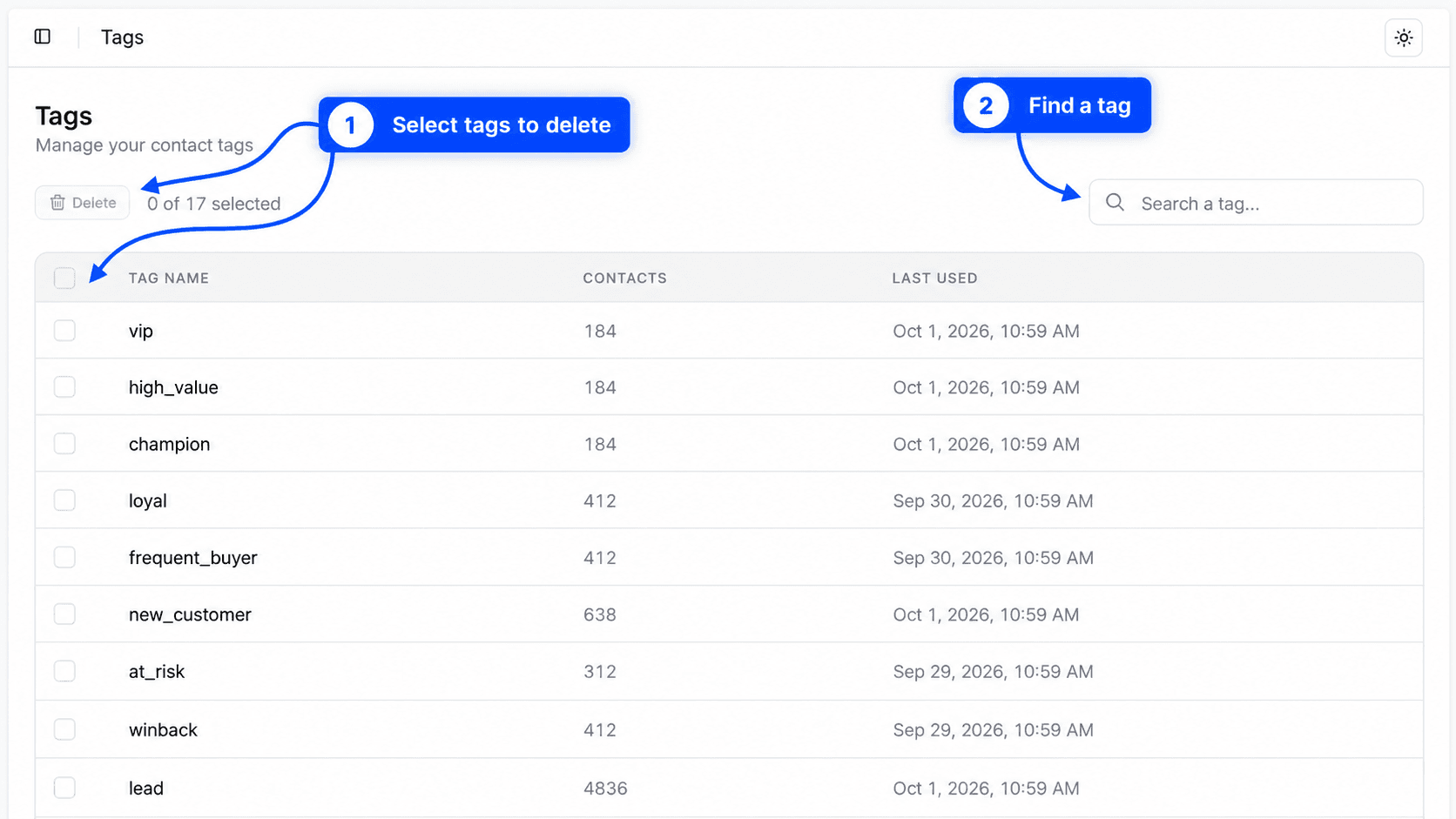
Die Seite Tags listet jedes in Ihrer Organisation verwendete Tag auf, mit der Anzahl der Personen, die es tragen. Um sie zu öffnen, klicken Sie in der Seitenleiste in der Gruppe Marketing auf Kontakte und dann auf Schlagworte.
Wo Tags vergeben werden
Diese Seite erstellt keine Tags. Ein Tag existiert, sobald es mindestens einem Kontakt zugewiesen wurde, und das kann an mehreren Stellen geschehen.
- Im Profil eines Kontakts, mit der Schaltfläche Hinzufügen im Abschnitt Tags. Siehe Alle Kontakte.
- Bei einem Import, im Schritt Organisieren oder über eine Spalte Tags in der Datei. Jeder Import erhält außerdem ein automatisches Tag in der Form
import-2026-10-02-14h30. Siehe Importieren. - Wenn Sie einen Kontakt von Hand hinzufügen, im Feld Tags hinzufügen.
- Wenn eine Person ein Formular ausfüllt, sofern Sie in den Formulareinstellungen Tags festgelegt haben. Siehe Formulare.
- In einer WhatsApp-Automation, mit dem Block Kontakt taggen, der Tags hinzufügen oder entfernen kann. Siehe WhatsApp-Automationen.
Tags, die über das Profil, einen Import oder eine manuelle Ergänzung hinzugefügt werden, werden in Kleinbuchstaben gespeichert. VIP wird daher zu vip.
Die Tag-Tabelle lesen
| Spalte | Inhalt |
|---|---|
| Kontrollkästchen | Wählt das Tag zum Löschen aus. Das Kästchen in der Kopfzeile wählt alle angezeigten Tags aus. |
| Tag-Name | Das Tag selbst. Ein Klick darauf öffnet die Seite Segmente mit einem neuen Kontaktsegment, das bereits auf dieses Tag gefiltert ist. |
| Kontakte | Die Anzahl der Kontakte, die dieses Tag tragen. |
| Zuletzt verwendet | Das Datum der letzten Änderung an einem Kontakt, der dieses Tag trägt. |
Die zuletzt verwendeten Tags stehen oben in der Liste.
Das Feld Suchen Sie einen Tag... filtert die Liste beim Tippen und ignoriert Akzente und Großschreibung. Wenn nichts passt, zeigt die Tabelle Kein Tag gefunden und Versuchen Sie es mit einer anderen Suche.
Aus einem Tag ein Segment erstellen
Ein Klick auf einen Tag-Namen ist der kürzeste Weg, aus einer Gruppe von Personen ein Segment zu machen.
Das Segment öffnen
Klicken Sie auf der Seite Tags auf den Tag-Namen. Die Seite Segmente öffnet sich im Editor, mit einem bereits gesetzten Kontaktfilter auf dieses Tag.
Bei Bedarf verfeinern
Fügen Sie weitere Bedingungen hinzu, zum Beispiel "hat mindestens eine Bestellung aufgegeben" oder "hat WhatsApp abonniert".
Speichern
Benennen Sie das Segment und speichern Sie es. Sie können es dann in der Kontaktliste laden oder an eine Werbeplattform senden.
Der vollständige Editor wird unter Segmente beschrieben.
Ein oder mehrere Tags löschen
Das Löschen eines Tags entfernt es bei jedem Kontakt, der es trägt. Die Kontakte selbst werden nicht gelöscht.
Die Tags auswählen
Kreuzen Sie das Kästchen vor jedem zu löschenden Tag an. Der Zähler neben der Schaltfläche zeigt zum Beispiel 2 von 14 ausgewählt.
Auf Löschen klicken
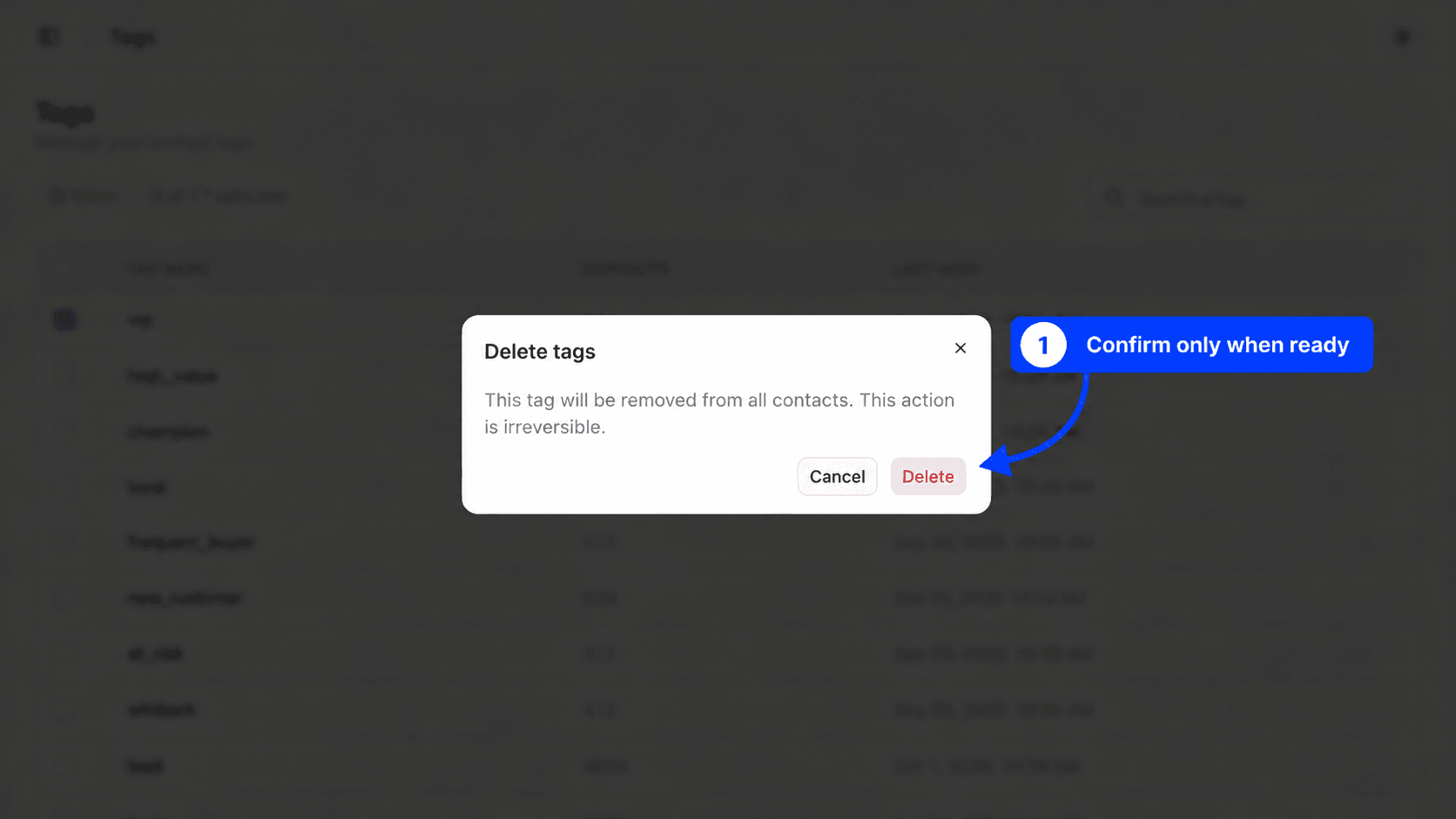
Die Schaltfläche Löschen bleibt ausgegraut, bis ein Tag angekreuzt ist. Klicken Sie darauf, um das Fenster Tags löschen zu öffnen.
Bestätigen
Das Fenster erinnert Sie daran, dass das Tag bei allen Kontakten entfernt wird und dass die Aktion nicht rückgängig gemacht werden kann. Klicken Sie zur Bestätigung auf Löschen oder auf Abbrechen, um zurückzugehen.
Denken Sie an Ihre Segmente
Ein Segment, das auf ein gelöschtes Tag filtert, findet über diese Bedingung niemanden mehr. Speist dieses Segment eine Werbe-Zielgruppe, verliert die Zielgruppe diese Personen bei der nächsten Synchronisierung. Prüfen Sie Ihre Segmente, bevor Sie ein Tag löschen.
Um ein Tag bei einer einzelnen Person zu entfernen, ohne die anderen anzutasten, öffnen Sie ihr Profil unter Alle Kontakte und klicken Sie auf das Kreuz neben dem Tag.
Wenn die Seite leer ist
Wenn kein Kontakt ein Tag trägt, zeigt die Seite Keine Tags mit der Meldung Tags werden automatisch erstellt und einer Schaltfläche Kontakte hinzufügen, die die Optionen des Imports öffnet.
Die Seite braucht außerdem einen verbundenen Shop. Ohne einen bleibt sie leer, auch wenn Sie Kontakte importiert haben.
Anwendungsideen
- Versehen Sie die Personen, die Sie auf einer Messe getroffen haben, mit einem Tag (
trade-show-lyon-2026), um ihnen ein Angebot zu machen und anschließend ihre Bestellungen zu messen. - Markieren Sie Ihre Wiederverkäufer (
wholesaler), um sie aus Werbe-Zielgruppen für Endkunden auszuschließen. - Finden Sie eine importierte Liste über das automatische Tag
import-...und löschen Sie es, wenn Sie es nicht mehr brauchen. - Vergeben Sie aus einer WhatsApp-Automation ein Tag, wenn eine Person auf eine Kampagne antwortet, und sprechen Sie diese Gruppe dann in einem Segment an.
Häufig gestellte Fragen
Importieren
Fügen Sie Kontakte von Hand, per CSV-Datei oder durch Einfügen hinzu, bereiten Sie Ihre Datei im richtigen Format vor und verfolgen Sie Ihren Importverlauf.
Segmente
Erstellen Sie ein Segment aus Kontakten, Bestellungen oder Produkten, prüfen Sie es anhand der Vorschau und senden Sie es dann an eine Werbe-Zielgruppe, ein E-Mail-Tool oder WhatsApp.