Alle Kontakte
Finden Sie jede Person aus Ihrem Shop, filtern und exportieren Sie die Liste und lesen Sie das ausführliche Profil jedes Kontakts.
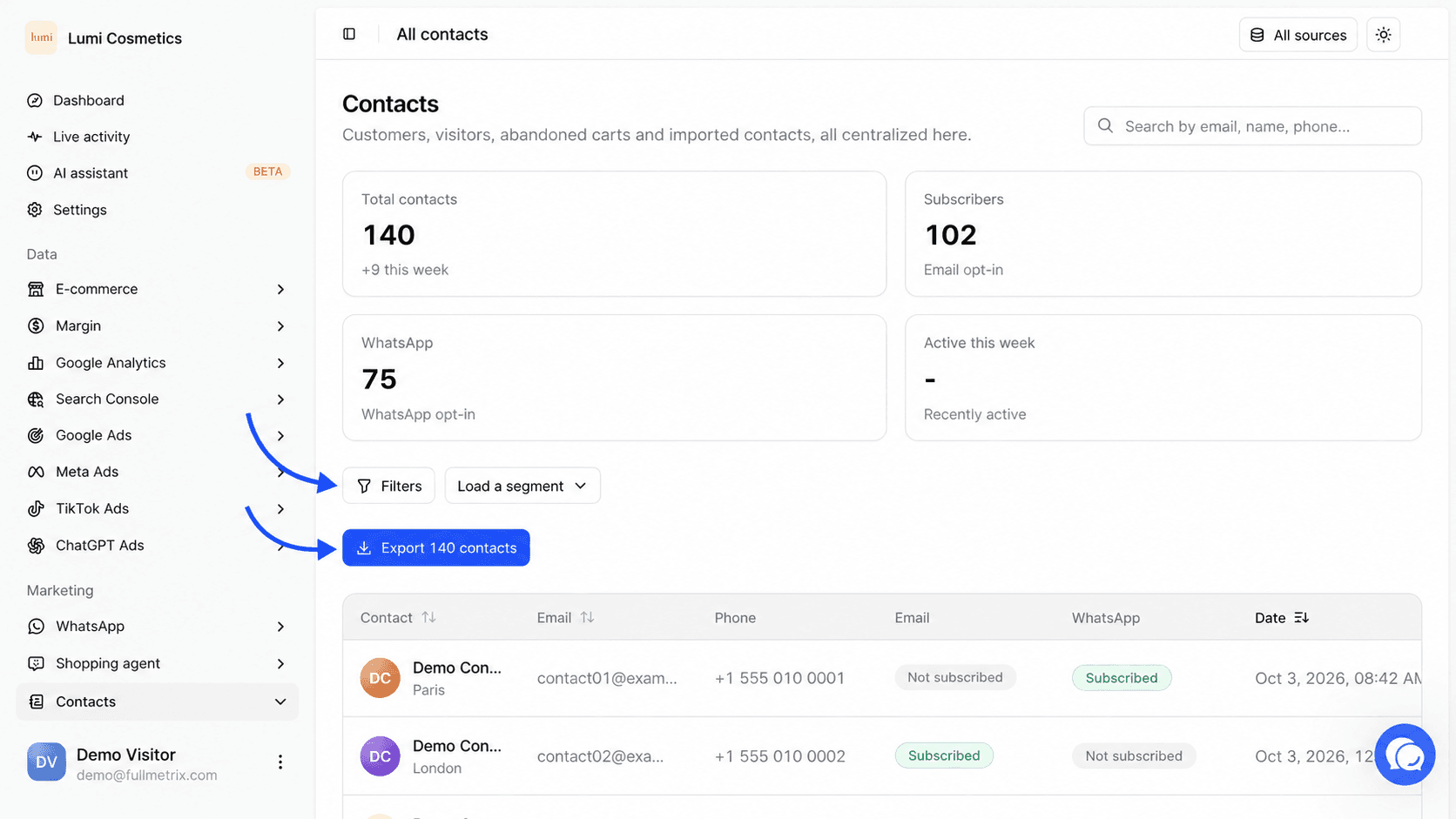
Die Seite Alle Kontakte versammelt jede Person, die wir über eine E-Mail-Adresse oder eine Telefonnummer identifizieren können. Dazu gehören Ihre aus dem Shop synchronisierten Kunden, Besucher, die ihre E-Mail-Adresse hinterlassen haben, Personen, die sich über ein Formular angemeldet haben, und von Ihnen importierte Kontakte. Jede Zeile öffnet ein Profil, das zeigt, was die Person bei Ihnen getan hat.
Um sie zu öffnen, klicken Sie in der Seitenleiste in der Gruppe Marketing auf Kontakte und dann auf Alle Kontakte.
Ein Shop muss verbunden sein
Ohne verbundenen Shop zeigt die Seite E-commerce verbinden und eine Schaltfläche Konfigurieren, die zu den Integrationen führt. Beim ersten Import des Shops zeigt sie Ihr Arbeitsbereich wird vorbereitet und aktualisiert sich von selbst. Wie Sie einen Shop verbinden, lesen Sie unter Shop verbinden.
Die Zahlen oben auf der Seite
Vier Karten fassen die Liste zusammen. Sie folgen den Filtern und dem gewählten Shop, sodass Sie zum Beispiel die E-Mail-Abonnenten eines einzelnen Segments zählen können.
| Karte | Was sie zählt |
|---|---|
| Kontakte gesamt | Die Anzahl der Kontakte in der Liste. Die Zeile darunter zeigt, wie viele in den letzten 7 Tagen erstellt wurden, zum Beispiel "+42 diese Woche". |
| Abonnenten | Kontakte, die Marketing-E-Mails abonniert haben, beschriftet mit E-Mail Opt-in. |
| Kontakte, die Marketing-Nachrichten per WhatsApp abonniert haben, beschriftet mit WhatsApp-Opt-in. | |
| Diese Woche aktiv | Diese Karte zeigt derzeit einen Strich. |
Nach einer Person suchen
Das Feld Nach E-Mail, Name, Telefon suchen... steht oben rechts. Geben Sie ein paar Buchstaben einer E-Mail-Adresse, eines Namens, einer Nummer oder eines Firmennamens ein. Die Liste aktualisiert sich, sobald Sie aufhören zu tippen, und die besten Treffer stehen vorn.
Die Suche ignoriert Akzente und Großschreibung, "helene" findet also "Hélène".
Wenn nichts passt, zeigt die Tabelle Keine Ergebnisse für diese Suche.
Die Liste filtern und ein Segment laden
Unter den Karten grenzt die Filterleiste die Liste auf eine bestimmte Gruppe ein.
- Filter öffnet die Leiste. Klicken Sie dann auf Filter hinzufügen, wählen Sie ein Feld (Land, Tag, WhatsApp-Abonnement, Anzahl der Bestellungen, gekauftes Produkt...), legen Sie die Bedingung fest und klicken Sie auf Anwenden.
- Segment laden wendet ein gespeichertes Segment mit einem Klick an. Die Liste bietet Vorgeschlagene Segmente von Fullmetrix und Ihre Persönlichen Segmente. Die Schaltfläche Segment erstellen am Ende der Liste öffnet den Editor.
- Filter löschen bringt die vollständige Liste zurück.
Bis Sie auf Anwenden klicken, weist eine Meldung darauf hin, dass einige Änderungen noch nicht angewendet sind.
Wenn kein Kontakt passt, zeigt die Tabelle Keine Kontakte entsprechen diesen Kriterien mit dem Hinweis Passen Sie die Filter oder die ausgewählte Quelle an.
Die verfügbaren Felder, der Unterschied zwischen Attributen und Aktionen und wie Sie einen Filter als Segment speichern, werden ausführlich unter Segmente erklärt.
Den Shop wählen
Wenn Sie mehrere Shops haben, begrenzt die Auswahl Alle Quellen oben auf der Seite die Liste auf die Kontakte eines oder mehrerer Shops. Wie diese Auswahl funktioniert, beschreibt die Seite Shop-Auswahl.
Importierte Kontakte gehören zu keinem Shop
Ein von Hand, per Datei oder durch Einfügen hinzugefügter Kontakt ist keinem Shop zugeordnet. Er erscheint, wenn Alle Quellen gewählt ist, und verschwindet, sobald Sie einen bestimmten Shop wählen.
Die Tabelle lesen
Die Tabelle zeigt eine Zeile pro Kontakt.
| Spalte | Inhalt |
|---|---|
| Kontakt | Der Anfangsbuchstabe oder Avatar, der Name der Person und darunter ihr Unternehmen oder ihre Stadt. Eine Person ohne bekannten Namen erscheint als Anonym. |
| Die E-Mail-Adresse oder ein Strich, wenn es keine gibt. | |
| Telefon | Die Telefonnummer oder, wenn es kein Telefon gibt, die WhatsApp-Nummer, im internationalen Format. |
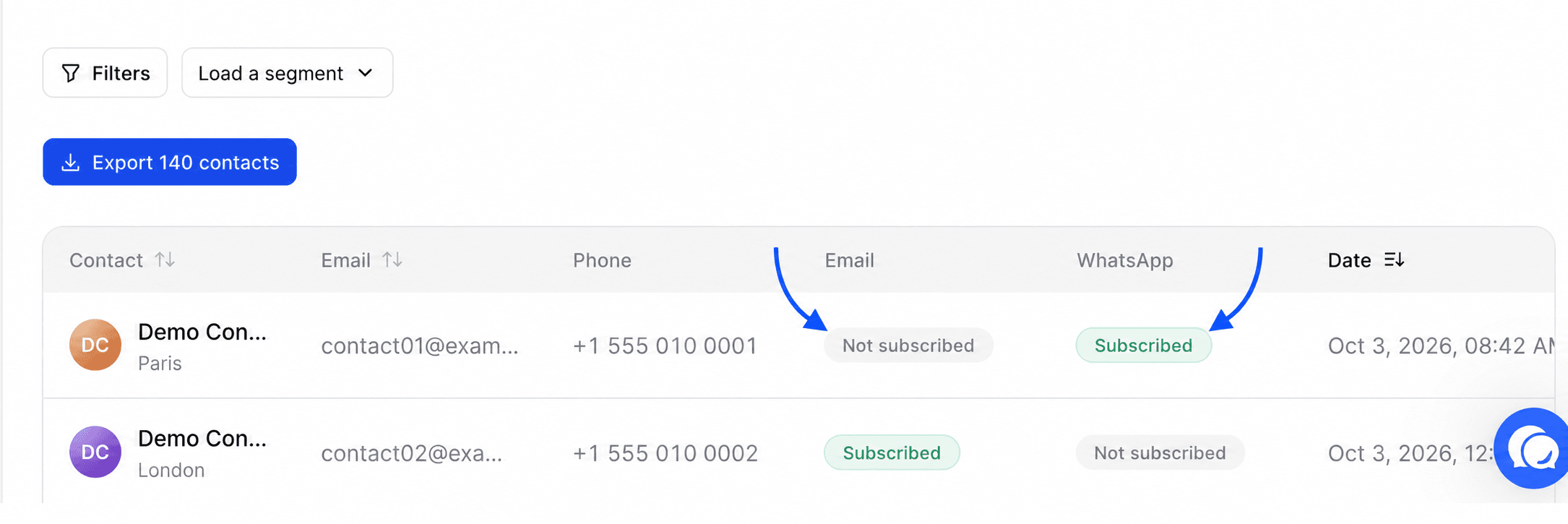
| E-Mail (Badge) | Abonniert in Grün, wenn die Person Marketing-E-Mails akzeptiert, sonst Nicht abonniert in Grau. |
| Abonniert in Grün, wenn die Person Marketing-Nachrichten per WhatsApp akzeptiert, sonst Nicht abonniert in Grau. | |
| Datum | Datum und Uhrzeit der Erstellung des Kontakts, in der Zeitzone Ihrer Organisation. |
Standardmäßig stehen die neuesten Kontakte oben. Klicken Sie auf die Spaltenüberschrift Kontakt, E-Mail oder Datum, um nach dieser Spalte zu sortieren. Ein zweiter Klick kehrt die Reihenfolge um.
Unter der Tabelle zeigt die Seitennavigation den angezeigten Bereich und lässt Sie die Seite oder die Zeilenanzahl pro Seite ändern. Die Liste beginnt mit 100 Kontakten pro Seite.
Die Liste exportieren
Die Schaltfläche Exportieren zeigt, wie viele Kontakte enthalten sind, zum Beispiel 1.250 Kontakte exportieren. Der Export behält die aktuelle Suche, Sortierung, den Shop und die Filter. In einem Fenster wählen Sie dann die Spalten und laden die Datei herunter oder senden sie. Alles zu Exporten, einschließlich wiederkehrender Exporte, steht unter Exporte.
Wenn die Liste leer ist
Wenn Ihre Organisation noch keine Kontakte hat, zeigt die Seite Keine Kontakte gefunden und die Schaltfläche Kontakte hinzufügen. Diese Schaltfläche öffnet die drei Wege, Personen hinzuzufügen, die unter Importieren beschrieben sind.
Kontakte kommen auch von selbst. Ein Kunde, der im Shop bestellt, ein Besucher, der seine E-Mail-Adresse eingibt, oder eine Person, die ein Formular ausfüllt, wird zu einem Kontakt.
Das Profil eines Kontakts
Klicken Sie in der Tabelle auf eine Zeile, um das Profil der Person zu öffnen. Der Pfad Kontakte oben führt zurück zur Liste.
Der Kopfbereich
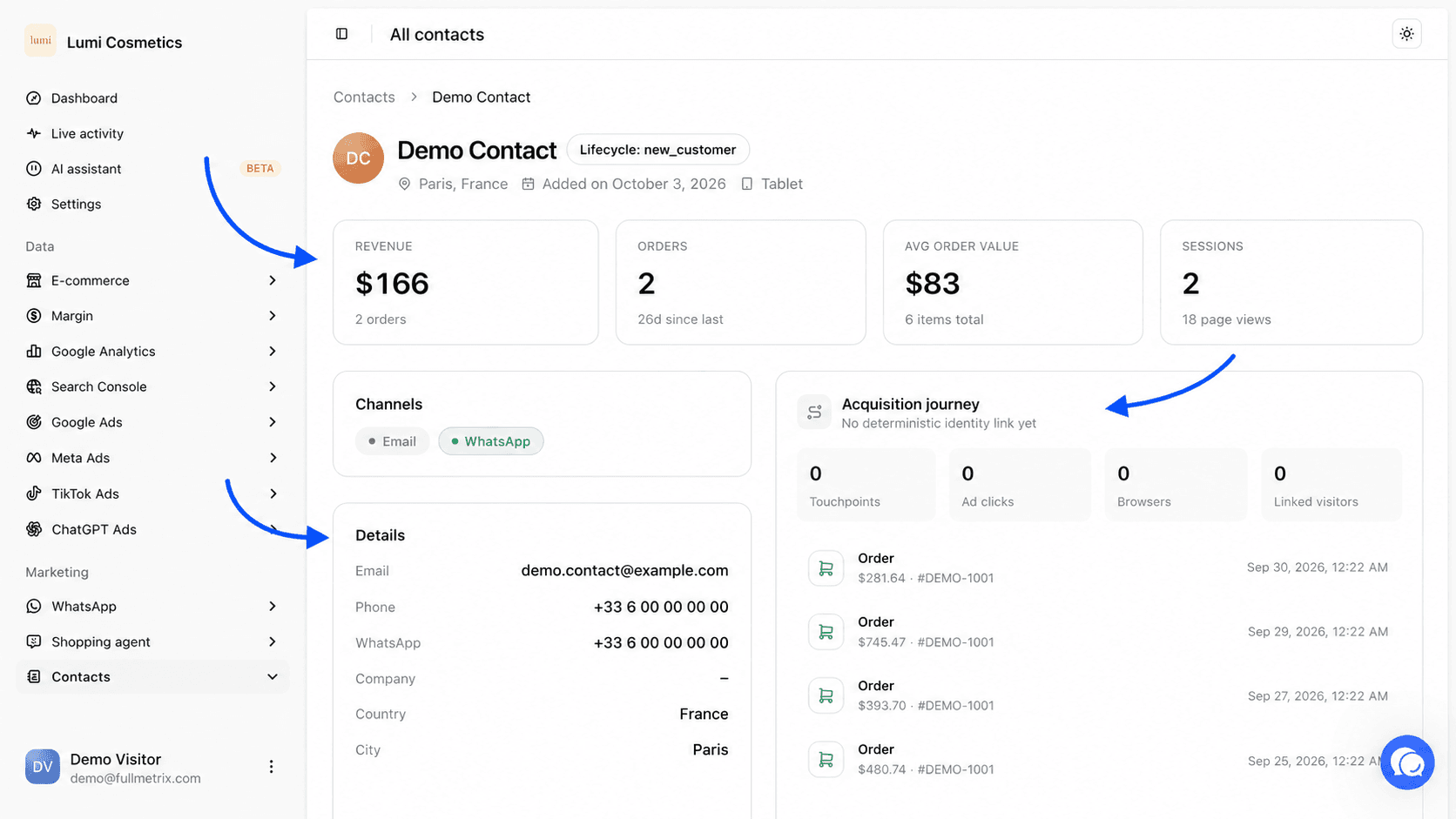
Der Kopfbereich zeigt den Namen der Person (oder ihre E-Mail-Adresse oder Anonym) und ein Badge Lebenszyklus. Dieses Badge wird aus den Bestellungen berechnet.
| Badge | Bedeutung |
|---|---|
| Lead | Keine Bestellung. |
| Kunde | Eine Bestellung. |
| Wiederkehrender Kunde | Zwei oder mehr Bestellungen. |
| VIP | Fünf oder mehr Bestellungen oder mindestens 1.000 Umsatz in der Währung des Shops. |
Unter dem Namen sehen Sie die Stadt und das Land, das Datum bei Hinzugefügt (der Tag, an dem die Person erstmals identifiziert wurde) und den zuletzt genutzten Gerätetyp (Mobil, Tablette oder Desktop).
Die vier Kennzahlen
- Umsatz ist die Gesamtsumme der Ausgaben, darunter die Anzahl der Bestellungen.
- Bestellungen ist die Anzahl der Bestellungen, darunter die Anzahl der Tage seit der letzten.
- Durchschnittlicher Bestellwert ist der durchschnittliche Betrag einer Bestellung, darunter die Gesamtzahl der gekauften Artikel.
- Sitzungen ist die Anzahl der erfassten Besuche auf Ihrer Website, darunter die Anzahl der Seitenaufrufe.
Gezählt werden die Bestellungen, die Ihre Berichtseinstellungen beibehalten. Ausgeschlossene Status und ignorierte Kunden in den Berichtseinstellungen werden nicht gezählt.
Kanäle, Details und Bestellhistorie
Der Abschnitt Kanäle zeigt zwei Pillen, E-Mail und WhatsApp. Eine grüne Pille bedeutet, dass die Person diesen Marketing-Kanal abonniert hat.
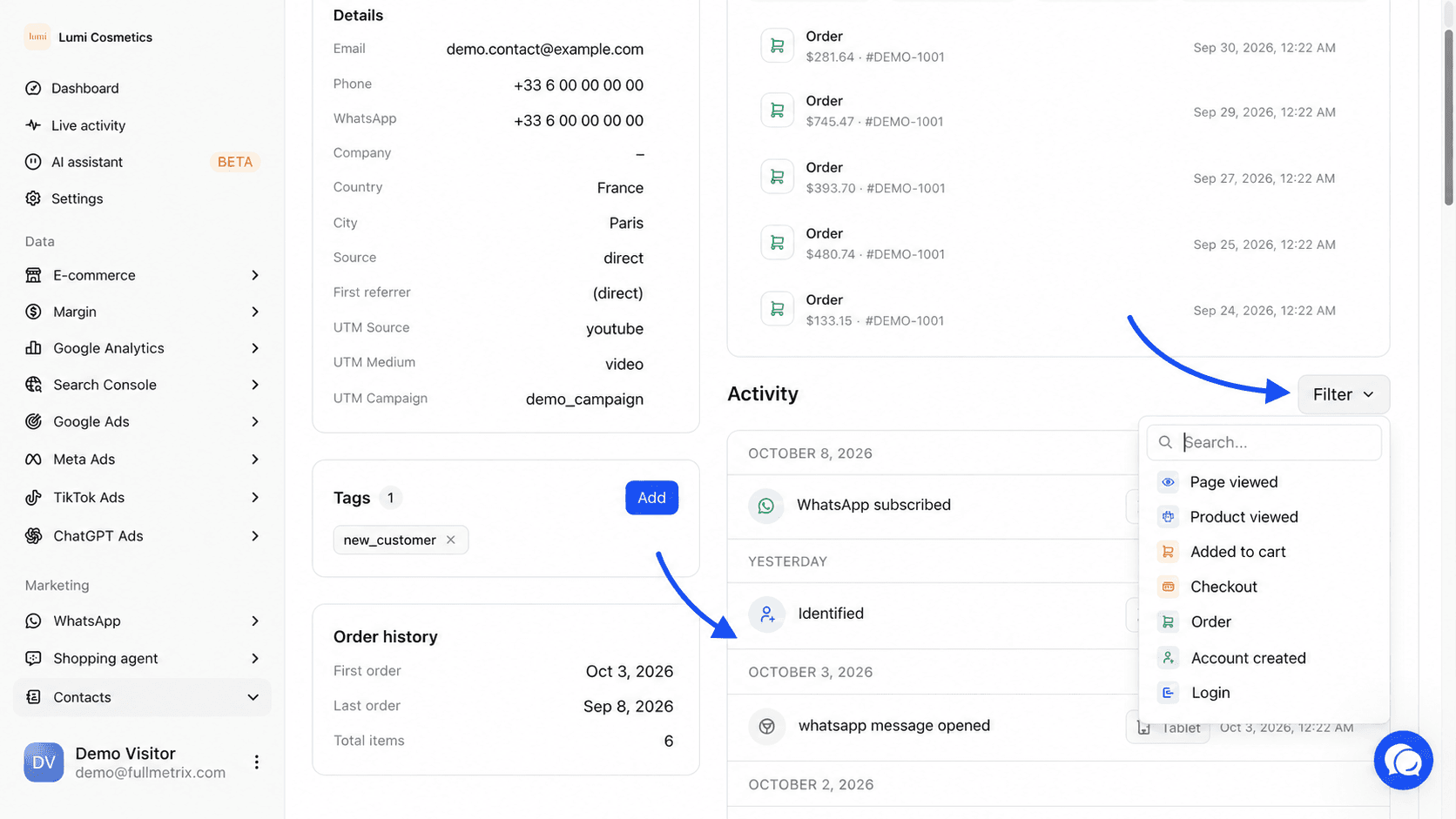
Der Abschnitt Details listet auf, was wir über die Person wissen, E-Mail, Telefon, WhatsApp, Unternehmen, Land, Stadt und Quelle (wie sie zu Fullmetrix gekommen ist, zum Beispiel import oder checkout). Wenn das Website-Tracking sie erfasst hat, sehen Sie auch den Erster Referrer (die Website, von der der erste Besuch kam) und die Parameter UTM-Quelle, UTM-Medium und UTM-Kampagne der Kampagne beim Eintritt.
Wenn die Person bestellt hat, zeigt der Abschnitt Bestellhistorie die Erste Bestellung, die Letzte Bestellung und die Gesamtzahl der Artikel.
Ein Tag im Profil hinzufügen oder entfernen
Der Abschnitt Tags zeigt die Labels der Person und wie viele es sind.
Das Hinzufügen-Fenster öffnen
Klicken Sie rechts neben dem Titel Tags auf Hinzufügen. Das Fenster Tag hinzufügen öffnet sich.
Das Tag wählen oder erstellen
Geben Sie ein paar Buchstaben ein. Fullmetrix schlägt Tags vor, die in Ihrer Organisation bereits verwendet werden, mit der Anzahl der Kontakte, die sie tragen. Wenn das Tag nicht existiert, klicken Sie auf „your-tag“ erstellen. Tags werden in Kleinbuchstaben gespeichert.
Bestätigen
Klicken Sie auf Hinzufügen. Das Tag erscheint sofort im Profil.
Um ein Tag bei dieser Person zu entfernen, klicken Sie auf das kleine Kreuz neben seinem Namen. Ein Klick auf den Tag-Namen öffnet die Seite Segmente mit einem neuen, bereits auf dieses Tag gefilterten Segment. Um die Tags der gesamten Organisation zu verwalten, nutzen Sie die Seite Tags.
Der Akquisitionspfad
Der Block Akquisitionspfad zeigt, wie die Person zu ihren Bestellungen gekommen ist. Oben sagt ein Satz, ob ihre Identität über Geräte und Shops verknüpft ist oder ob es noch keine deterministische Identitätsverknüpfung gibt. Danach folgt das Datum Erster Kontakt.
Vier Zähler fassen den Pfad zusammen, Kontaktpunkte, Anzeigenklicks, Browser und Verknüpfte Besucher. Darunter wird jeder Kontaktpunkt nach Kanal eingeordnet (Bezahlte Suche, Bezahlte soziale Medien, Organische Suche, E-Mail, Verweis, Direkt...), mit dem Kampagnennamen und der Einstiegsseite, wenn sie bekannt sind. Bestellungen fügen sich in diese Zeitleiste ein, und ein Klick auf eine öffnet die Seite Bestellungen bei dieser Bestellung.
Wenn der Block nicht geladen werden kann, zeigt er Der Akquisitionsverlauf konnte nicht geladen werden. und eine Schaltfläche Erneut versuchen.
Der Aktivitäts-Feed
Der Block Aktivität listet die Ereignisse der Person auf, die neuesten zuerst, nach Tag gruppiert (Heute, Gestern, dann das Datum). Sie finden dort zum Beispiel Seite angesehen, Produkt angesehen, Zum Warenkorb hinzugefügt, Checkout gestartet, Bestellung aufgegeben, Formular eingereicht, Konto erstellt und WhatsApp abonniert.
- Die Schaltfläche Filtern begrenzt den Feed auf bestimmte Ereignistypen, Seite angesehen, Produkt angesehen, Zum Warenkorb hinzugefügt, Checkout, Bestellung, Konto erstellt und Angemeldet. Ein Zähler zeigt, wie viele Typen aktiv sind. Zurücksetzen entfernt den Filter.
- Mehr laden am Ende des Feeds zeigt ältere Ereignisse.
- Ein Klick auf ein Ereignis öffnet das Fenster Ereignisdetails mit der betroffenen Seite und allen empfangenen Daten. Die Schaltfläche Kopieren kopiert diese Daten.
Wenn die Person keine erfasste Aktivität hat, zeigt der Block Keine Aktivität. Seitenaufrufe und angesehene Produkte erscheinen nur, wenn das Website-Tracking installiert und aktiv ist. Siehe Website-Tracking.