Synchronisierung
Erstellen Sie aus einem Segment eine Zielgruppe, senden Sie sie an Meta Ads, Google Ads, TikTok Ads, Omnisend oder Klaviyo und verfolgen Sie ihre automatischen Aktualisierungen.
Eine Zielgruppe ist eine Liste von Personen, die Fullmetrix an eine Werbeplattform oder ein E-Mail-Tool sendet. Sie erstellen sie einmal aus einem Segment. Fullmetrix berechnet das Segment danach regelmäßig neu und aktualisiert die Liste, ohne dass Sie eine Datei exportieren oder erneut hochladen müssen.
Einige häufige Einsatzzwecke.
- Kunden, die vor drei Monaten ein Produkt gekauft haben, eine Nachkauf-Anzeige zeigen.
- Ihre Bestandskunden aus einer Neukundenkampagne ausschließen, damit Sie nur für neue Besucher bezahlen.
- Meta oder TikTok eine Liste Ihrer besten Kunden geben, damit sie Menschen finden, die ihnen ähneln.
- Eine Klaviyo-Liste oder ein Omnisend-Segment mit den abgebrochenen Warenkörben dieser Woche füllen.
Bevor Sie beginnen
Verbinden Sie unter Einstellungen, dann Integrationen mindestens eine dieser Integrationen. Das sind Meta Ads, Google Ads, TikTok Ads, Omnisend oder Klaviyo. Bereiten Sie außerdem das Segment vor, das Sie senden möchten, wie unter Segmente erklärt.
Die Zielgruppenseite öffnen
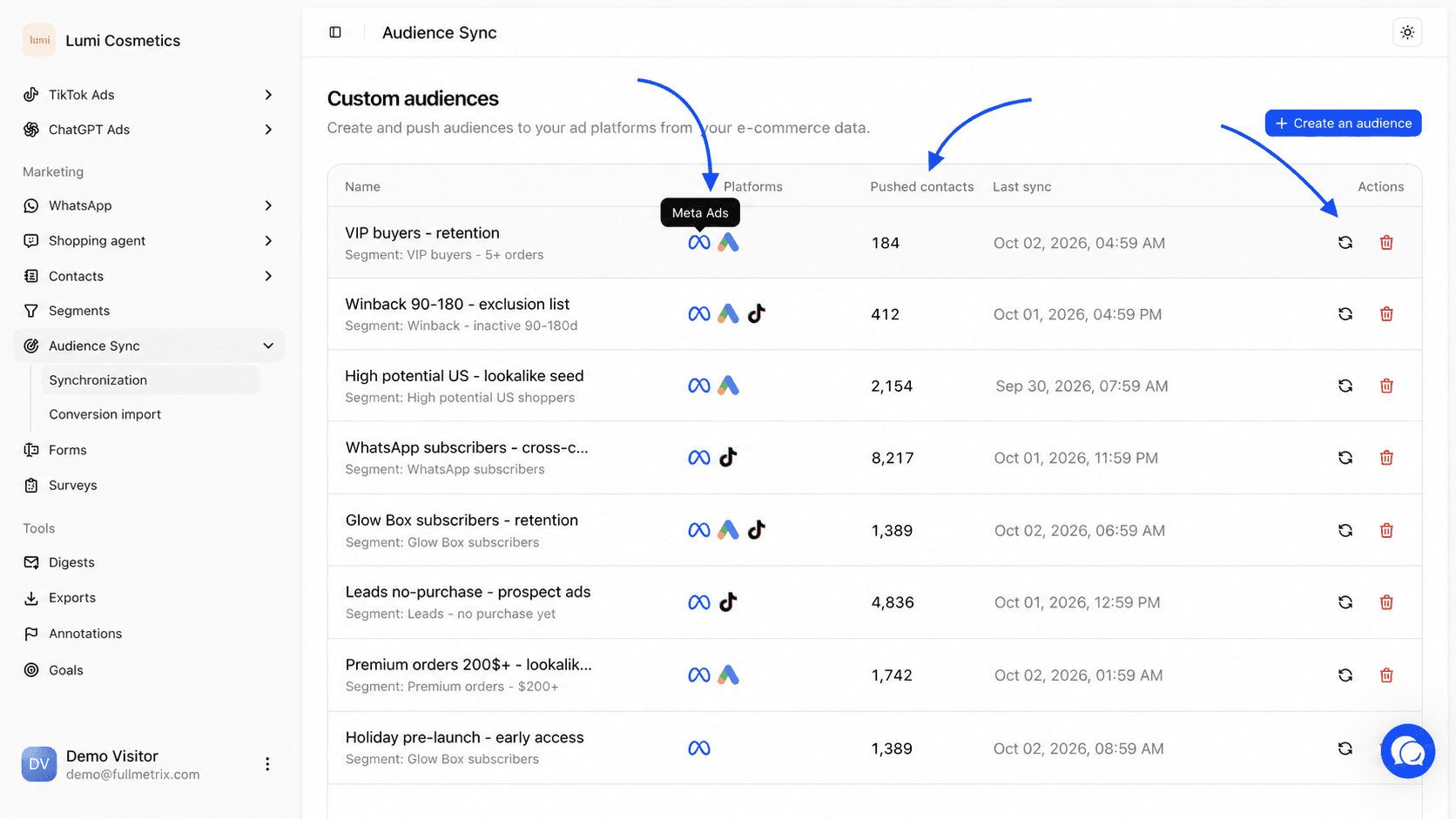
Öffnen Sie in der Seitenleiste Werbe-Zielgruppen, dann Synchronisierung. Die Seite trägt den Titel Benutzerdefinierte Zielgruppen.
Wenn Sie noch keine Zielgruppe haben, zeigt die Seite in der Mitte Keine Zielgruppe und eine Schaltfläche Zielgruppe erstellen. Andernfalls zeigt sie die Tabelle Ihrer Zielgruppen, mit Zielgruppe erstellen oben rechts.
Eine Zielgruppe Schritt für Schritt erstellen
Die Erstellung läuft in einem Fenster mit drei Schritten ab. Die linke Spalte zeigt, wo Sie sich befinden. Klicken Sie auf einen abgeschlossenen Schritt, um dorthin zurückzugehen, oder nutzen Sie Zurück unten im Fenster.
Die Plattformen wählen
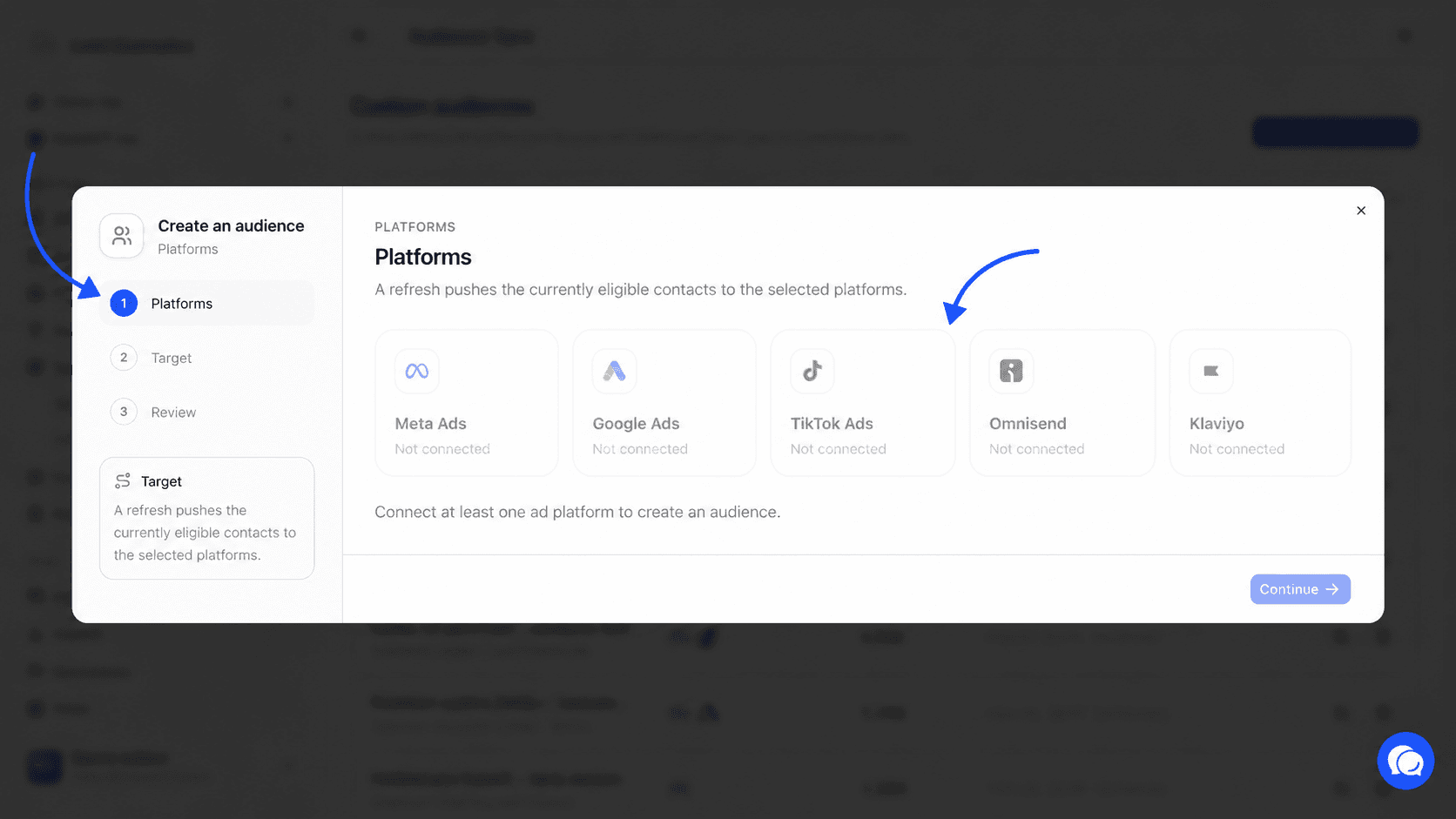
Klicken Sie auf Zielgruppe erstellen. Der erste Schritt, Plattformen, zeigt eine Karte pro möglichem Ziel (Meta Ads, Google Ads, TikTok Ads, Omnisend, Klaviyo).
Eine Karte mit dem Hinweis Verbindung verfügbar kann verwendet werden. Eine ausgegraute Karte mit dem Hinweis Nicht verbunden kann es nicht, solange die Integration nicht verbunden ist. Zu Beginn ist jede verbundene Plattform ausgewählt. Klicken Sie auf eine Karte, um sie zu entfernen oder hinzuzufügen. Eine Zielgruppe kann gleichzeitig an mehrere Plattformen gehen.
Ist keine Plattform verbunden, zeigt das Fenster Verbinden Sie mindestens eine Werbeplattform, um eine Zielgruppe zu erstellen. und Sie können nicht fortfahren.
Bei Bedarf Konto und Einwilligung festlegen
Unter den Karten erscheint für einige ausgewählte Plattformen ein Einstellungsblock, zum Beispiel Klaviyo-Einstellungen.
Wenn Sie mehrere Konten derselben Plattform verbunden haben, zum Beispiel zwei Meta-Ads-Konten, wählen Sie unter Meta Ads-Konto dasjenige, das die Zielgruppe erhält. Das zuerst verbundene Konto ist vorausgewählt.
Für Omnisend und Klaviyo wählen Sie außerdem den Einwilligungsstatus, der auf die gesendeten Kontakte angewendet wird.
| Option | Wirkung in Omnisend oder Klaviyo |
|---|---|
| Nicht abonniert (Standard) | Fügt die Kontakte hinzu, ohne sie zu abonnieren. Ein bestehender Abonnent bleibt abonniert. |
| Abonniert | Abonniert die Kontakte für Ihre E-Mails. Nutzen Sie dies nur, wenn Sie ihre Einwilligung haben, wie es die DSGVO verlangt. |
| Abgemeldet | Meldet die Kontakte von Ihren E-Mails ab. |
Klicken Sie auf Weiter.
Die Zielgruppe benennen und das Segment wählen
Der Schritt Zielgruppe öffnet sich mit der Überschrift Informationen.
Geben Sie unter Name den Namen der Zielgruppe ein, zum Beispiel "VIP-Kunden". Es ist das einzige Pflichtfeld. Der Name wird auf der Zielplattform übernommen, Sie finden ihn also in Meta, Google Ads oder TikTok wieder. Beschreibung (optional) erinnert Sie daran, wofür die Zielgruppe gedacht ist.
Wählen Sie unter Kundensegment das Segment, das gesendet werden soll. Alle Kunden sendet alle Ihre Kontakte, die eine E-Mail-Adresse oder eine Telefonnummer haben. Das Menü listet Ihre Segmente für Kontakte, Kunden, Bestellungen, Warenkörbe, Rückerstattungen und Abonnements auf. Produkt- oder Katalogsegmente werden nicht aufgeführt, weil sie keine Personen enthalten.
Unter dem Menü zeigt Fullmetrix eine Schätzung, zum Beispiel 1.250 Kunden. Bei einem Segment für Bestellungen, Warenkörbe, Rückerstattungen oder Abonnements zeigt eine zweite Zeile, wie viele Dokumente dahinterstehen, zum Beispiel 1.830 Dokumente dahinter. Fullmetrix führt diese Dokumente auf die Personen zurück, die sie ausgelöst haben. Hat ein Kunde drei Bestellungen im Segment, wird er einmal gezählt und einmal gesendet.
Wenn das benötigte Segment noch nicht existiert, klicken Sie auf Segment erstellen. Die Seite Segmente öffnet sich in einem neuen Tab. Erstellen Sie dort das Segment, kehren Sie zum Fenster zurück und öffnen Sie das Menü erneut.
Klicken Sie auf Weiter.
Prüfen und senden
Der Schritt Zusammenfassung listet die Plattformen, das Segment, die geschätzte Kundenzahl, den Namen, die Beschreibung, bei mehreren Konten das gewählte Konto und die Einwilligung für Omnisend und Klaviyo auf.
Klicken Sie auf Erstellen und synchronisieren. Das Fenster schließt sich, die Meldung Zielgruppe erstellt, Synchronisierung läuft erscheint, und die Zielgruppe taucht in der Tabelle mit Synchronisierung läuft auf. Sie können die Seite verlassen, der Versand läuft ohne Sie weiter.
Ein Segment direkt von der Seite Segmente senden
Sie können auch von einem Segment ausgehen. Auf der Seite Segmente hat jedes Segment, das Personen enthält, ein Zielsymbol, das beim Darüberfahren Synchronisieren anzeigt. Ein Klick darauf öffnet die Zielgruppenseite mit bereits geöffnetem Erstellungsfenster und bereits ausgewähltem Segment. Es bleibt nur noch, die Plattformen zu wählen und die Zielgruppe zu benennen.
Sobald die Zielgruppe existiert, erscheinen die Symbole ihrer Plattformen auch in der Segmentzeile, sodass Sie auf einen Blick sehen, wohin sie gesendet wird.
Die Zielgruppentabelle lesen
| Spalte | Was sie zeigt |
|---|---|
| Name | Der Name der Zielgruppe. Darunter der Name des Quellsegments oder die Beschreibung, wenn es kein Segment gibt. |
| Plattformen | Ein Symbol pro Zielplattform. Fahren Sie über ein Symbol, um die Plattform und bei mehreren Konten das Zielkonto zu sehen. Ein kleines rotes Dreieck markiert einen Fehler, und beim Darüberfahren erscheint die Meldung. |
| Kunden | Die Anzahl der Personen, die beim letzten Durchlauf gesendet wurden. Während eines Versands zeigt die Zelle Synchronisierung läuft. |
| Letzte Sync | Datum und Uhrzeit des letzten Durchlaufs, in der Zeitzone Ihrer Organisation. |
| Aktionen | Die Schaltfläche zum Aktualisieren und die Schaltfläche zum Löschen. |
Während eine Zielgruppe synchronisiert wird, aktualisiert sich die Tabelle alle paar Sekunden selbst. Sie müssen die Seite nicht neu laden.
Aktualisierungshäufigkeit und Verzögerungen
Nach der Erstellung läuft die Zielgruppe von selbst. Fullmetrix berechnet das Segment bei jedem Durchlauf neu und sendet die aktualisierte Liste. Personen, die in das Segment kommen, werden ohne Zutun Ihrerseits hinzugefügt.
| Plattform | Häufigkeit des automatischen Durchlaufs | Was aktualisiert wird |
|---|---|---|
| Meta Ads | Jede Stunde | Personen im Segment werden zur Zielgruppe hinzugefügt. |
| Google Ads | Jede Stunde | Personen im Segment werden zur Kundenliste hinzugefügt. |
| TikTok Ads | Jede Stunde geprüft, höchstens einmal am Tag ersetzt | Die vollständige Liste ersetzt die alte, nur wenn sich das Segment geändert hat. Personen, die das Segment verlassen haben, fallen aus der Zielgruppe heraus. |
| Omnisend | Alle 5 Minuten | Neue Kontakte erhalten den Zielgruppen-Tag, Kontakte, die gegangen sind, verlieren ihn. |
| Klaviyo | Alle 5 Minuten | Neue Kontakte werden zur Liste hinzugefügt, Kontakte, die gegangen sind, werden entfernt. |
Meta Ads und Google Ads entfernen Personen, die gehen, nicht
Bei Meta Ads und Google Ads fügt jeder Durchlauf die Personen hinzu, die gerade im Segment sind. Wer das Segment verlässt, bleibt in der Zielgruppe der Werbeplattform. Für eine Ausschlusszielgruppe, die genau dem Segment entsprechen muss, erstellen Sie die Zielgruppe von Zeit zu Zeit neu oder nutzen Sie TikTok Ads, Omnisend oder Klaviyo, die Personen entfernen, die gehen.
Auf Seiten der Werbeplattform ist die Liste nicht sofort nutzbar. Meta, Google und TikTok brauchen in der Regel mehrere Stunden, um die gesendeten Personen mit ihren eigenen Konten abzugleichen, manchmal bis zu zwei Tage. In der Zwischenzeit kann die Zielgruppe im Werbeanzeigenmanager als in Vorbereitung oder als zu klein angezeigt werden. Das ist normal.
Sofort senden
Um nicht bis zum nächsten Durchlauf zu warten, klicken Sie auf das Aktualisieren-Symbol in der Zeile. Sein Hinweistext lautet Aktualisieren. Die Meldung Synchronisierung gestartet bestätigt es. Die Schaltfläche bleibt ausgegraut, bis der Versand beendet ist. Wenn Sie klicken, während bereits ein Versand läuft, erscheint die Meldung Für diese Zielgruppe läuft bereits eine Synchronisierung.
Bei TikTok Ads ersetzt ein manueller Versand die Liste nicht öfter als einmal am Tag. Die anderen Plattformen erhalten den Versand sofort.
Was Fullmetrix sendet und die Match-Rate
Nur Personen mit einer E-Mail-Adresse oder einer Telefonnummer können gesendet werden. Fullmetrix prüft das Format jeder Adresse und wandelt jede Nummer anhand des Landes des Kontakts in das internationale Format um. Eine ungültige Adresse oder Nummer wird verworfen. Dieselbe E-Mail-Adresse oder Nummer wird nur einmal gesendet.
| Plattform | Gesendete Informationen |
|---|---|
| Meta Ads | E-Mail, Telefon, Vorname, Nachname und Land, vor dem Senden unumkehrbar verschlüsselt |
| Google Ads | E-Mail und Telefon, vor dem Senden unumkehrbar verschlüsselt |
| TikTok Ads | E-Mail und Telefon, vor dem Senden unumkehrbar verschlüsselt |
| Omnisend | Die Kontakte, zu Ihrem Konto hinzugefügt mit einem Tag, der nach der Zielgruppe benannt ist |
| Klaviyo | Die Profile, zu einer Liste hinzugefügt, die nach der Zielgruppe benannt ist |
Drei verschiedene Zahlen helfen Ihnen, eine Zielgruppe zu verfolgen.
- Die Schätzung im Erstellungsfenster zählt die Personen im Segment, die mindestens einen Kontaktweg haben.
- Kunden zählt die Personen, die nach der Prüfung von Adressen und Nummern tatsächlich gesendet wurden. Der Wert kann etwas unter der Schätzung liegen.
- Die Match-Rate wird von der Werbeplattform berechnet. Sie ist der Anteil der gesendeten Personen, die die Plattform unter ihren Nutzern erkannt hat. Sie lesen sie im Zielgruppenmanager von Meta, Google Ads oder TikTok ab, nicht in Fullmetrix.
Eine niedrige Match-Rate kommt meist von Kunden, die auf der Werbeplattform eine andere E-Mail-Adresse nutzen. Um sie zu verbessern, achten Sie darauf, dass Ihre Kontakte neben dem Land auch eine Telefonnummer haben. Meta erhält außerdem Vorname, Nachname und Land, was ihm hilft, mehr Personen zu erkennen.
Mindestgrößen der Werbeplattformen
TikTok Ads verlangt mindestens 1.000 Kontakte mit E-Mail oder Telefon und dann mindestens 1.000 erkannte Personen. Meta und Google Ads zeigen oder spielen eine Zielgruppe erst ab einer Anzahl erkannter Personen aus, die jede Plattform selbst festlegt. Erweitern Sie bei einem kleinen Shop das Segment, zum Beispiel auf alle Kunden der letzten zwölf Monate statt des letzten Monats.
Die Zielgruppe auf jeder Plattform finden
| Plattform | Wo Sie sie finden |
|---|---|
| Meta Ads | Im Zielgruppenmanager des gewählten Werbekontos, als benutzerdefinierte Zielgruppe aus einer Kundenliste, unter dem Namen der Zielgruppe. |
| Google Ads | Im Zielgruppenmanager des Kontos, als Kundenliste, unter dem Namen der Zielgruppe. |
| TikTok Ads | In den Zielgruppen des Werbetreibendenkontos, unter dem Namen der Zielgruppe. |
| Omnisend | Als Segment, das nach der Zielgruppe benannt ist und auf einem Tag der Form fullmetrix: Segment name beruht. |
| Klaviyo | Als statische Liste mit dem Namen fullmetrix: Audience name. |
Eine Zielgruppe löschen
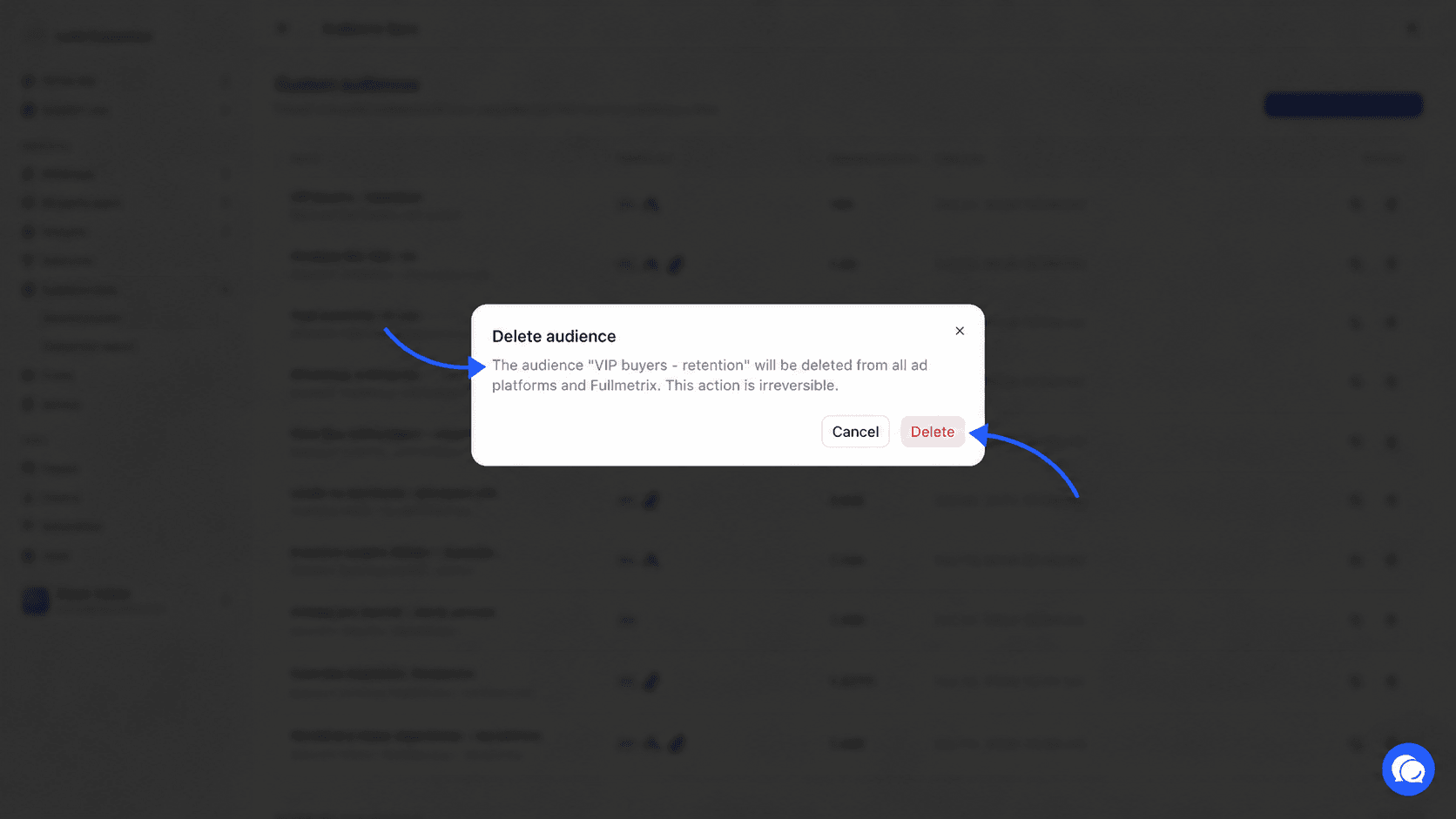
Klicken Sie auf das Papierkorb-Symbol in der Zeile, das beim Darüberfahren Löschen anzeigt. Das Fenster Zielgruppe löschen weist Sie darauf hin, dass die Zielgruppe von allen Werbeplattformen und aus Fullmetrix gelöscht wird und dass dies nicht rückgängig gemacht werden kann. Klicken Sie zur Bestätigung auf Löschen.
Geht die Zielgruppe an TikTok Ads, ergänzt das Fenster, dass Anzeigengruppen, die nur diese Zielgruppe ansprechen, in TikTok Ads pausiert werden.
Die Schaltfläche zum Löschen ist während eines Versands ausgegraut. Warten Sie, bis die Synchronisierung beendet ist.
Fehler verstehen und beheben
Wenn ein Versand auf einer Plattform fehlschlägt, erscheint ein rotes Dreieck auf ihrem Symbol in der Spalte Plattformen. Fahren Sie über das Symbol, um die Meldung zu lesen. Die anderen Plattformen der Zielgruppe funktionieren weiter.
| Meldung | Was zu tun ist |
|---|---|
| Zu viele Anfragen an die Plattform, die Synchronisierung wird beim nächsten Durchlauf fortgesetzt. | Nichts. Der nächste automatische Durchlauf nimmt sie wieder auf. |
| Die Plattform antwortet nicht, die Synchronisierung wird beim nächsten Durchlauf fortgesetzt. | Nichts. Der Versand wird fortgesetzt, sobald die Plattform antwortet. |
| Das Segment dieser Zielgruppe ist nicht mehr gültig. | Das Segment kann keine Zielgruppe mehr speisen, zum Beispiel weil es bearbeitet wurde und keine Personen mehr enthält. Löschen Sie die Zielgruppe und erstellen Sie sie auf einem gültigen Segment neu. |
| Verbinden Sie Ihr TikTok-Ads-Konto in den Integrationen erneut. | Öffnen Sie Einstellungen, dann Integrationen, und verbinden Sie TikTok Ads erneut. |
| Ihre TikTok-Ads-Verbindung erlaubt keine Verwaltung von Zielgruppen. Verbinden Sie das Konto erneut und erteilen Sie diese Berechtigung. | Verbinden Sie TikTok Ads erneut und lassen Sie die Berechtigung zur Zielgruppenverwaltung im Fenster von TikTok angekreuzt. |
| TikTok verlangt mindestens 1.000 Kontakte mit E-Mail oder Telefonnummer. Die Synchronisierung wird fortgesetzt, sobald das Segment diese Größe erreicht. | Erweitern Sie das Segment oder warten Sie, bis es wächst. Die Zielgruppe wird automatisch erstellt, sobald der Schwellenwert erreicht ist. |
| TikTok hat weniger als 1.000 Personen erkannt, die Zielgruppe ist nicht nutzbar. Löschen Sie sie und erstellen Sie sie neu, sobald das Segment gewachsen ist. | Folgen Sie der Meldung. |
| Diese Zielgruppe existiert in TikTok Ads nicht mehr. Synchronisieren Sie erneut, um sie neu anzulegen. | Klicken Sie auf Aktualisieren. |
| Diese Zielgruppe ist in TikTok Ads abgelaufen oder läuft bald ab und kann nicht mehr aktualisiert werden. Löschen Sie sie und erstellen Sie sie neu. | Folgen Sie der Meldung. |
| Ihr TikTok-Ads-Konto hat das Limit von 400 Zielgruppen erreicht. Löschen Sie einige in TikTok, um fortzufahren. | Löschen Sie nicht genutzte Zielgruppen in TikTok Ads. Der Versand wird dann von selbst fortgesetzt. |
Fehler von Meta Ads, Google Ads, Omnisend und Klaviyo zeigen die Meldung, die die Plattform zurückgibt. Die häufigste stammt von Meta, das Sie auffordert, seine Bedingungen für benutzerdefinierte Zielgruppen im Werbekonto zu akzeptieren. Die Meldung enthält dann einen Link. Öffnen Sie ihn, akzeptieren Sie die Bedingungen und klicken Sie dann auf Aktualisieren.
Häufig gestellte Fragen
Mehr erfahren
- Segmente erklärt, wie Sie das Segment aufbauen, das die Zielgruppe speist.
- Der Conversion-Import sendet Ihre Bestellungen an dieselben Werbeplattformen, damit Sie Ihre Kampagnen besser messen und optimieren können.
- Alle Kontakte zeigt die E-Mail-Adressen und Telefonnummern, die Fullmetrix für jede Person gespeichert hat.
Werbe-Zielgruppen
Verstehen Sie, was synchronisierte Zielgruppen und der Conversion-Import leisten und was Sie vor dem Start verbinden müssen.
Conversion-Import
Senden Sie Ihre Bestellungen automatisch als Conversions an Meta Ads, Google Ads und TikTok Ads, wählen Sie aus, welche, und verfolgen Sie jeden Versand.