Waluty i strefy czasowe
Ustaw walutę i strefę czasową swoich raportów, zrozum, jak przeliczane są zamówienia w obcych walutach, i zmień sposób zapisu kwot.
Dwa ustawienia organizacji decydują o tym, jak pokazywane są Twoje liczby. Waluta, w której wyrażona jest każda kwota. Strefa czasowa, która decyduje, kiedy w Twoich raportach zaczyna się i kończy dzień.
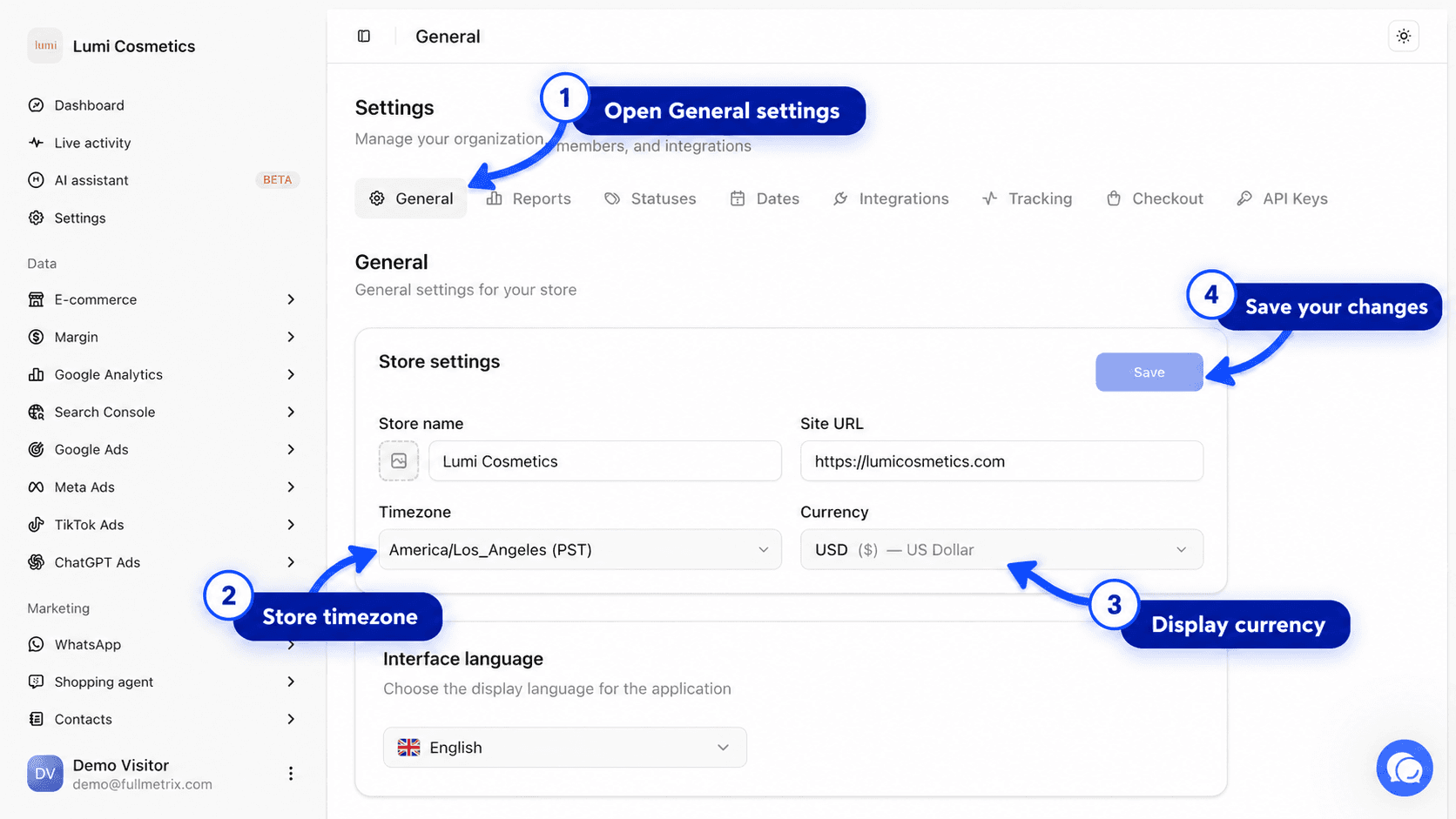
Oba znajdują się w Ustawieniach, w zakładce Generał, na karcie Ustawienia sklepu.
Ustawiane automatycznie po połączeniu
Gdy łączysz sklep, Fullmetrix odczytuje jego walutę, strefę czasową i format liczb, a potem kopiuje je do Twoich ustawień. W większości przypadków nie ma nic do ustawiania.
Gdy tylko sam zmienisz któreś z tych ustawień, Fullmetrix przestaje je nadpisywać. Aby wrócić do wartości ze sklepu, użyj Wykryj ponownie, opisanego niżej.
Strefa czasowa
Strefa czasowa to czas urzędowy regionu, na przykład Europe/Paris albo America/New_York. We Fullmetrix decyduje, do którego dnia należy zamówienie.
Zamówienie złożone o 23.30 w Paryżu następuje o 17.30 w Nowym Jorku, tego samego dnia. Ale w Tokio jest już 6.30 następnego dnia. Raport ustawiony na Tokio umieszcza więc to zamówienie następnego dnia. Każdy okres podąża za tą strefą czasową, czy to dzień, tydzień, miesiąc, czy selektor dat na górze raportów.
Wybierz właściwą strefę czasową
Wybierz strefę czasową, w której prowadzisz księgi, zwykle strefę swojego sklepu. Jeśli masz kilka sklepów w różnych krajach, wybierz tę, w której Twój zespół czyta liczby. Fullmetrix ma jedną strefę czasową na organizację.
Zmień strefę czasową
Otwórz zakładkę Generał
Otwórz Ustawienia, a potem zakładkę Generał.
Wybierz strefę czasową
Na karcie Ustawienia sklepu otwórz listę Strefa czasowa i wybierz swoją strefę.
Zapisz
Kliknij Zapisz. Komunikat „Ustawienia zostały zapisane” potwierdza zmianę.
Zmiana obowiązuje natychmiast w całej Twojej historii, bez ponownego importu. Zamówienia z późnego wieczora mogą przenieść się na inny dzień, więc dzienne sumy za miniony okres mogą się nieznacznie przesunąć. To oczekiwane.
Godzina ostatniej synchronizacji podąża za Twoim komputerem
Wiersz Ostatnia synchronizacja na kartach sklepów jest pokazywany według czasu Twojego komputera, a nie strefy czasowej organizacji. Jeśli pracujesz z innego kraju, oba czasy mogą się różnić.
Waluta
Waluta organizacji to ta, w której Fullmetrix pokazuje każdą kwotę, w każdym raporcie. Jeśli wszystkie Twoje zamówienia są w tej walucie, nie ma przeliczania.
Zamówienia w innej walucie
Jeśli Twój sklep sprzedaje w kilku walutach albo masz kilka sklepów w różnych walutach, Fullmetrix przelicza każde zamówienie na walutę organizacji przy jego imporcie. Użyty kurs zależy od platformy.
| Platforma | Użyty kurs |
|---|---|
| PrestaShop | Kurs wymiany, który Twój sklep zapisał w zamówieniu |
| Magento | Kurs wymiany, który Twój sklep zapisał w zamówieniu |
| WooCommerce, Shopify, Sylius | Kurs referencyjny publikowany przez Europejski Bank Centralny dla daty zamówienia albo ostatni opublikowany przed tym dniem (weekendy i święta) |
Każde zamówienie zachowuje kurs swojego dnia. Zamówienie ze stycznia pozostaje przeliczone po kursie ze stycznia, nawet jeśli kurs bardzo się od tego czasu zmienił. Dlatego przeliczona suma może różnić się od obliczenia wykonanego po dzisiejszym kursie.
Jeśli kurs na dany dzień nie jest jeszcze dostępny, zamówienie przez jakiś czas pozostaje w pierwotnej walucie. Fullmetrix przelicza je, gdy tylko kurs zostanie opublikowany, zwykle następnego dnia roboczego.
PrestaShop i Magento
Na tych dwóch platformach kurs zapisany w zamówieniu przelicza z powrotem na główną walutę Twojego sklepu. Wybierz więc jako walutę organizacji główną walutę swojego sklepu, tę, którą Fullmetrix wykrywa podczas połączenia.
Zmień walutę
Wybierz walutę, zanim połączysz sklep, podczas rejestracji albo w zakładce Generał. Zamówienia już przeliczone nie są przeliczane ponownie, jeśli później zmienisz walutę, a Twoje raporty mieszałyby wtedy dwie waluty. Jeśli musisz zmienić walutę organizacji, która ma już dane, najpierw napisz do nas. Zobacz Kontakt z pomocą techniczną.
Jak zapisywane są kwoty
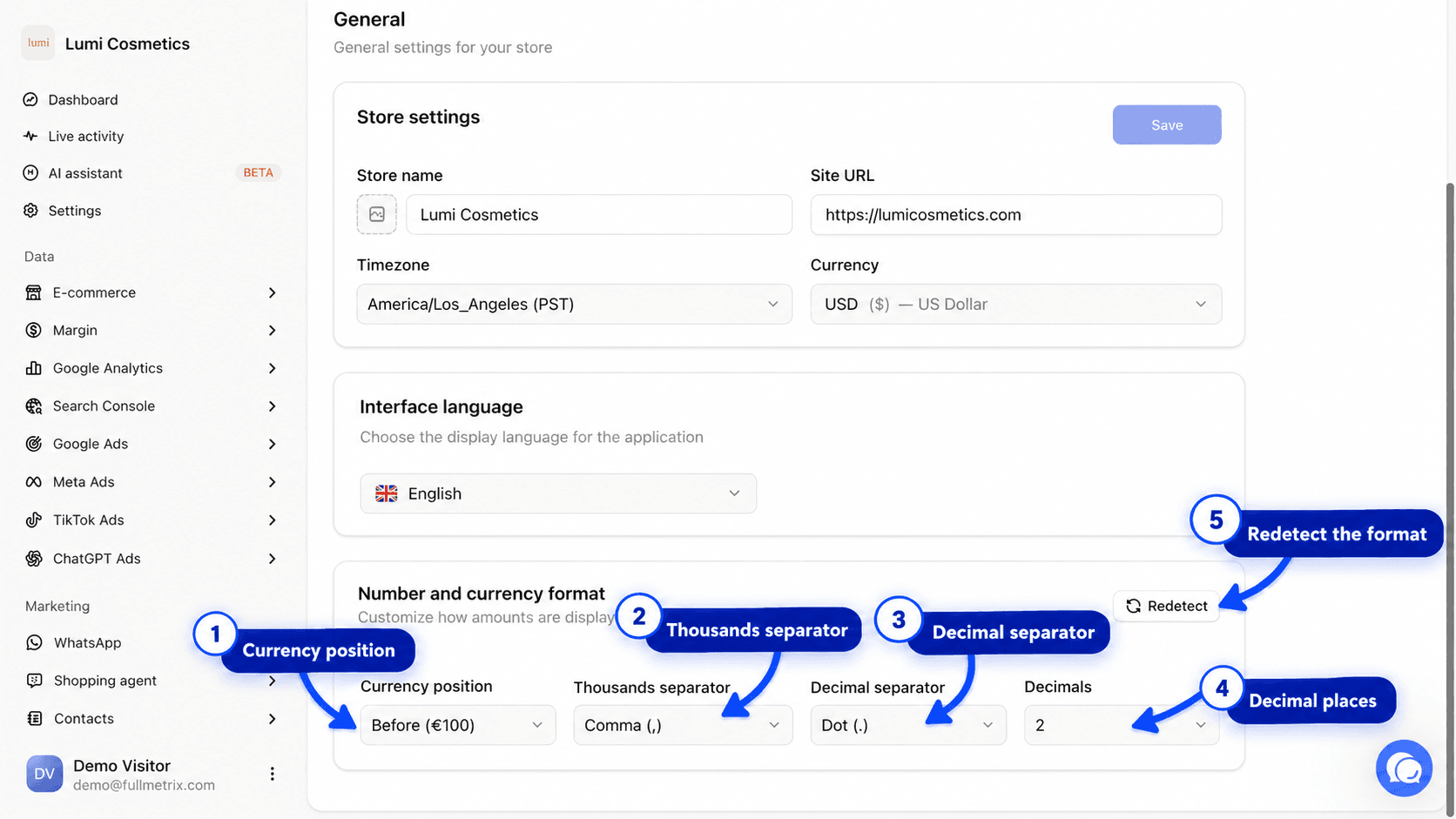
Karta Format liczb i walut, tuż poniżej w zakładce Generał, zmienia tylko sposób zapisu kwot na ekranie. Nie zmienia żadnej liczby.
| Ustawienie | Opcje |
|---|---|
| Pozycja walutowa | Automatyczny, Przed (100 €) lub Po (100 €) |
| Separator tysięcy | Przecinek (,), Kropka (.), Przestrzeń ( ) lub Żadne |
| Separator dziesiętny | Przecinek (,) lub Kropka (.) |
| Dziesiętne | Liczba cyfr po separatorze dziesiętnym |
Każdy wybór jest zapisywany od razu po jego dokonaniu.
Wróć do ustawień sklepu
Przycisk Wykryj ponownie odczytuje ustawienia Twojego sklepu jeszcze raz i kopiuje je do Fullmetrix. Komunikat „Ustawienia ponownie wykryte ze sklepu” to potwierdza.
Wykryj ponownie zmienia też walutę i strefę czasową
Wykryj ponownie nie ogranicza się do formatu liczb. Zastępuje także walutę i strefę czasową wartościami ze sklepu. Jeśli zmieniłeś je celowo, sprawdź kartę Ustawienia sklepu po jego użyciu.
Najczęściej zadawane pytania
Dokładność danych
Zrozum, dlaczego liczba we Fullmetrix różni się od Twojego sklepu lub od Google Analytics, i dopasuj ustawienia, aby porównywać rzeczy porównywalne.
Handel elektroniczny
Poznaj raporty sekcji Handel elektroniczny, przeczytaj Przegląd swojego sklepu i dowiedz się, który raport otworzyć przy każdym pytaniu.