Dokładność danych
Zrozum, dlaczego liczba we Fullmetrix różni się od Twojego sklepu lub od Google Analytics, i dopasuj ustawienia, aby porównywać rzeczy porównywalne.
Liczba we Fullmetrix, która nie zgadza się z panelem administracyjnym sklepu, prawie nigdy nie oznacza, że brakuje danych. W większości przypadków oba narzędzia nie liczą tego samego. Jedno uwzględnia podatki, a drugie nie, jedno liczy zamówienia anulowane, a drugie nie, jedno dzieli dni o północy czasu paryskiego, a drugie o północy czasu nowojorskiego.
Ta strona wyjaśnia dokładnie, co liczy Fullmetrix, które ustawienia zmieniają liczby i jak przeprowadzić uczciwe porównanie.
Co Fullmetrix uznaje za zamówienie
Fullmetrix importuje każde zamówienie z Twojego sklepu, niezależnie od jego statusu. Status to stan zamówienia w Twoim sklepie, na przykład „Oczekuje na płatność”, „Wysłane”, „Anulowane” lub „Zwrócone”.
W raportach zamówienie jest liczone, gdy spełnia wszystkie te warunki.
- Należy do sklepu wybranego w selektorze źródeł na górze raportu.
- Jego data utworzenia mieści się w wybranym zakresie dat, w strefie czasowej Twojej organizacji.
- Jego status nie znajduje się na liście Wykluczone statusy zamówień w zakładce Raporty.
- Jego kwota jest większa od zera, o ile zaznaczone jest Tylko zamówienia z kwotą brutto > 0 (domyślnie jest).
- Nie zostało złożone przez klienta z listy Ignorowani klienci.
Zamówienia w koszu i zamówienia robocze, które WooCommerce tworzy podczas składania zamówienia, nigdy nie są liczone.
Domyślnie żaden status nie jest wykluczony
Dopóki nie zaznaczysz czegoś w Wykluczone statusy zamówień, Fullmetrix liczy także zamówienia anulowane, nieudane i oczekujące na płatność. To najczęstsza przyczyna różnic z panelem administracyjnym, który pokazuje tylko potwierdzone zamówienia. Ustaw tę listę na początku, patrz niżej.
Ta sama definicja jest używana wszędzie we Fullmetrix, w raportach, panelu, segmentach i eksportach. Gdy zmieniasz ustawienie, podążają za nim wszystkie liczby.
Jak liczone są przychody
Fullmetrix pokazuje w raportach sprzedaży dwie główne kwoty.
Sprzedaż brutto to suma sum zliczonych zamówień, tak jak zapisuje je Twój sklep. Obejmuje podatki, wysyłkę i opłaty, a rabaty są już odjęte.
Przychody zaczynają od sprzedaży brutto i odejmują to, co zaznaczyłeś w Odliczenia sprzedaży netto, w zakładce ustawień Raporty.
| Pole wyboru | Co odejmuje | Skutek |
|---|---|---|
| Odlicz zwroty | Zwrócone kwoty | Zwrot jest odejmowany w dniu jego wystawienia, a nie w dniu zamówienia |
| Odliczyć podatki | VAT i inne podatki od zamówienia | Przychody stają się kwotami netto |
| Odlicz wysyłkę | Wysyłka naliczona klientowi | Przychody zawierają tylko wartość produktów |
| Odlicz opłaty | Dodatkowe naliczone opłaty (opłaty za płatność, opakowanie...) | Te opłaty opuszczają przychody |
W zależności od ustawień Przychody mogą więc być kwotą netto, bez wysyłki i pomniejszoną o zwroty, podczas gdy Twój panel administracyjny często pokazuje sumę brutto z wysyłką. Otwórz zakładkę Raporty, aby zobaczyć, które pola są zaznaczone w Twojej organizacji.
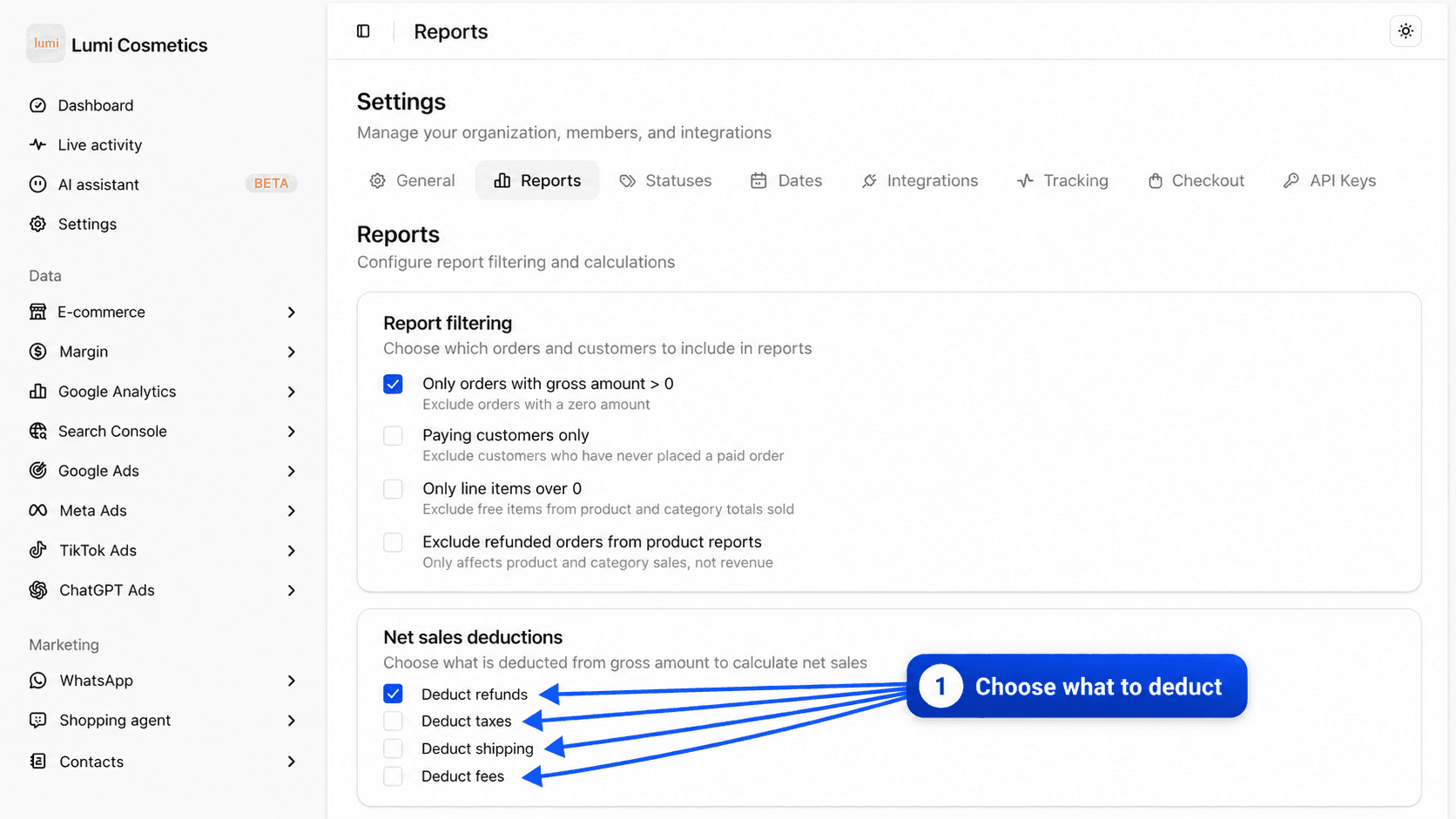
Zwroty trafiają na własną datę
Gdy zaznaczone jest Odlicz zwroty, zwrot wystawiony 3 października do zamówienia z 28 września obniża przychody października, a nie września. Sprzedaż wrześniowa pozostaje tym, co faktycznie wpłynęło we wrześniu. Jeśli Twój sklep odejmuje zwrot od pierwotnego zamówienia, oba narzędzia różnią się w obu miesiącach, a potem zgadzają się w całym okresie. Szczegóły zwrotów znajdziesz w raporcie Zwroty.
Ustawienia, które zmieniają liczby
Wszystkie te ustawienia znajdują się w Ustawieniach. Obowiązują natychmiast w całej Twojej historii, bez ponownego importu. Wystarczy przeładować raport.
Zakładka Generał, strefa czasowa i waluta
Strefa czasowa decyduje, gdzie kończy się dzień. Zamówienie złożone o wpół do północy w Paryżu trafia na następny dzień w raporcie ustawionym na strefę czasową położoną dalej na wschód. Każdy okres (dzień, tydzień, miesiąc) podąża za tą strefą czasową.
Waluta to ta, w której pokazywana jest każda kwota. Zamówienia złożone w innej walucie są przeliczane. Szczegóły znajdziesz w Waluty i strefy czasowe.
Zakładka Raporty, które zamówienia są w zakresie
Karta Filtrowanie raportów ma cztery pola wyboru.
| Pole wyboru | Domyślnie | Co zmienia |
|---|---|---|
| Tylko zamówienia z kwotą brutto > 0 | Zaznaczone | Zamówienia za 0, na przykład w pełni darmowe, nie są liczone |
| Tylko płacący klienci | Odznaczone | Zamówienia klientów, którzy nigdy nie złożyli płatnego zamówienia, są usuwane |
| Tylko pozycje powyzej 0 | Odznaczone | Darmowe pozycje znikają z ilości sprzedanych według produktu i kategorii |
| Wyklucz zwrocone zamowienia z raportow produktowych | Odznaczone | Zwrócone zamówienia znikają ze sprzedaży według produktu i kategorii, bez wpływu na przychody |
Karta Wykluczone statusy zamówień wymienia każdy status znaleziony w Twoich zamówieniach, z jego nazwą wyświetlaną i kodem w nawiasach. Zaznacz te, które nie powinny się liczyć, zwykle zamówienia anulowane, nieudane i oczekujące na płatność. Status Zwrócone nie pojawia się na tej liście, ponieważ zwrotami zajmuje się pole wyboru Odlicz zwroty.
Karta Ignorowani klienci usuwa zamówienia klienta ze wszystkich raportów e-commerce, na przykład Twój własny adres testowy lub konto wewnętrzne. Wyszukaj klienta po adresie e-mail, aby go dodać.
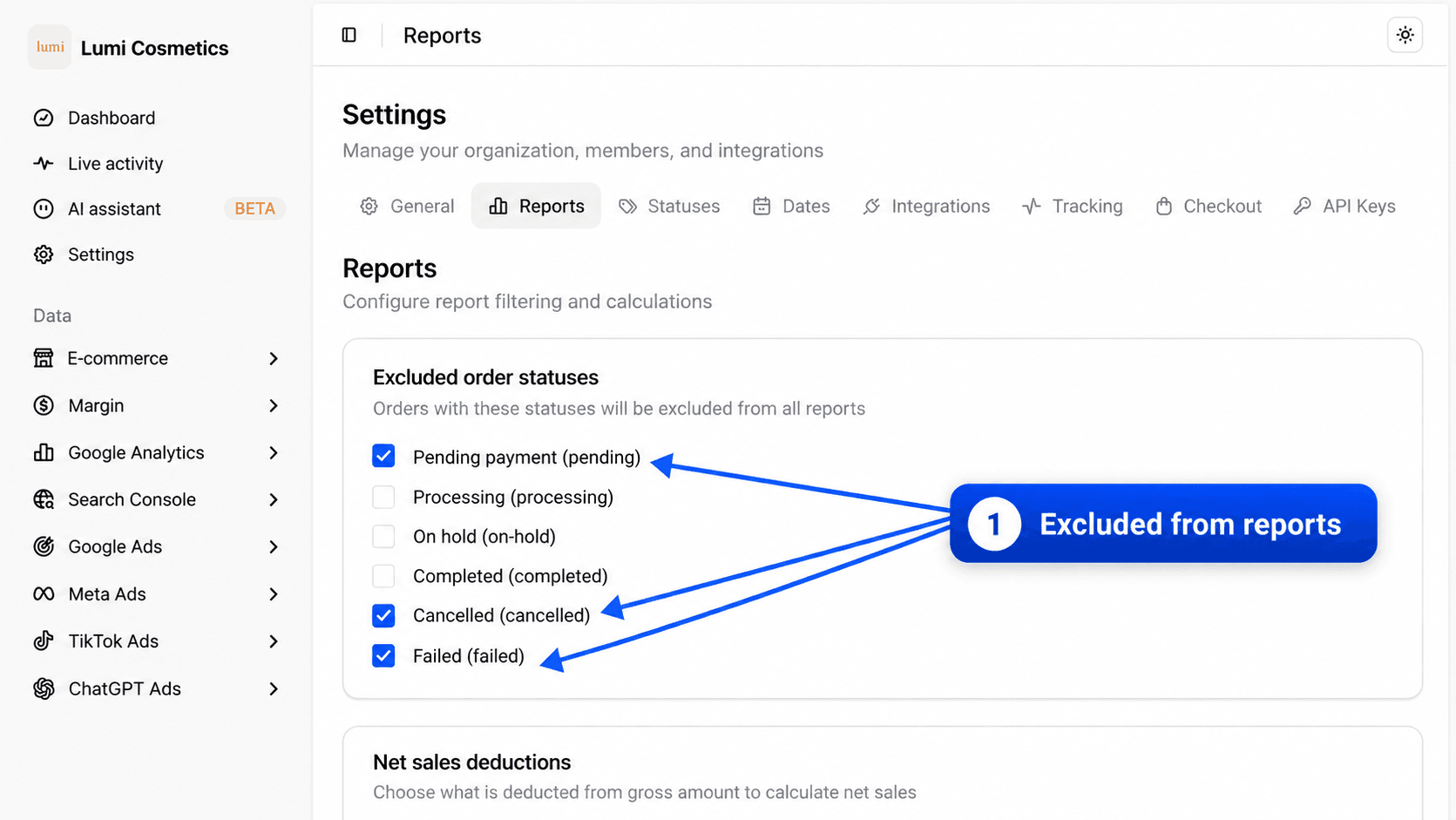
Zakładka Statusy, nazwy statusów
Zakładka Statusy wymienia statusy wykryte w Twoich zamówieniach. Zmieniasz tam dla każdego statusu Nazwa wyświetlana, Kolor i Grupa kanoniczna (Zakończone, Przetwarzane, Oczekujące, Anulowane, Zwrócone, Nieudane, Wersja robocza). Te zmiany nie zmieniają liczb w raportach. Jeśli na liście wykluczonych statusów brakuje niedawnego statusu, kliknij w tej zakładce Odśwież statusy, a potem wróć do Raporty.
Zakładka Daty
Zakładka Daty ustawia, między innymi, początek Twojego roku podatkowego, używany przez cele, oraz format czasu. W raportach datą zamówienia pozostaje jego data utworzenia.
Uczciwe porównanie ze swoim sklepem
Postępuj w tej kolejności. Każdy krok wyklucza jedną przyczynę różnicy.
Wybierz krótki, miniony okres
Weź zakończony dzień lub tydzień, na przykład zeszły tydzień. Unikaj dzisiejszego dnia, ponieważ najnowsze zamówienia mogą jeszcze być w drodze do Fullmetrix.
Wybierz jeden sklep
Jeśli masz kilka sklepów, wybierz sklep do porównania w selektorze źródeł na górze raportu, zamiast Wszystkie źródła.
Sprawdź strefę czasową po obu stronach
Porównaj strefę czasową w Ustawieniach, w zakładce Generał, ze strefą Twojego sklepu. Jeśli się różnią, zamówienia z późnego wieczora przenoszą się na inny dzień.
Najpierw porównaj liczbę zamówień
Otwórz raport Zamówienia i porównaj liczbę z panelem administracyjnym sklepu, przefiltrowanym po tych samych statusach. Jeśli liczby się różnią, poszukaj numerów zamówień obecnych tylko po jednej stronie. Sprawdź ich status i godzinę.
Potem porównaj kwoty
Gdy liczba zamówień się zgadza, porównaj Sprzedaż brutto z sumą brutto Twojego sklepu. Potem porównaj Przychody, uwzględniając pola wyboru Odliczenia sprzedaży netto.
Dlaczego Google Analytics pokazuje co innego
Google Analytics i Fullmetrix nie mierzą tego samego. Fullmetrix odczytuje zamówienia zapisane w Twoim sklepie. Google Analytics liczy zakupy, które jego kod zobaczył w przeglądarce odwiedzającego.
Kilka powodów sprawia, że Google Analytics widzi mniej zamówień albo inne kwoty.
- Odwiedzający, który odmawia plików cookie albo używa blokera reklam, nic nie wysyła do Google Analytics. Jego zamówienie nadal istnieje w Twoim sklepie.
- Zamówienie przyjęte telefonicznie, utworzone ręcznie w panelu administracyjnym albo opłacone później (przelew, raty) nie jest widoczne dla przeglądarki.
- Jeśli strona potwierdzenia się nie wczyta, na przykład dlatego, że klient zamknie kartę po zapłaceniu, zakup nie jest wysyłany.
- Google Analytics nie usuwa anulowań ani zwrotów, chyba że Twój sklep je wysyła.
- Kwota wysyłana przez Twój kod śledzenia może zawierać lub nie zawierać podatków i wysyłki, w zależności od sposobu instalacji.
- Strefa czasowa Twojej usługi Google Analytics może różnić się od strefy Fullmetrix.
W kwestii przychodów polegaj na raportach e-commerce Fullmetrix, które wychodzą od Twojego sklepu. Raportów Google Analytics używaj do ruchu, źródeł i ścieżek odwiedzających.
Szybkie odpowiedzi według objawu
| Co widzisz | Najbardziej prawdopodobna przyczyna | Gdzie szukać |
|---|---|---|
| Fullmetrix liczy więcej zamówień niż sklep | Liczone są zamówienia anulowane lub oczekujące | Ustawienia, zakładka Raporty, Wykluczone statusy zamówień |
| Przychody są niższe niż suma ze sklepu | Odjęte podatki, wysyłka, opłaty lub zwroty | Ustawienia, zakładka Raporty, Odliczenia sprzedaży netto |
| Różnice dotyczą zamówień z późnego wieczora | Inna strefa czasowa | Ustawienia, zakładka Generał, Strefa czasowa |
| Miesiąc spada po zwrocie starego zamówienia | Zwrot odjęty w swoim dniu | Raport Zwroty |
| Kwoty różnią się tylko dla zamówień zagranicznych | Przeliczanie walut | Waluty i strefy czasowe |
| Brakuje dzisiejszego porannego zamówienia | Synchronizacja jeszcze się nie uruchomiła | Jak działa synchronizacja |
| W sumie brakuje całego sklepu | Sklep niewybrany albo synchronizacja w błędzie | Selektor źródeł, a potem Stan synchronizacji |
Najczęściej zadawane pytania
Import historii
Dowiedz się, co dzieje się podczas pierwszego importu Twojego sklepu, ile trwa, gdzie śledzić jego postęp i co robić, jeśli się nie powiedzie.
Waluty i strefy czasowe
Ustaw walutę i strefę czasową swoich raportów, zrozum, jak przeliczane są zamówienia w obcych walutach, i zmień sposób zapisu kwot.