Zespół i role
Zaproś współpracowników lub swoją agencję, wybierz ich rolę i organizacje, które widzą, a potem zmieniaj lub odbieraj im dostęp.
Każda osoba korzystająca z Fullmetrix ma własne konto. Aby dać dostęp współpracownikowi, partnerowi lub agencji, zapraszasz ją do swojej firmy i wybierasz, co może widzieć. Zespołem zarządza się w centrum Firma, w sekcji Zespół.
Dwie role
W firmie każda osoba ma jedną z dwóch ról.
| Co osoba może robić | Administrator | Użytkownik |
|---|---|---|
| Otwierać organizacje | Każdą organizację w firmie | Tylko te, które są jej przypisane |
| Korzystać z raportów, segmentów, kampanii i innych funkcji tych organizacji | Tak | Tak |
| Zmieniać Ustawienia i integracje tych organizacji | Tak | Tak |
| Dodawać organizację | Tak | Tak |
| Widzieć subskrypcję każdej organizacji | Tak | Nie |
| Zapraszać, zmieniać i usuwać członków | Tak | Nie |
| Zarządzać kartą, danymi rozliczeniowymi i fakturami | Tak | Nie |
| Rozwiązać nieudaną płatność lub aktywować subskrypcję | Tak | Nie, baner prosi o kontakt z administratorem |
Wewnątrz organizacji użytkownik może robić to samo co administrator. Różnica dotyczy liczby widocznych organizacji i zarządzania firmą. Dawaj dostęp do organizacji tylko osobom, którym ufasz w sprawie jej ustawień i połączeń.
Firma zawsze zachowuje administratora
Nie możesz usunąć ostatniego administratora firmy ani zmienić go na użytkownika. Najpierw wyznacz innego administratora.
Otwórz zarządzanie zespołem
Kliknij swoje imię na dole menu bocznego, a następnie Firma, potem sekcję Zespół. Ta sekcja pokazuje się tylko administratorom.
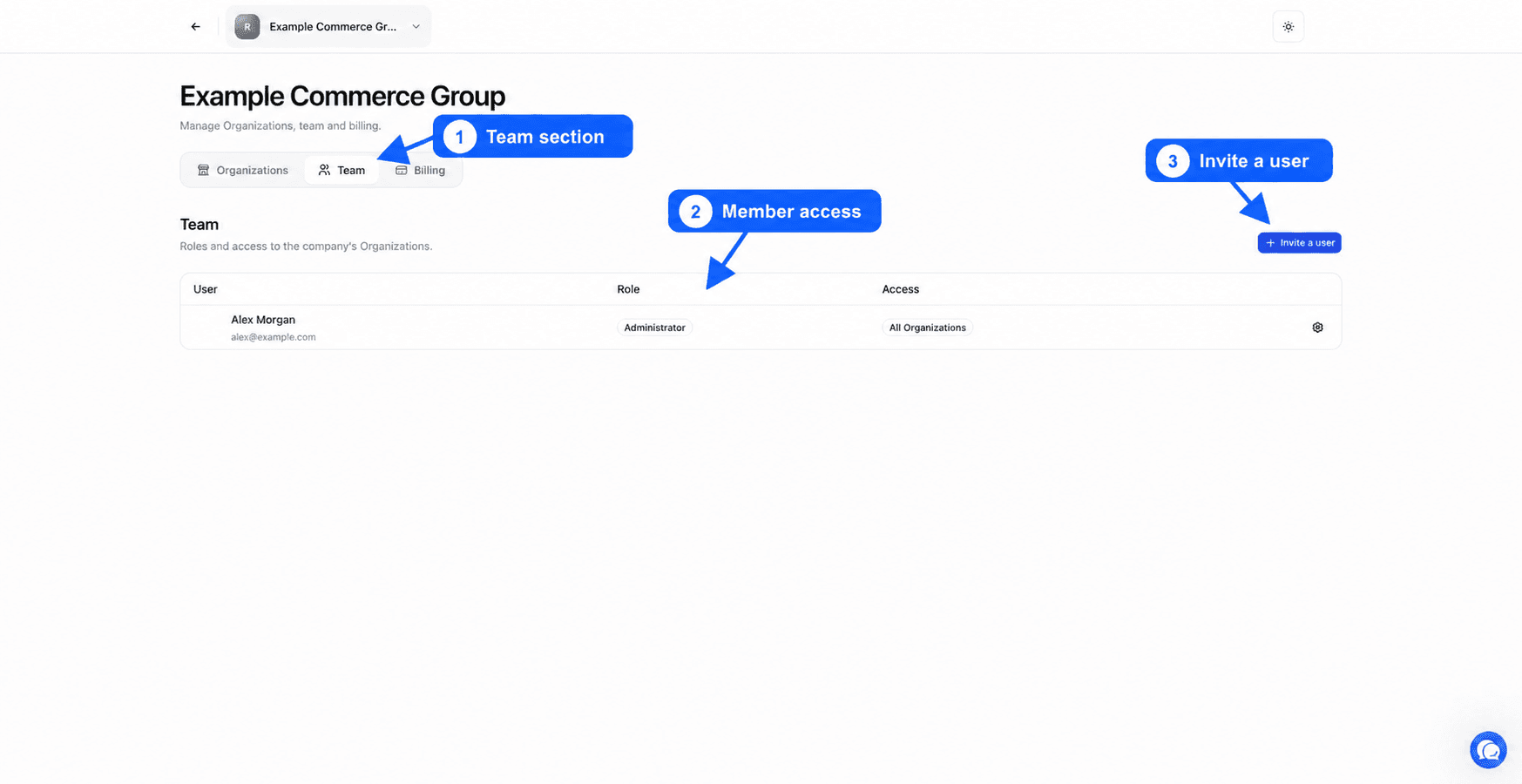
Tabela ma jeden wiersz na członka. Użytkownik pokazuje jego imię i adres e-mail, Rola jego rolę, a Dostęp organizacje, które może otworzyć. Zaproszenia jeszcze niezaakceptowane pojawiają się na końcu tabeli z adnotacją Oczekujące zaproszenie.
Zaproś kogoś
Otwórz zaproszenie
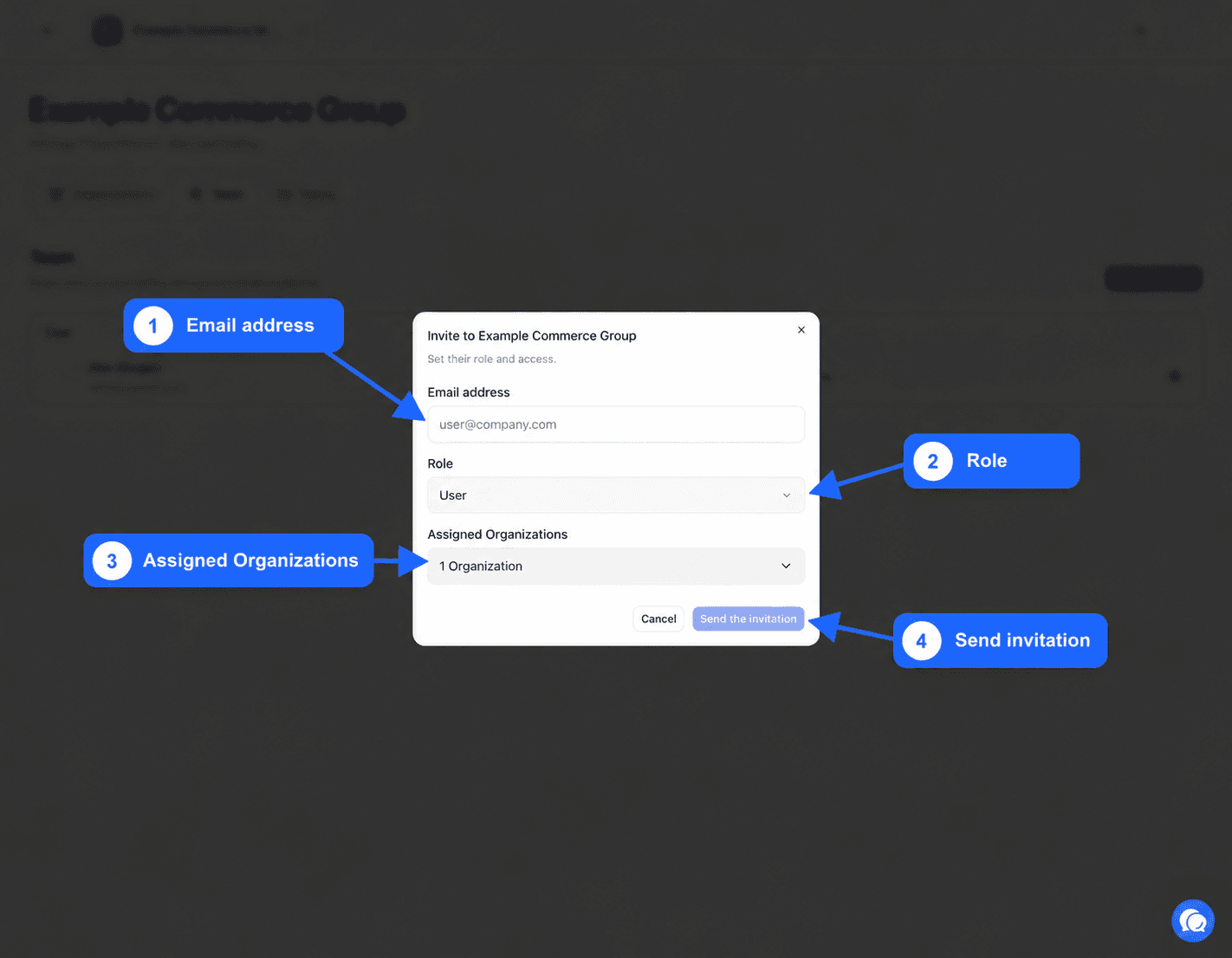
Kliknij Zaproś użytkownika. Otworzy się okno Zaproś do z nazwą firmy.
Wpisz adres e-mail
W polu Adres e-mail wpisz służbowy adres tej osoby. Aby przyjąć zaproszenie, będzie musiała użyć dokładnie tego samego adresu.
Wybierz rolę
W polu Rola wybierz Administrator lub Użytkownik. W razie wątpliwości wybierz Użytkownik. Możesz to zmienić później.
Wybierz organizacje
Dla użytkownika otwórz Przypisane Organizations i zaznacz każdą organizację, którą może otworzyć, albo Wszystkie Organizations. Administrator zawsze dostaje wszystkie organizacje.
Wyślij
Kliknij Wyślij zaproszenie. Komunikat Zaproszenie wysłane do z adresem potwierdza operację.
Dwa komunikaty mogą zablokować wysłanie. Ten użytkownik należy już do firmy. oznacza, że osoba jest już członkiem. Zamiast tego zmień jej dostęp. Dla tego adresu e-mail istnieje już oczekujące zaproszenie. oznacza, że zaproszenie zostało już wysłane. Cofnij je, jeśli chcesz wysłać inne.
Co dostaje zaproszona osoba
Osoba dostaje e-mail z przyciskiem Zaakceptuj zaproszenie. Po jego kliknięciu loguje się do Fullmetrix albo tworzy konto, jeśli go nie ma, adresem, na który przyszło zaproszenie. Trafia na stronę Zaproszenie organizacji i klika Zaakceptuj. Potem widzi organizacje, które jej przypisałeś.
Zaproszenie jest ważne 7 dni. Po tym czasie wyślij nowe.
Jeśli osoba zaloguje się bez użycia linku z e-maila, gdy czeka na nią zaproszenie, zobaczy stronę Oczekiwanie na zaproszenie, która kieruje ją do jej oczekujących zaproszeń. Po zaakceptowaniu może kliknąć Odśwież. Osoba, która tworzy konto bez żadnego zaproszenia, jest przenoszona do tworzenia własnej organizacji. Jeśli miała dołączyć do Twojej, zaproś ją adresem tego konta.
Zmień rolę lub organizacje członka
Kliknij przycisk na końcu wiersza członka. Otworzy się okno Zarządzaj dostępem. Zmień jego Rola lub Przypisane Organizations, a potem kliknij Zapisz. Komunikat Dostęp zaktualizowany potwierdza zmianę.
Odebranie użytkownikowi organizacji natychmiast odcina jego dostęp do niej. Jego konto i pozostałe dostępy się nie zmieniają.
Usuń kogoś z firmy
W oknie Zarządzaj dostępem członka kliknij Usuń z firmy. Komunikat potwierdza, że został usunięty z firmy. Osoba traci dostęp do wszystkich organizacji firmy. Jej konto Fullmetrix pozostaje aktywne, a dostępy do innych firm się nie zmieniają.
Zrób to, gdy tylko współpracownik odejdzie z Twojej firmy albo agencja przestanie z Tobą współpracować.
Cofnij oczekujące zaproszenie
Kliknij przycisk na końcu wiersza zaproszenia. Okno Zarządzaj zaproszeniem pokazuje przewidziany adres i rolę. Kliknij Cofnij zaproszenie. Pojawi się komunikat Zaproszenie cofnięte, a wysłany link przestanie działać.
Dobre nawyki
- Jedna osoba, jedno konto. Nigdy nie udostępniaj loginu kilku osobom.
- Rolę Administrator nadawaj tylko tym, którzy zarządzają zespołem lub płatnością.
- Dla agencji utwórz dostęp Użytkownik ograniczony do organizacji, nad którymi pracuje.
- Od czasu do czasu przeglądaj listę zespołu i usuwaj dostępy, które nie są już używane.
Najczęstsze pytania
Firma
Korzystaj z centrum Firma, aby śledzić swoje organizacje, ich stan i subskrypcję, dodać nową organizację albo utworzyć kolejną firmę.
Rozliczenia
Zrozum bezpłatny okres próbny i sposób wyceny subskrypcji, zapisz kartę, znajdź swoje faktury i dowiedz się, co zrobić, gdy płatność się nie powiedzie.